Содержание статьи
Сетка в Blender служит опорой для точного построения геометрии и напрямую влияет на размеры, пропорции и выравнивание объектов. По умолчанию она отображается во вьюпорте с фиксированным шагом, который соответствует единицам измерения сцены. Если работать без её настройки, легко получить модель с некорректным масштабом, особенно при подготовке ассетов для игр, 3D-печати или экспорта в другие редакторы.
Blender позволяет управлять сеткой на нескольких уровнях: от простого включения и изменения шага до создания отдельного объекта Grid с заданным количеством сегментов. Эти инструменты полезны при моделировании архитектуры, технических деталей и модульных элементов, где важна повторяемость размеров. Например, при создании стены из блоков шаг сетки можно задать равным ширине одного блока, что упростит дальнейшую сборку сцены.
Отдельного внимания требует привязка к сетке. В режиме редактирования она помогает точно размещать вершины, рёбра и полигоны без ручного ввода координат. При грамотной настройке привязки можно избежать перекосов, наложений и неточных стыков, которые часто возникают при свободном перемещении элементов мышью.
В статье разобраны практические способы настройки и создания сетки в Blender, подходящие для разных задач моделирования. Рассматриваются параметры отображения, работа с объектом Grid и сохранение пользовательских настроек, чтобы использовать их в новых сценах без повторной ручной правки.
Включение отображения сетки во вьюпорте Blender
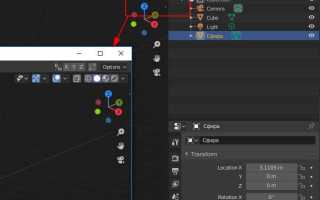
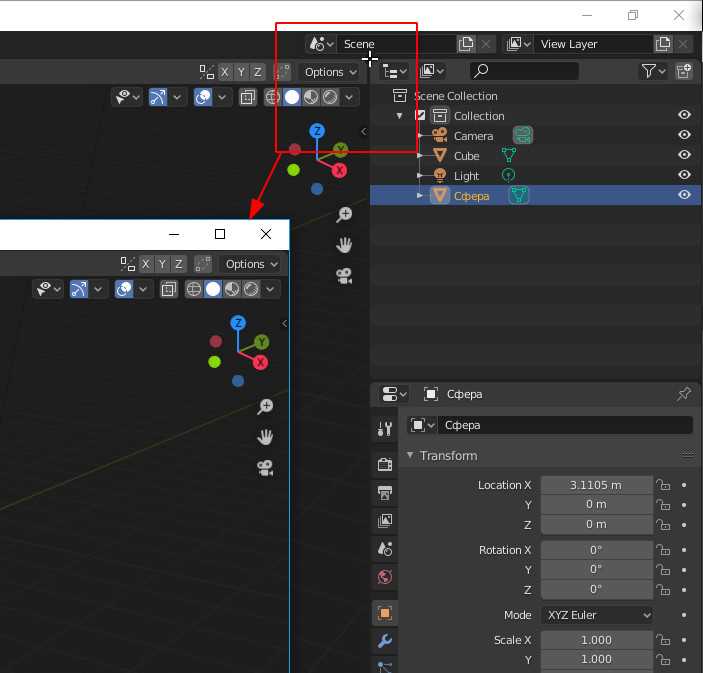
Сетка во вьюпорте включается через меню Overlays, доступное по иконке с двумя окружностями в правом верхнем углу окна 3D Viewport. В блоке Guides необходимо поставить галочку напротив пункта Grid. Изменения применяются сразу и действуют для текущего вьюпорта.
Отображение сетки зависит от выбранной ориентации вида. В режиме перспективы она совпадает с плоскостью XY, а при переключении на ортогональные виды (NumPad 1, 3, 7) сетка автоматически выравнивается по соответствующей плоскости. Это удобно при построении объектов строго по фронту, сбоку или сверху.
Если сетка не отображается, следует проверить уровень приближения камеры. При сильном отдалении линии могут сливаться, а при сильном приближении – выходить за пределы экрана. Корректное масштабирование достигается колесом мыши или клавишами Ctrl + средняя кнопка мыши.
Для работы с несколькими окнами важно учитывать, что настройки Overlays применяются отдельно к каждому вьюпорту. При дублировании области сетка может быть выключена в новом окне по умолчанию, поэтому её нужно активировать повторно.
При использовании локальных коллекций и режимов изоляции сетка продолжает отображаться независимо от видимости объектов. Это позволяет сохранять ориентацию в пространстве сцены даже при скрытых элементах.
Настройка шага и масштаба сетки под задачу моделирования

Корректный шаг сетки напрямую влияет на точность трансформаций, привязку вершин и соблюдение реальных размеров объекта. В Blender параметры сетки задаются отдельно для 3D Viewport и системы единиц сцены, поэтому настройка должна начинаться с единиц измерения.
В разделе Scene Properties → Units выберите тип измерения. Для инженерных и предметных моделей используется Metric с масштабом Unit Scale = 1.0, что соответствует 1 Blender Unit = 1 метр. Для мелких объектов (электроника, мебельная фурнитура) удобно снижать масштаб до 0.01, при котором 1 единица равна 1 сантиметру.
Шаг сетки в окне 3D Viewport настраивается через меню Viewport Overlays. Параметр Scale задаёт базовый размер ячейки, а Subdivisions – количество делений внутри неё. Например, при Scale = 1 и Subdivisions = 10 каждая линия соответствует 0.1 единицы сцены.
Для точного моделирования под разные типы задач рекомендуется использовать фиксированные значения шага сетки, согласованные с габаритами объекта.
| Тип модели | Unit Scale | Scale сетки | Subdivisions | Практический результат |
|---|---|---|---|---|
| Архитектура | 1.0 | 1 | 10 | Шаг 10 см, удобен для стен и проёмов |
| Мебель | 0.01 | 1 | 10 | Шаг 1 см для точной подгонки размеров |
| Механические детали | 0.001 | 0.1 | 10 | Шаг 1 мм для посадочных элементов |
| Game-ready модели | 1.0 | 0.5 | 5 | Контроль пропорций без перегрузки сетки |
При работе с привязкой включите Snap → Increment и активируйте опцию Absolute Grid Snap. Это обеспечивает перемещение объектов строго по линиям сетки, без накопления дробных значений координат.
Если масштаб сцены уже был изменён после начала моделирования, выполните Apply → Scale для объектов. Это синхронизирует размеры модели с текущими параметрами сетки и исключает ошибки при дальнейшей модификации.
Для сложных сцен допустимо временно увеличивать Scale сетки при работе с крупными формами и возвращать меньший шаг перед финальной детализацией. Такой подход снижает количество неточных вершин и упрощает контроль геометрии.
Создание кастомной сетки через Add Mesh Grid
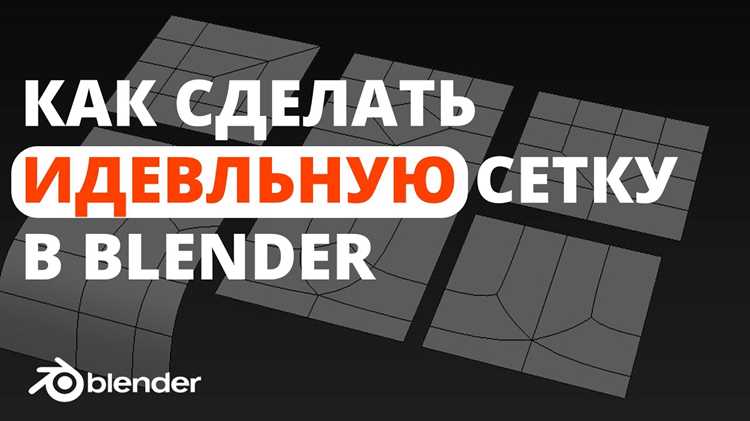
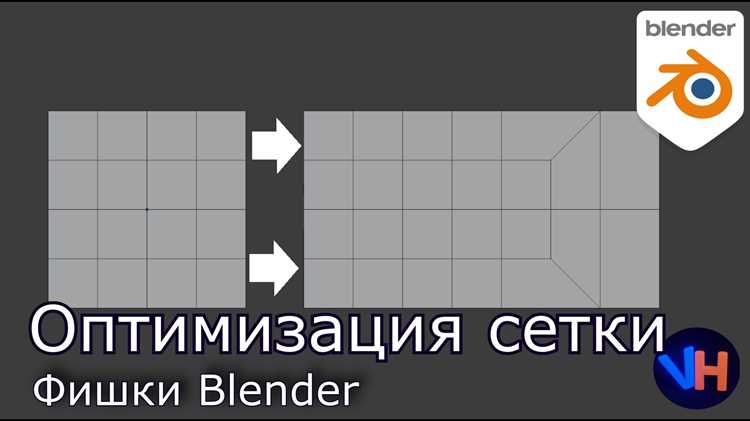
Инструмент Add Mesh → Grid используется для создания плоской сетки с заданным количеством сегментов и точными размерами. Он подходит для основы пола, технических панелей, ландшафта низкой плотности и базовой разметки под дальнейшее моделирование.
Добавление сетки выполняется в Object Mode через меню Add → Mesh → Grid или сочетанием клавиш Shift + A. Сразу после создания в левом нижнем углу 3D Viewport открывается панель параметров, где задаются ключевые характеристики сетки.
Параметры X Subdivisions и Y Subdivisions определяют количество сегментов по каждой оси. Значения задаются целыми числами. Например, сетка 20×20 создаёт 400 квадратных полигонов, что удобно для ручной деформации без избыточной плотности.
Параметры Size X и Size Y отвечают за физический размер сетки в единицах сцены. При Metric и Unit Scale = 1.0 значение Size X = 10 создаёт сетку шириной 10 метров. Для симметричных заготовок рекомендуется задавать одинаковые значения по обеим осям.
Для точной работы с размерами сначала настройте единицы сцены, затем вводите размеры сетки вручную, а не масштабируйте объект. Масштабирование после создания приводит к дробным значениям координат вершин и осложняет дальнейшую привязку.
Если сетка используется как основа под модификаторы, плотность следует подбирать с учётом задачи. Для Subdivision Surface минимально допустимое значение – 2 сегмента на сторону, для Displace или ручного скульптинга – не менее 50–100 сегментов по каждой оси.
После создания рекомендуется сразу выполнить Apply → Scale, если сетка была трансформирована, и переименовать объект в соответствии с назначением. Это упрощает навигацию в сцене и исключает ошибки при использовании модификаторов и привязки.
При необходимости сетку можно повернуть в плоскость XZ или YZ сразу после добавления, изменив ориентацию объекта до начала редактирования. Такой подход сохраняет оси локальных координат предсказуемыми при дальнейшей работе.
Использование привязки к сетке при перемещении вершин и объектов
Привязка к сетке обеспечивает точное позиционирование объектов и вершин по линиям сетки, исключая дробные смещения и перекосы. В Blender включается через Snap → Increment или клавишу Shift + Tab.
Для вершин в Edit Mode активируйте привязку и выберите тип Increment. Перемещение (G) будет ограничено шагами сетки, заданными в параметрах Viewport Overlays. Например, шаг 0.1 единицы сцены позволяет перемещать вершины с точностью до сантиметра при Unit Scale = 0.01.
При работе с объектами в Object Mode Snap → Increment фиксирует позицию всей геометрии на линии сетки. Это важно для сборки сцен из множества компонентов одинакового размера или для выравнивания деталей инженерных моделей.
Опция Absolute Grid Snap используется для привязки к фиксированным координатам сетки, а не к текущему положению объекта. Она предотвращает накопление смещений при последовательных перемещениях и гарантирует совпадение вершин с линиями сетки.
Для временного обхода шага сетки удерживайте Ctrl при перемещении, что позволяет точно позиционировать объекты без изменения основных координат привязки. После завершения работы рекомендуется отключить временное перемещение, чтобы сохранить синхронизацию с сеткой.
Использование привязки вместе с масштабированными сетками и применёнными Unit Scale исключает ошибки при дальнейшей модификации, работе с модификаторами и экспортировании модели. Регулярная проверка соответствия вершин линиям сетки ускоряет подготовку к финальной детализации.
Изменение ориентации сетки относительно осей сцены

Ориентация сетки определяет направление рабочих плоскостей и влияет на точность моделирования, особенно при создании базовых заготовок и привязке объектов. В Blender она изменяется через трансформацию объекта сетки или настройку локальных координат.
Основные методы изменения ориентации сетки:
- Поворот объекта Grid:
- Выберите сетку в Object Mode.
- Нажмите R для вращения.
- Задайте ось вращения (X, Y или Z) и точный угол в градусах.
- Примените трансформацию через Ctrl + A → Rotation для сохранения ориентации.
- Изменение локальной оси:
- В панели Object Properties → Transform задайте значения Rotation по осям.
- Используйте Local при привязке, чтобы действия соответствовали новой ориентации.
- Плоскости редактирования:
- В Edit Mode включите Snap и выберите Vertex/Face для привязки к граням сетки.
- При необходимости создайте дополнительную сетку с другой ориентацией для точного позиционирования элементов.
Практические рекомендации:
- Для ландшафта и пола поворачивайте сетку в плоскость XZ.
- Для вертикальных конструкций используйте плоскость XY или YZ.
- Сразу применяйте Rotation через Ctrl + A, чтобы исключить ошибки при Snap и модификаторах.
- Если сетка используется как шаблон под несколько объектов, дублируйте её с разной ориентацией вместо поворота исходной.
Сохранение настроек сетки для повторного использования
Для ускорения моделирования и поддержания единообразия сцены рекомендуется сохранять параметры сетки, включая шаг, ориентацию и плотность сегментов. В Blender это можно сделать несколькими способами.
- Создание объекта-шаблона (Grid Template):
- Добавьте сетку с нужными размерами и Subdivisions.
- Настройте привязку и ориентацию.
- Примените трансформации через Ctrl + A → All Transforms.
- Переименуйте объект, например, «Template_Grid».
- Сохраните сцену или коллекцию для последующего импорта в новые проекты.
- Использование библиотек объектов (Asset Browser):
- Откройте Asset Browser и создайте новую библиотеку.
- Перетащите подготовленную сетку в окно библиотеки и пометьте как Asset.
- В новых проектах добавляйте сетку через Asset Browser без повторной настройки параметров.
- Сохранение сцены как стартовой:
- Создайте сцену с заранее настроенной сеткой и Unit Scale.
- Сохраните файл как Startup.blend в пользовательской папке.
- При открытии Blender выбранная сетка будет автоматически доступна.
Рекомендации по повторному использованию:
- Используйте единые Unit Scale и шаг сетки для всех шаблонов, чтобы исключить масштабные расхождения.
- Применяйте Rotation и Scale перед сохранением, чтобы сетка сразу соответствовала сцене.
- Создавайте несколько версий сетки под разные задачи (архитектура, техника, игра), чтобы ускорить подготовку проектов.
Вопрос-ответ:
Как задать точный размер сетки в Blender для архитектурного проекта?
Для точного задания размеров используйте Scene Properties → Units, выберите Metric и установите Unit Scale. При добавлении сетки через Add → Mesh → Grid в параметрах Size X и Size Y задайте ширину и длину в метрах. Subdivisions определяют количество сегментов, что важно для точной работы с вертексами и привязкой.
Можно ли сохранить настройки сетки и использовать их в других проектах?
Да, для этого сетку нужно настроить, применить трансформации через Ctrl + A → All Transforms, а затем добавить её в Asset Browser как объект. В новых проектах сетку можно импортировать из библиотеки без повторного ручного задания параметров. Также можно сохранить сцену как Startup.blend для автоматической загрузки сетки.
Как привязка к сетке помогает при перемещении объектов и вершин?
Привязка Snap → Increment позволяет перемещать объекты и вершины строго по шагам сетки, исключая дробные смещения. В Object Mode это фиксирует положение объектов, в Edit Mode — отдельных вершин. Absolute Grid Snap обеспечивает привязку к фиксированным координатам, предотвращая накопление ошибок при повторных перемещениях.
Как изменить ориентацию сетки под вертикальные конструкции?
Выберите объект сетки и в Object Mode выполните вращение клавишей R по нужной оси (X, Y или Z). Для точного задания угла используйте цифровой ввод. После поворота примените трансформацию через Ctrl + A → Rotation. Для вертикальных конструкций чаще всего используют плоскость XY или YZ, чтобы удобно размещать объекты и сохранять локальные координаты.
Какие параметры сетки оптимальны для моделирования механических деталей?
Для деталей с мелкими размерами рекомендуется использовать Unit Scale 0.001, размер сетки 0.1–1 единица и Subdivisions 50–100. Это обеспечивает шаг 1 мм и точность при работе с отверстиями, шпонками и посадочными элементами. Применение трансформаций после масштабирования исключает ошибки при Snap и модификаторах.
Как правильно настроить шаг сетки в Blender для моделирования мебели с точностью до сантиметра?
Для моделирования мебели с шагом в сантиметры рекомендуется выбрать Metric в Scene Properties и установить Unit Scale = 0.01. При добавлении сетки через Add → Mesh → Grid задайте Size X и Size Y в сантиметрах и установите Subdivisions, чтобы каждая ячейка сетки соответствовала 1 см. Включите Snap → Increment для привязки вершин и объектов к сетке. После масштабирования сетки примените трансформацию через Ctrl + A → Scale, чтобы исключить дробные координаты и обеспечить точную привязку при дальнейшем моделировании и использовании модификаторов.

 Загрузка...