Содержание статьи
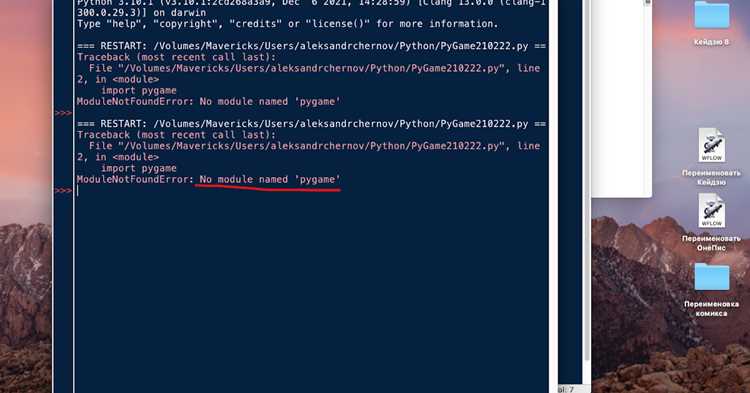
Python использует систему пакетов, которая позволяет быстро добавлять сторонние библиотеки. Для отслеживания всех установленных модулей применяется утилита pip, которая хранит список библиотек с указанием версии и источника установки.
Для сохранения списка библиотек в файл используется команда pip freeze > requirements.txt. Этот файл можно использовать для установки одинаковых версий на другом компьютере с помощью pip install -r requirements.txt, что предотвращает ошибки при запуске проекта.
Контроль над списком пакетов ускоряет разработку и упрощает поддержку проектов, особенно в командах, где используется множество внешних библиотек. Регулярное обновление и анализ списка позволяет избежать конфликтов версий и повышает стабильность работы Python-приложений.
Как вывести полный список установленных пакетов через pip
В Windows команду выполняют через командную строку cmd или PowerShell, например: pip list. В Linux и macOS достаточно открыть терминал и ввести ту же команду. Результат будет включать стандартные и сторонние библиотеки.
Фильтрация установленных библиотек по имени или версии

Для поиска конкретной библиотеки среди установленных используют команду pip list с дополнительной фильтрацией через grep на Linux и macOS или findstr на Windows. Это позволяет быстро определить, установлена ли нужная версия пакета.
- Windows: pip list | findstr имя_пакета – аналогичный поиск по имени.
- текущую версию;
- зависимости, которые требует библиотека;
- путь установки;
- лицензию и источник.
Для массовой фильтрации по версии можно использовать pip freeze с последующим поиском через текстовые утилиты. Пример:
- Создать список всех пакетов: pip freeze > packages.txt.
- Найти нужную версию: grep «имя_пакета==1.2.3» packages.txt на Linux/macOS или findstr «имя_пакета==1.2.3» packages.txt на Windows.
Такой подход ускоряет диагностику и позволяет сразу определить несовместимости или устаревшие библиотеки без ручного перебора всего списка пакетов.
Сохранение списка пакетов в файл для последующей установки
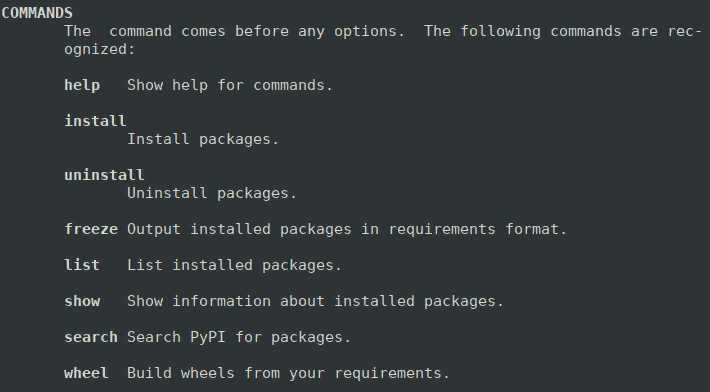
Пример команды для создания файла requirements.txt:
pip freeze > requirements.txt
Файл requirements.txt можно использовать для установки тех же версий на другой машине или в другом виртуальном окружении. Для этого применяют команду:
pip install -r requirements.txt
Если требуется сохранить только выбранные пакеты, их можно предварительно отфильтровать через команды поиска и затем перенаправить результат в файл. Это позволяет контролировать зависимости и избегать установки ненужных библиотек.
Регулярное обновление файла списка пакетов помогает поддерживать проекты в актуальном состоянии и облегчает настройку новых сред разработки без ошибок версий.
Проверка версии конкретной установленной библиотеки

Пример команды для проверки версии библиотеки requests:
pip show requests
В результате будет отображено:
- Name: requests
- Version: 2.31.0
- Location: путь к установке
- Requires: список зависимостей
- License: лицензия пакета
python -m pip show имя_пакета | grep Version на Linux/macOS или python -m pip show имя_пакета | findstr Version на Windows.
Проверка версии позволяет выявлять устаревшие библиотеки и контролировать совместимость с другими модулями проекта.
Сравнение установленных библиотек с requirements.txt

Для проверки соответствия установленных пакетов списку в requirements.txt используют команду:
pip install -r requirements.txt —dry-run
Этот режим показывает, какие библиотеки отсутствуют или имеют другую версию, не выполняя установку. Таким образом, можно заранее выявить расхождения и избежать конфликтов версий.
Для ручного сравнения список текущих пакетов сохраняют в файл:
pip freeze > installed.txt
Затем применяют команды поиска или сравнения файлов, например:
- Linux/macOS: diff installed.txt requirements.txt
- Windows: fc installed.txt requirements.txt
Результат показывает пакеты, которые отсутствуют, версии которых не совпадают, и дубли. Это упрощает синхронизацию среды разработки с проектной документацией.
Обновление и удаление библиотек на основе списка pip

Для обновления конкретного пакета используют команду pip install —upgrade имя_пакета. Она загружает последнюю доступную версию и заменяет старую без удаления зависимостей.
Чтобы массово обновить все пакеты, сначала формируют список устаревших библиотек:
pip list —outdated
Далее обновляют каждый пакет вручную или через цикл в терминале:
pip install —upgrade $(pip list —outdated —format=freeze | awk -F = ‘{print $1}’) на Linux/macOS
Windows: for /F «tokens=1» %i in (‘pip list —outdated —format=freeze’) do pip install —upgrade %i
Для удаления пакета применяют команду pip uninstall имя_пакета. Можно сразу удалить несколько библиотек, перечислив их через пробел:
pip uninstall пакет1 пакет2 пакет3
Регулярная проверка и обновление списка библиотек помогает поддерживать проект в актуальном состоянии и предотвращает конфликты версий при установке новых модулей.
Вопрос-ответ:
Как вывести список всех установленных библиотек в Python через pip?
Для просмотра всех установленных пакетов используется команда pip list. Она выводит таблицу с названиями библиотек и их версиями. В терминале Linux или macOS достаточно ввести pip list, а в Windows — ту же команду через PowerShell или cmd. Это позволяет быстро проверить состояние окружения и выявить установленные сторонние библиотеки.
Можно ли сохранить список установленных библиотек для использования на другой машине?
Да, для этого применяется команда pip freeze > requirements.txt. Она сохраняет все библиотеки с точными версиями в файл, который затем можно использовать для установки тех же пакетов в другом окружении с помощью pip install -r requirements.txt. Такой подход гарантирует идентичные версии библиотек и упрощает настройку нового окружения.
Как проверить, установлена ли конкретная библиотека и узнать её версию?
Для проверки версии конкретного пакета используют команду pip show имя_пакета. Она выводит версию, путь установки, зависимости и лицензию. Для быстрого вывода только версии можно применить фильтр: на Linux/macOS pip show имя_пакета | grep Version, а в Windows — pip show имя_пакета | findstr Version. Это помогает контролировать совместимость библиотек с проектом.
Как сравнить список установленных библиотек с файлом requirements.txt?
Для проверки соответствия можно использовать команду pip install -r requirements.txt —dry-run, которая показывает, какие библиотеки отсутствуют или имеют другую версию, без установки. Альтернативно, можно сохранить текущие пакеты через pip freeze > installed.txt и сравнить файлы командами diff installed.txt requirements.txt на Linux/macOS или fc installed.txt requirements.txt на Windows. Это позволяет выявить расхождения и подготовить окружение к установке всех необходимых библиотек.
Как обновлять и удалять библиотеки через pip на основе текущего списка пакетов?
Для обновления отдельной библиотеки используют pip install —upgrade имя_пакета. Чтобы массово обновить все устаревшие пакеты, сначала выполняют pip list —outdated, а затем применяют цикл обновления в терминале: на Linux/macOS pip install —upgrade $(pip list —outdated —format=freeze | awk -F = ‘{print $1}’), в Windows — for /F «tokens=1» %i in (‘pip list —outdated —format=freeze’) do pip install —upgrade %i. Для удаления применяют pip uninstall имя_пакета, перечислив через пробел несколько библиотек для одновременного удаления.
Как проверить, какие версии библиотек Python установлены и какие из них устарели?
Для проверки установленных библиотек используют команду pip list, которая выводит таблицу с названиями пакетов и их версиями. Чтобы узнать, какие библиотеки устарели, добавляют опцию —outdated: pip list —outdated. В результате появится список пакетов с текущей версией, доступной версией и названием, что позволяет быстро определить, какие библиотеки требуют обновления. Дальнейшее обновление отдельных пакетов выполняют через pip install —upgrade имя_пакета, а удаление — через pip uninstall имя_пакета. Такой подход помогает поддерживать окружение в рабочем состоянии и избегать конфликтов версий при установке новых библиотек.

 Загрузка...