Содержание статьи
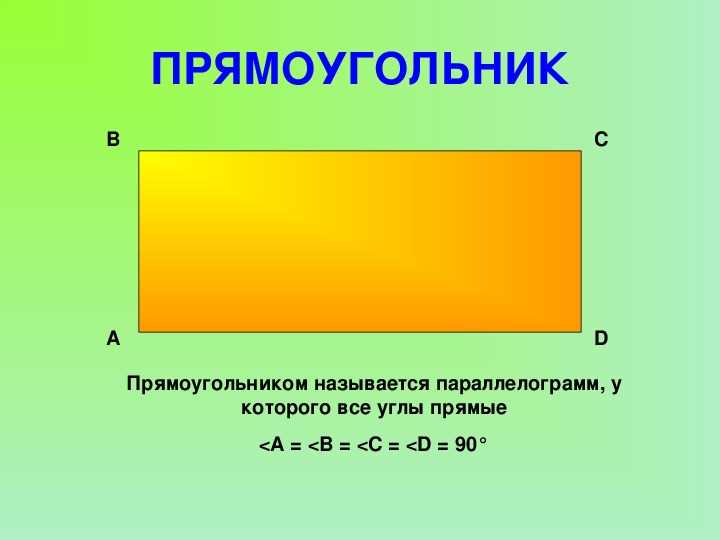
Если задача связана с графическими проектами, используют библиотеки, где прямоугольник представлен как объект с координатами и параметрами заполнения. Например, Pygame создаёт фигуру как элемент сцены, а Matplotlib – как примитив, который можно масштабировать, вращать и совмещать с осями.
Для вычислений прямоугольник удобно хранить в виде массива. NumPy позволяет представить фигуру как двумерную матрицу, где значения кодируют границы или заполненную область. Такой вариант полезен в обработке данных, анализе изображений и решении задач, где требуются быстрые операции над матрицами.
Создание прямоугольника с помощью операторов цикла
Для построения символного прямоугольника через циклы достаточно определить два параметра: число строк и длину строки. Внешний цикл задаёт высоту, внутренний отвечает за формирование строки требуемой ширины. Такой подход позволяет контролировать заполнение: использовать один символ для контура, другой – для внутренней области.
Для сохранения результата используют конкатенацию строк или добавление данных в список с последующим объединением. Такой вариант удобен, если прямоугольник требуется вывести не сразу, а преобразовать или сохранить в файл. При больших размерах предпочтительно заранее вычислять строку нужной длины, чтобы избежать лишних операций.
Формирование прямоугольника через генерацию строк
Генерация строк позволяет создать прямоугольник без вложенных циклов. Основная идея – заранее сформировать строку нужной длины и повторить её требуемое количество раз. Такой способ уменьшает количество операций и упрощает последующую обработку результата.
- Для сплошной фигуры используют выражение вида: строка = символ * ширина, затем список из одинаковых строк объединяется функцией «\n».join().
- Для прямоугольника с контуром формируют две строки: верхнюю/нижнюю и промежуточную. Первая создаётся повторением символа границы, вторая содержит символы по краям и заполнение пробелами.
- Создать шаблон строки границы.
- Создать шаблон внутренней строки.
- Собрать список строк заданной высоты.
- Вывести или сохранить итоговую фигуру.
Построение прямоугольника с использованием списков списков
Списки списков подходят для прямоугольников, которые требуется менять после создания: заменять символы, изменять границы или выполнять анализ содержимого. Каждая строка представлена отдельным списком, что упрощает доступ к отдельным элементам и их модификацию.
Для формирования структуры задают высоту и ширину, затем создают вложенные списки одинаковой длины. Если нужен контур, первый и последний ряды заполняют символом границы, а внутренние строки получают этот символ только на крайних позициях. Остальные элементы заменяют пробелами или другим значением.
При конвертации результата в строковый формат используют «».join() для каждой строки, после чего объединяют их символом перевода строки. Такой подход удобен, если прямоугольник требуется сначала изменить, а затем вывести или сохранить.
Для хранения дополнительных данных можно заменить символы на числа, что позволяет применять алгоритмы обработки матриц. В этом случае структура легко адаптируется под задачи графики, моделирования или анализа данных.
Рисование прямоугольника в консоли символами Unicode
- ┌ ┐ └ ┘ – углы прямоугольника;
- ─ – горизонтальная линия;
- │ – вертикальная линия.
Для формирования контура создают три строки: верхнюю, среднюю и нижнюю. Верхняя состоит из левого угла, линии и правого угла; нижняя – из аналогичных элементов; средняя строка содержит вертикальные линии по краям и пробелы внутри.
- Определить ширину без учёта углов: значение должно быть больше единицы.
- Создать верхнюю строку: «┌» + «─» * (ширина — 2) + «┐».
- Создать нижнюю строку: «└» + «─» * (ширина — 2) + «┘».
- Сформировать промежуточные строки с вертикальными линиями и заполнением.
- Вывести полученные строки или объединить их через «\n».join().
Если прямоугольник требует маркировки внутри, такие элементы можно размещать в промежуточных строках, заменяя отдельные символы в нужных позициях.
Создание прямоугольника в Tkinter через Canvas
Для рисования прямоугольника в Tkinter используется виджет, позволяющий создавать графические примитивы. Для создания окна сначала импортируйте модуль Tkinter и создайте объект окна:
from tkinter import Tk, Canvas
root = Tk()
Создайте область для рисования, задав её размеры и фон:
drawing_area = Canvas(root, width=400, height=300, bg='white')
Разместите виджет в окне с помощью метода pack:
drawing_area.pack()
Для создания прямоугольника используйте метод с координатами левого верхнего и правого нижнего углов. Например, прямоугольник с верхним левым углом в точке (50, 50) и нижним правым в точке (200, 150):
drawing_area.create_rectangle(50, 50, 200, 150, outline='black', fill='blue')
Параметр outline задаёт цвет границы, fill – цвет заливки. Дополнительно можно указать толщину линии через width и стиль линии через dash:
drawing_area.create_rectangle(220, 50, 350, 150, outline='red', fill='yellow', width=3, dash=(5, 2))
Для обновления окна необходимо вызвать главный цикл приложения:
root.mainloop()
Использование координат в пикселях позволяет точно размещать прямоугольники. Метод поддерживает множественные объекты, их можно хранить в переменных для дальнейшей модификации или удаления через delete.
Формирование прямоугольника в Pygame с использованием draw.rect

Для рисования прямоугольника в Pygame используется функция pygame.draw.rect. Импортируйте модуль и инициализируйте библиотеку:
import pygame
pygame.init()
Создайте окно с заданными размерами:
screen = pygame.display.set_mode((600, 400))
Определите цвета через кортежи RGB. Например, синий и чёрный:
BLUE = (0, 0, 255)
BLACK = (0, 0, 0)
Для построения прямоугольника укажите поверхность, цвет, координаты и размеры в виде кортежа (x, y, ширина, высота):
pygame.draw.rect(screen, BLUE, (50, 50, 200, 100))
Толщину линии можно задать дополнительным параметром width. Если width=0, прямоугольник заполняется полностью:
pygame.draw.rect(screen, BLACK, (300, 50, 150, 100), width=5)
Для динамического отображения изменений используется метод обновления экрана:
pygame.display.update()
Прямоугольники можно сохранять в переменные или списки для управления их положением и цветом, а также удалять или перерисовывать на каждом кадре игрового цикла.
Построение прямоугольника в Matplotlib средствами patches
Для добавления прямоугольника в график Matplotlib используется модуль patches. Импортируйте необходимые элементы:
import matplotlib.pyplot as plt
from matplotlib.patches import Rectangle
Создайте фигуру и оси:
fig, ax = plt.subplots()
Создайте объект прямоугольника с указанием координат левого нижнего угла, ширины и высоты, а также цвета заливки и цвета границы:
rect = Rectangle((1, 2), 3, 1.5, edgecolor='black', facecolor='cyan', linewidth=2)
Добавьте прямоугольник на оси:
ax.add_patch(rect)
Для отображения графика вызовите:
plt.show()
Таблица ниже демонстрирует основные параметры Rectangle:
| Параметр | Описание |
|---|---|
| (x, y) | Координаты левого нижнего угла прямоугольника |
| width | Ширина прямоугольника |
| height | Высота прямоугольника |
| edgecolor | Цвет границы |
| facecolor | Цвет заливки |
| linewidth | Толщина линии границы |
| linestyle | Стиль линии границы, например ‘-‘, ‘—‘ |
Использование нескольких объектов Rectangle позволяет строить комплексные графические схемы с различной заливкой и прозрачностью через параметр alpha.
Генерация прямоугольника в виде массива NumPy
Для представления прямоугольника в виде массива используется библиотека NumPy. Импортируйте модуль:
import numpy as np
Создайте массив с нужными размерами, задав высоту и ширину. Например, прямоугольник 5×10 с единицами:
rect = np.ones((5, 10), dtype=int)
Для создания прямоугольника с заполнением нулями можно использовать np.zeros:
rect = np.zeros((7, 12), dtype=int)
Для выделения границы прямоугольника заполните массив нулями, а границу установите в единицы:
height, width = 6, 15
rect = np.zeros((height, width), dtype=int)
rect[0, :] = 1
rect[-1, :] = 1
rect[:, 0] = 1
rect[:, -1] = 1
Использование массивов позволяет легко изменять размеры, перемещать прямоугольник и комбинировать несколько объектов в одной матрице. Для визуализации можно применять matplotlib.pyplot.imshow:
import matplotlib.pyplot as plt
plt.imshow(rect, cmap='gray', interpolation='none')
plt.show()
Для создания прямоугольников с произвольными значениями замените единицы на нужные числа или массивы значений, что удобно для генерации шаблонов или тестовых данных.
Вопрос-ответ:
Какие способы создания прямоугольника в Python существуют для графического отображения?
В Python можно строить прямоугольники с помощью нескольких библиотек. В Tkinter используется метод создания прямоугольника через виджет, позволяющий указать координаты углов, цвет границы и заливку. В Pygame применяется функция draw.rect с указанием поверхности, цвета и размеров. Для построения на графиках Matplotlib применяется объект Rectangle из модуля patches. Для представления прямоугольника в виде массива чисел используют NumPy, что удобно для вычислений и анализа данных.
Как изменить цвет и толщину границы прямоугольника в Pygame?
В Pygame при использовании draw.rect для прямоугольника указывают цвет заливки первым аргументом и прямоугольник в виде кортежа координат и размеров. Параметр width задаёт толщину линии границы. Если width равен нулю, прямоугольник будет полностью заполнен цветом заливки. Для разных эффектов можно использовать несколько прямоугольников с различными цветами и толщиной линий.
Можно ли создавать прямоугольники с прозрачной заливкой в Matplotlib?
Да, при использовании Rectangle из matplotlib.patches можно управлять прозрачностью заливки через параметр alpha. Значение alpha принимает числа от 0 до 1, где 0 полностью прозрачный, а 1 — непрозрачный. Дополнительно можно отдельно настроить цвет границы через edgecolor и толщину линии через linewidth, создавая прозрачные объекты с видимой границей.
Как с помощью NumPy задать только границы прямоугольника без заливки?
Для создания прямоугольника в массиве NumPy без заполнения используйте массив нулей и установите единицы только по краям. Например, создаётся массив нужной высоты и ширины с нулями, затем первая и последняя строки и первые и последние столбцы заполняются единицами. Такой подход позволяет хранить прямоугольники для вычислений или визуализации без использования графических библиотек.

 Загрузка...