
Содержание статьи

Превью в Roblox Studio помогает игрокам быстро понять, как выглядит ваш проект до запуска. Для его создания важно точно настроить камеру и ракурс, чтобы основной объект занимал центральное место и был хорошо виден на любых устройствах. Рекомендуется использовать разрешение не ниже 1024×1024 пикселей, чтобы превью оставалось чётким при загрузке на платформу.
Освещение играет ключевую роль в восприятии изображения. Использование нескольких источников света позволяет подчеркнуть форму объектов, выделить детали текстур и создать объём. Для большинства сцен достаточно комбинировать DirectionalLight и PointLight, а интенсивность света подбирать в зависимости от материала объекта.
Материалы и текстуры влияют на реалистичность и привлекательность превью. Рекомендуется проверять отображение материала в режиме Render, чтобы убедиться, что отражения, прозрачность и цвета выглядят корректно. Для сложных объектов полезно временно отключать части сцены, чтобы сосредоточиться на ключевых элементах превью.
Фон и окружение должны быть простыми и не отвлекать внимание от основного объекта. Обычно используют однотонный или градиентный фон, который создаёт контраст с моделью. Для финальной проверки стоит просмотреть превью на разных устройствах и разрешениях, чтобы убедиться в читаемости и правильной композиции.
Настройка сцены для превью
Перед созданием превью важно организовать сцену так, чтобы основной объект был полностью виден и занимал центральное место. Для этого удалите лишние элементы из Workspace и разместите модель на прозрачной или однотонной платформе. Высота и ориентация модели должны соответствовать типичному игровому ракурсу, который используют игроки при просмотре превью.
Расположение камеры задаётся через объект Camera в Roblox Studio. Рекомендуется устанавливать её на уровне глаз или чуть выше модели, с лёгким наклоном вниз. Повороты и зум подбираются так, чтобы вся модель помещалась в кадр без обрезки, а фон оставался свободным от лишних деталей.
Для точной компоновки сцены используйте инструменты Move, Rotate и Scale. Перед финальным рендером стоит проверить сцену под разными углами и убедиться, что объекты не перекрывают друг друга и тени от них падают естественно. Размещение элементов должно учитывать перспективу камеры и равномерное распределение освещённых зон.
Выбор камеры и ракурса объекта
Камера определяет, как игроки увидят объект на превью. Для крупных моделей используйте широкий угол обзора, чтобы поместить весь объект в кадр, а для мелких деталей – приближенный ракурс, акцентирующий текстуры и формы. Расстояние до объекта подбирается так, чтобы минимизировать искажения пропорций.
Угол наклона камеры обычно выбирается в диапазоне 15–30 градусов вниз от уровня глаз модели. Это позволяет показать объём и глубину без лишнего затемнения нижней части. Поворот вокруг вертикальной оси помогает найти наиболее гармоничный вид, подчеркивающий ключевые элементы.
Для динамических объектов стоит зафиксировать камеру на отдельном Camera объекте, чтобы избежать случайных смещений при рендеринге. Рекомендуется сохранять несколько настроек ракурса, чтобы иметь альтернативные превью для разных целей, например для иконки игры или для страницы продукта.
Добавление освещения и теней
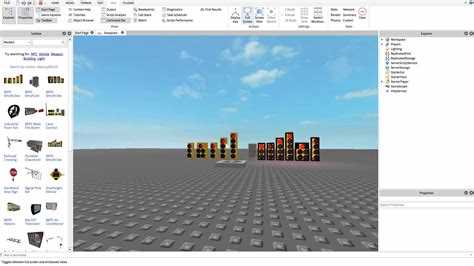
Для превью важно создать освещение, которое подчёркивает форму объекта и детали текстур. Основной свет задаётся через DirectionalLight, который имитирует солнечное освещение. Его интенсивность рекомендуется выставлять в диапазоне 2–5, а угол падения подбирать так, чтобы тени создавали объём без чрезмерного затемнения.
Дополнительные источники света, такие как PointLight и SpotLight, используют для подсветки отдельных частей модели. PointLight удобно размещать внутри или рядом с объектом для равномерного освещения деталей, SpotLight – для акцента на ключевых элементах. Их диапазон и яркость подбираются в зависимости от размеров модели и используемых материалов.
Тени на превью должны быть мягкими и реалистичными. В настройках света регулируйте ShadowSoftness и ShadowBias, чтобы избежать резких и неестественных контуров. Перед финальным рендером стоит проверить сцену под разными углами освещения, чтобы убедиться, что важные элементы остаются видимыми и не теряются в тёмных участках.
Применение материалов и текстур
Для качественного превью важно использовать материалы, которые корректно отображают отражения, прозрачность и цветовые оттенки. В Roblox Studio выбирайте материалы через Properties → Material, проверяя их вид в режиме Render для точной передачи внешнего вида объекта.
Текстуры следует масштабировать так, чтобы они не выглядели растянутыми или размытыми. Используйте TextureID с разрешением не ниже 512×512 пикселей для мелких деталей и не ниже 1024×1024 для крупных поверхностей. При необходимости применяйте UV mapping, чтобы текстура ложилась равномерно на сложные формы.
Для многослойных материалов, например металла с блеском или стекла, комбинируйте свойства Reflectance и Transparency. Проверяйте результаты под разными углами освещения, чтобы убедиться, что материалы сохраняют естественный вид и детали остаются различимыми на превью.
Настройка фона и окружения

Фон превью должен создавать контраст с моделью и не отвлекать внимание. Для этого часто используют однотонные или градиентные цвета, подбирая оттенок в зависимости от материалов объекта. Темные модели лучше выделяются на светлом фоне, светлые – на тёмном.
Окружение помогает добавить глубину сцене без перегрузки деталей. Минимальные элементы, такие как плоскость под моделью или простые объекты для отражений, создают реалистичный контекст. Избегайте сложных сцен, которые могут отвлекать внимание от главного объекта.
Для удобного контроля параметров фона и окружения можно использовать следующую таблицу настроек:
| Параметр | Рекомендация |
|---|---|
| BackgroundColor | Выбирать контрастный оттенок относительно модели |
| Sky | Использовать прозрачный или однотонный, избегать сложных текстур |
| Baseplate | Минимальная плоскость для стабилизации объекта |
| AmbientLight | Свет 0.3–0.5 для равномерного освещения |
| Fog (если используется) | Легкий уровень, чтобы добавить глубину без затемнения модели |
Сохранение и экспорт изображения
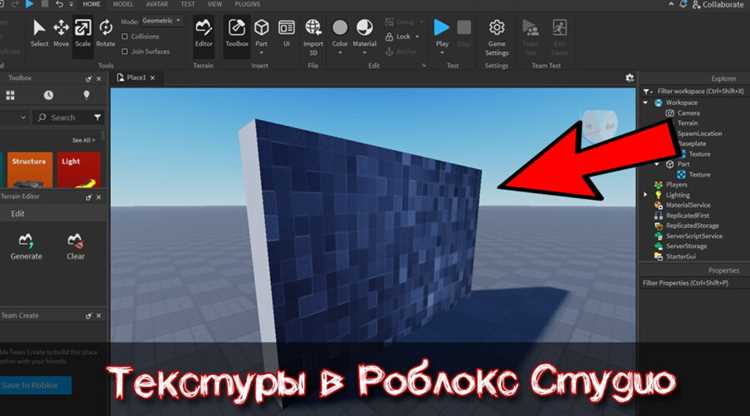
После настройки сцены и камеры превью готово к сохранению. В Roblox Studio используйте View → Capture Thumbnail или Screenshot для получения изображения. Убедитесь, что выбран режим High Resolution, чтобы сохранить детали модели и текстур.
Файл рекомендуется сохранять в формате PNG с прозрачным фоном, если планируется наложение на другие элементы интерфейса. Для иконок игры лучше использовать квадратное разрешение 512×512 или 1024×1024 пикселей, чтобы изображение корректно отображалось на всех платформах.
Перед экспортом проверьте композицию и тени на финальном кадре. Если необходимо, корректируйте яркость, контраст и ракурс, чтобы ключевые элементы модели оставались заметными. После сохранения изображения его можно загрузить на страницу игры или использовать для маркетинговых материалов.
Проверка качества и внесение правок

После создания превью необходимо убедиться, что изображение передаёт все детали модели и выглядит корректно на разных устройствах. Для этого выполняют последовательную проверку:
- Просмотр на разных разрешениях, включая мобильные устройства, чтобы убедиться в читаемости и видимости деталей.
- Проверка контраста и яркости, чтобы тени и текстуры не терялись на фоне.
- Анализ ракурса: убедитесь, что ключевые элементы модели находятся в центре и не перекрываются другими объектами.
- Сравнение материалов и текстур с исходной сценой, чтобы отражения, прозрачность и цвета соответствовали ожидаемому виду.
Если обнаружены проблемы, вносят корректировки:
- Изменяют угол камеры или масштаб модели для улучшения композиции.
- Настраивают освещение и тени для равномерного освещения всех деталей.
- Корректируют фон или окружающие элементы, чтобы основной объект выделялся.
- Перепроверяют материалы и текстуры, при необходимости обновляют их разрешение или свойства отражения.
После внесения правок рекомендуется повторно сохранять превью и проверять на всех целевых устройствах, чтобы убедиться в стабильном качестве изображения.
Вопрос-ответ:
Как правильно выбрать ракурс камеры для превью в Roblox Studio?
Ракурс камеры определяется так, чтобы ключевые элементы модели были видны полностью и занимали центр кадра. Для крупных объектов используется широкий угол обзора, а для мелких деталей — приближение, которое выделяет текстуры и формы. Камеру располагают на уровне глаз модели или немного выше с лёгким наклоном вниз, чтобы передать объём и глубину без искажений.
Какие настройки освещения подходят для создания реалистичного превью?
Для освещения используют DirectionalLight в качестве основного источника света и PointLight или SpotLight для акцентов на деталях. Интенсивность DirectionalLight обычно выставляют между 2 и 5, а углы падения света подбирают так, чтобы тени создавали объём. Тени должны быть мягкими, для этого регулируются параметры ShadowSoftness и ShadowBias.
Как подобрать материалы и текстуры для объектов превью?
Материалы выбирают через свойства объекта, проверяя их вид в режиме Render. Для крупных поверхностей используют текстуры с разрешением 1024×1024, для мелких деталей — от 512×512. Важны свойства Reflectance и Transparency, особенно для металла, стекла и блестящих поверхностей. Перед финальным рендером проверяют, как текстуры и отражения выглядят при разных углах освещения.
Какой фон лучше использовать для превью, чтобы объект выделялся?
Фон подбирают в зависимости от цвета модели. Для тёмных объектов подходят светлые однотонные или градиентные фоны, для светлых — тёмные. Минимальное окружение, например плоскость под моделью, помогает стабилизировать композицию. Сложные элементы фона часто отвлекают внимание и уменьшают читаемость объекта.
В каком формате и разрешении сохранять превью для игры?
Для загрузки на платформу Roblox изображение сохраняют в формате PNG с прозрачным фоном, если планируется наложение на интерфейс. Квадратные размеры 512×512 или 1024×1024 пикселей подходят для иконок и страниц игры. Перед экспортом проверяют яркость, контраст и композицию, чтобы все ключевые элементы модели оставались заметными.
Как проверить, что превью в Roblox Studio отображает все детали модели корректно?
Для проверки качества превью необходимо просмотреть изображение на разных устройствах и разрешениях, включая мобильные экраны. Важно оценить, видны ли все ключевые элементы и текстуры, не теряются ли детали в тенях. Следует проверить контраст между объектом и фоном, а также убедиться, что ракурс камеры подчёркивает форму и объём модели. Если обнаружены проблемы, корректируют угол камеры, освещение или положение модели, после чего повторно рендерят превью и снова проверяют результат, пока изображение не покажет все детали максимально чётко.

 Загрузка...



