Содержание статьи

Unity предоставляет инструменты для работы с трехмерной графикой, физикой и логикой взаимодействия объектов. Для создания игры в стиле Майнкрафт важно начать с настройки воксельной сетки, которая будет формировать блоки окружающего мира. Рекомендуется использовать структуры данных типа массивов или словарей для хранения состояния каждого блока и быстрого доступа к ним.
Генерация мира требует алгоритмов процедурного наполнения, таких как Perlin Noise или Simplex Noise. Эти методы позволяют создавать разнообразные ландшафты с горами, долинами и пещерами без необходимости вручную проектировать каждую деталь. При этом стоит заранее определить размеры чанков и оптимизировать их загрузку для минимизации нагрузки на память и процессор.
Для управления персонажем применяется стандартный CharacterController или Rigidbody с кастомной обработкой столкновений. Важно предусмотреть возможность разрушения и установки блоков, а также систему инвентаря, которая хранит информацию о типах и количестве блоков. Эти элементы создают интерактивность, ключевую для игрового процесса в стиле Майнкрафт.
Освещение и визуальные эффекты можно реализовать через стандартные источники света Unity, при этом для производительности лучше использовать смешанное освещение и динамическое обновление теней только для ближайших блоков. Также стоит настроить оптимизацию рендеринга, например через объединение мешей соседних блоков, чтобы уменьшить количество отрисовываемых полигонов.
Настройка проекта Unity для voxel-игры
Создайте новый 3D-проект в Unity версии 2021.3 или выше. Выберите шаблон «3D» без URP, так как стандартный рендер подходит для блоковой графики и упрощает отладку. Включите PhysX через вкладку Project Settings → Physics для корректного взаимодействия блоков и игрока.
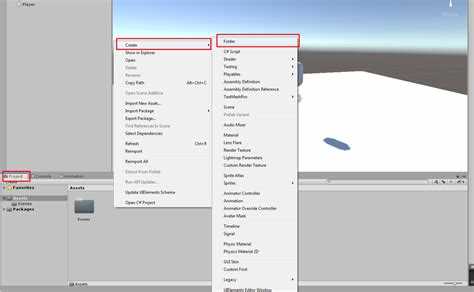
Настройте папку Assets, создав структуру: Assets/Scripts, Assets/Prefabs, Assets/Materials, Assets/Textures. Это обеспечит быстрый доступ к ресурсам и упрощает управление проектом.
Для управления сеткой voxel используйте MeshFilter и MeshRenderer. Создайте базовый блок размером 1x1x1 единицу, присвойте материал с текстурой, подготовленной в формате PNG с альфа-каналом. Для оптимизации рекомендуется объединять блоки в чанки размером 16x16x16 блоков и хранить их как отдельные Prefab.
Активируйте Lighting → Baked GI для статического освещения. Настройка Skybox и Directional Light помогает создавать естественное освещение без нагрузки на рендер. Для динамических объектов используйте Realtime Global Illumination.
Настройте Project Settings → Input System на новый Input System, чтобы управлять передвижением игрока, взаимодействием с блоками и камерой. Для voxel-игры оптимальны клавиши WASD и мышь для обзора.
| Параметр | Рекомендация |
|---|---|
| Template | 3D без URP |
| Physics | Включить PhysX |
| Блок | Размер 1x1x1, MeshFilter + MeshRenderer |
| Чанк | 16x16x16 блоков, Prefab |
| Освещение | Baked GI для статических объектов, Realtime GI для динамических |
| Input System | Новый Input System, WASD + мышь |
| Структура Assets | Scripts, Prefabs, Materials, Textures |
Включение этих настроек создаст стабильную основу для разработки voxel-игры, обеспечивая управляемую производительность и упрощая дальнейшее расширение функционала.
Создание и генерация блоков мира
Для создания блоков в Unity используются примитивные объекты типа Cube с назначенными текстурами. Каждый блок следует упаковать в отдельный Prefab для повторного использования и быстрого клонирования в сцене. Рекомендуется задавать стандартный размер блоков 1x1x1 единицу, чтобы облегчить расчёты координат при генерации мира.
Генерация мира реализуется через скрипты на C#. Базовый подход – хранение блоков в трёхмерном массиве Block[x, y, z]. Каждая координата массива соответствует позиции блока в игровом пространстве. Для больших миров применяют чанки размером, например, 16x16x16 блоков, чтобы загружать и выгружать участки динамически, снижая нагрузку на процессор и GPU.
Для естественной формы мира используют алгоритмы генерации, такие как Perlin Noise или Simplex Noise. Значения шума преобразуются в высоту блоков, создавая реалистичные ландшафты. Дополнительно можно варьировать тип блоков по высоте: камень внизу, земля в середине, трава сверху, что повышает визуальное разнообразие.
После расчёта позиции блоков создаются объекты с помощью Instantiate. Для оптимизации рекомендуется объединять видимые грани соседних блоков в одну Mesh, что уменьшает количество отдельных объектов и улучшает производительность. В Unity это достигается с помощью скриптов для mesh combining.
Для динамической генерации можно реализовать систему активного чанка, где блоки создаются только вокруг игрока в радиусе, например, 3–5 чанков. Удаление или деактивация блоков вне этого радиуса предотвращает переполнение памяти и повышает плавность игры.
Дополнительно важно учитывать коллайдеры: каждый блок должен иметь BoxCollider, но при объединении мешей коллайдеры можно оптимизировать, создавая один общий для группы блоков. Это снижает вычислительную нагрузку при столкновениях.
Такой подход обеспечивает стабильную генерацию больших воксельных миров с минимальной потерей производительности и даёт гибкость для добавления новых типов блоков и биомов.
Оптимизация загрузки чанков и производительности
Для повышения производительности важно управлять генерацией и отображением чанков динамически. Реализуйте загрузку чанков по области видимости, отображая только те чанки, которые находятся рядом с игроком, и выгружая удалённые. Это уменьшает использование памяти и снижает нагрузку на CPU.
Используйте пул объектов для блоков, чтобы повторно использовать Mesh и GameObject вместо их постоянного создания и уничтожения. Это сокращает количество вызовов Instantiate и Destroy, которые сильно тормозят игру при большом количестве блоков.
Сокращение количества вершин в чанках достигается через мерджинг соседних блоков. Генерируйте Mesh только для видимых граней, игнорируя внутренние поверхности. Это снижает нагрузку на графический процессор.
Использование асинхронной генерации чанков через Coroutines или отдельные потоки позволяет формировать мир без заметных подтормаживаний. Разделяйте логику генерации на небольшие шаги, чтобы распределить нагрузку по кадрам.
Применяйте LOD (Level of Detail) для удалённых чанков, создавая упрощённые версии Mesh с меньшим количеством полигонов. Это уменьшает количество рендеринга и повышает стабильность FPS.
Используйте кубические карты и кэширование данных чанков для повторного доступа к уже сгенерированным областям мира без пересчёта блоков. Это экономит процессорное время при перемещении игрока по миру.
Следите за профилированием с помощью встроенного профайлера Unity. Определяйте узкие места в генерации чанков и рендеринге, оптимизируйте алгоритмы и снижайте количество лишних операций внутри Update и FixedUpdate.
Реализация системы разрушения и строительства блоков
Для реализации разрушения и строительства блоков необходимо использовать подход с хранением данных мира в виде трехмерного массива или словаря координат. Каждому элементу массива присваивается тип блока, его прочность и флаг активности. При разрушении блока проверяется его текущее состояние прочности, уменьшается на величину урона и при достижении нуля блок удаляется из массива и сцены.
Строительство блоков реализуется через проверку доступных координат вокруг игрока. Перед размещением проверяется, что в целевой позиции нет активного блока, а при успешной проверке создается новый объект блока, его данные сохраняются в массиве и отображается в сцене. Для оптимизации следует использовать пул объектов блоков, чтобы избежать постоянного Instantiate и Destroy.
Для хранения и синхронизации состояния мира в больших локациях применяют чанки. Каждый чанк содержит собственный массив блоков, обновление сцены выполняется только для чанков, где произошли изменения. Это снижает нагрузку на CPU и GPU при массовом разрушении или строительстве.
Дополнительно стоит предусмотреть возможность различных типов блоков с уникальной прочностью, текстурами и физикой. Использование ScriptableObject позволяет хранить характеристики блоков централизованно, облегчая балансировку и добавление новых типов без изменения кода.
Добавление игрока и управление камерой
Для создания игрока в Unity чаще всего используют объект с компонентами CharacterController и Rigidbody. CharacterController обеспечивает удобное управление движением без прямой физики, что удобно для voxel-игры.
Основные шаги:
- Создать пустой объект Player.
- Добавить Capsule как визуальное представление игрока.
- Присоединить CharacterController и настроить высоту и радиус капсулы в соответствии с масштабом мира.
- Создать скрипт PlayerMovement с обработкой ввода от клавиатуры (W, A, S, D) и прыжков.
- В скрипте использовать метод CharacterController.Move для перемещения с учетом скорости, ускорения и гравитации.
Для камеры применяют подход first-person или third-person. Для first-person:
- Добавить камеру как дочерний объект игрока.
- В скрипте отслеживать движение мыши по осям X и Y.
- Поворот камеры по оси Y управляет поворотом тела игрока, по оси X – наклоном камеры.
- Ограничить вращение по X от -90° до 90°, чтобы исключить переворот.
Для третьего лица:
- Камера должна следовать за игроком на заданном смещении.
- Использовать SmoothDamp или Lerp для плавного движения камеры.
- Реализовать столкновение камеры с блоками, чтобы она не проходила сквозь объекты.
Дополнительно полезно настроить:
- Скорость движения и чувствительность мыши через публичные переменные.
- Гравитацию и прыжок, чтобы поведение игрока было естественным в voxel-мире.
- Систему блокировки курсора мыши при игре, чтобы управление было непрерывным.
Создание инвентаря и взаимодействия с предметами

Для реализации инвентаря создайте скрипт Inventory, который хранит список предметов в виде массива или списка объектов класса Item. Каждый объект Item должен содержать уникальный идентификатор, название, тип и количество.
Добавьте методы AddItem(Item item) и RemoveItem(Item item) для управления содержимым инвентаря. В AddItem реализуйте проверку на наличие уже существующего предмета, чтобы суммировать количество, вместо добавления дубликата.
Для отображения инвентаря используйте UI-панель с Grid Layout, где каждый слот привязан к элементу массива Inventory. При изменении содержимого массива обновляйте иконки предметов и количество в слотах через метод RefreshUI().
Взаимодействие с предметами реализуйте через события. Например, при клике на слот вызывайте метод UseItem(int slotIndex), который проверяет тип предмета: инструмент, блок или расходник. Инструменты могут менять состояние мира, блоки – размещаться в мире, расходники – активировать эффекты на игрока.
Для подбора предметов создайте скрипт PickupItem с коллайдером и тегом «Item». При столкновении игрока с объектом вызывается Inventory.AddItem и объект удаляется из сцены. Используйте объект-переменную prefab для предмета, чтобы можно было легко спавнить новые экземпляры.
Добавьте возможность перетаскивания предметов между слотами. Реализуйте событие OnBeginDrag для выделения предмета, OnDrag для перемещения курсора и OnEndDrag для вставки предмета в новый слот. Если слот занят, предметы меняются местами, если пуст – вставляется напрямую.
Для блоков мира можно хранить ссылку на prefab внутри Item и создавать объекты через Instantiate при использовании. Для расходников реализуйте таймеры или сразу применяйте эффекты к характеристикам игрока.
Применение текстур и материалов для блоков
Для каждого типа блока создается отдельный материал в Unity с использованием шейдера Standard или Universal Render Pipeline Lit. Это позволяет точно контролировать цвет, отражение и свойства поверхности.
Текстуры рекомендуется подготовить в формате PNG с альфа-каналом для прозрачных элементов. Для оптимизации лучше использовать атлас текстур: объединять несколько текстур в один файл, чтобы снизить количество draw calls при рендеринге мира.
При назначении материала на блок важно правильно настроить UV-карты. Для кубических блоков можно использовать одинаковые координаты для всех сторон или задавать индивидуальные участки атласа для каждой грани, что позволяет разнообразить визуальный стиль без увеличения числа текстур.
Для блоков с анимацией (например, вода или лавa) используется спрайтовая анимация в шейдере или через Texture Sheet Animation в материалe. Частота кадров и смещение текстуры регулируются через параметры шейдера, что дает плавное движение без создания дополнительных моделей.
Для освещенных или светящихся блоков применяют Emission в материале. Значение цвета и интенсивность света можно корректировать через HDR-палитру, чтобы блоки выглядели реалистично и реагировали на динамическое освещение сцены.
Для дальнейшей оптимизации рекомендуется объединять материалы, которые часто встречаются рядом, и использовать LOD для сложных текстур при дальнем расстоянии. Это снижает нагрузку на GPU и улучшает производительность игры в больших мирах.
Добавление освещения и визуальных эффектов
В Unity для voxel-игры важно настроить реалистичное освещение, не снижая производительность. Основные подходы включают использование Directional Light для имитации солнечного света и Point Light для локальных источников, например факелов или ламп.
Для оптимизации рекомендуются следующие методы:
- Использовать статическое освещение (Baked Lighting) для неизменяемых объектов, что снижает нагрузку на процессор.
- Dynamic Lighting применять только для движущихся объектов и интерактивных блоков.
- Light Probes и Reflection Probes позволяют точнее рассчитывать освещение для динамических элементов без создания большого количества источников света.
Для улучшения визуальной составляющей можно добавить эффекты частиц (Particle System) для дыма, пыли или огня. Рекомендуется:
- Использовать небольшой размер эмиттера и низкое количество частиц для оптимизации.
- Настроить Lifetime и Speed под конкретные условия сцены.
- Применять прозрачные текстуры и мягкое освещение для более естественного внешнего вида.
Туманы (Fog) помогают создавать глубину сцены и скрывать дальние чанки. В Unity их можно включить через Lighting → Environment и настроить цвет и плотность, чтобы сцена выглядела естественно.
Эффекты постобработки (Post Processing) позволяют добавить тонкую цветокоррекцию, Bloom, Ambient Occlusion и тени. Для voxel-игры лучше:
- Включать только необходимые эффекты, избегая сложных фильтров, чтобы не снижать FPS.
- Использовать Volume для локального применения эффектов, например в пещерах или под водой.
- Настроить Anti-Aliasing и Motion Blur умеренно, чтобы сохранить четкость блоков.
Правильная комбинация этих элементов создаёт живую и выразительную визуальную атмосферу, сохраняя производительность игры на приемлемом уровне.
Вопрос-ответ:
Как организовать генерацию блоков в мире Unity, чтобы она не сильно тормозила игру?
Для оптимизации генерации блоков лучше использовать чанки — небольшие участки мира, которые загружаются и отрисовываются отдельно. При этом стоит применять метод отложенной генерации, создавая соседние чанки постепенно, а не весь мир сразу. Также можно объединять одинаковые меши блоков в один Mesh, что значительно уменьшает нагрузку на графический процессор.
Каким образом реализовать разрушение и установку блоков игроком?
Разрушение и установка блоков обычно делают через raycast от позиции камеры игрока. Raycast определяет, на какой блок игрок смотрит, и по нажатию кнопки блок удаляется или добавляется новый. Для ускорения работы логики можно хранить блоки в массиве или словаре по координатам, чтобы быстро находить нужный блок без полного перебора всех объектов.
Как создать инвентарь для хранения блоков и предметов?
Инвентарь можно сделать как массив или список объектов, где каждый элемент хранит тип блока и количество. Для интерфейса применяют UI-панели с кнопками или слотами, обновляющимися при добавлении или удалении предметов. Важно синхронизировать данные UI с внутренней структурой инвентаря, чтобы игрок видел актуальное состояние.
Какие методы освещения лучше использовать для voxel-мира?
Для voxel-мира подходит статическое и динамическое освещение с использованием lightmaps для фона и мягких теней на блоках. Можно также добавить точечные источники света для ламп и факелов. Чтобы не перегружать сцену, рекомендуется избегать большого числа динамических источников света одновременно и использовать baked lighting для большинства объектов.
Как управлять камерой и игроком, чтобы движение было плавным и удобным?
Для управления игроком используют CharacterController или Rigidbody с физикой. Камера привязывается к позиции игрока и вращается по движению мыши, с ограничением углов по вертикали. Для плавности движения применяют сглаживание позиции и поворота камеры, а также настройку скорости ходьбы, бега и прыжка, чтобы игрок мог комфортно перемещаться по миру.
Как создать базовую сетку блоков для мира в стиле Майнкрафт в Unity?
Для создания сетки блоков сначала создают префаб одного блока с нужной текстурой. Затем с помощью скрипта на C# создают трехмерный массив, где каждый элемент соответствует отдельному блоку. Скрипт циклически создает экземпляры блока по координатам массива, формируя сетку. Для ускорения работы используют объединение мешей (Mesh Combine) или Chunk-систему, когда мир делится на отдельные сегменты, загружаемые и выгружаемые по мере перемещения игрока.
Как реализовать разрушение и строительство блоков в игре на Unity?
Для реализации взаимодействия с блоками используют коллайдеры и Raycast. Когда игрок направляет курсор на блок и нажимает клавишу действия, Raycast определяет, какой блок выбран. Для разрушения блок просто удаляется из массива и сцены, а для строительства создается новый экземпляр блока в указанной позиции. Чтобы изменения были видны и не перегружали сцену, применяют Chunk-систему, обновляя только затронутый сегмент мира. Можно также добавить визуальные эффекты разрушения и звук, чтобы игрок понимал, что блок был изменен.

 Загрузка...