Содержание статьи

В Windows чаще всего используется Ctrl+C, однако некоторые программы игнорируют сигнал прерывания. В таких случаях помогают дополнительные комбинации, например Ctrl+Break, а также команды системного уровня вроде taskkill или обращение к диспетчеру задач.
В Linux для остановки процесса применяется Ctrl+C или сигнал SIGTERM через kill. Если процесс не реагирует, можно отправить SIGKILL, который завершает задачу принудительно. При работе со скриптами Bash полезно учитывать обработку сигналов через trap, чтобы понимать, почему команда не останавливается.
PowerShell имеет свои особенности: некоторые скрипты перехватывают сигналы прерывания и продолжают работу. В этом случае применяется завершение процесса через PID или остановка службы, если команда связана с системными компонентами.
Остановка выполнения команды через Ctrl+C
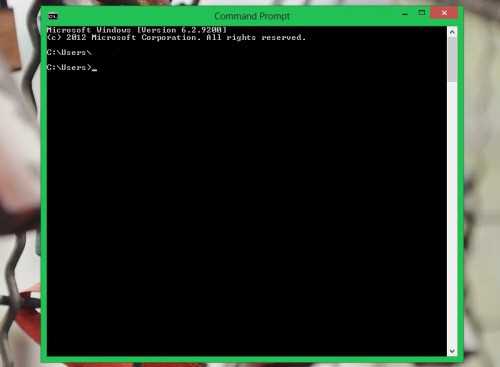
Некоторые утилиты не реагируют на первый сигнал. В этом случае полезно повторить нажатие через короткий интервал. Программы, работающие с сетевыми подключениями, иногда завершают процесс корректно только после закрытия активного соединения, поэтому после нажатия Ctrl+C стоит проверить статус команды.
При работе со скриптами Bash или PowerShell полезно учитывать, что обработчики сигналов могут перенаправлять действие Ctrl+C, и команда будет завершаться не сразу. Если скрипт перехватывает сигнал, потребуется использовать альтернативные методы остановки, например завершение процесса по PID.
Использование Ctrl+Break для остановки длительных процессов

Сочетание Ctrl+Break подаёт процессу более жёсткий сигнал, чем Ctrl+C. В Windows оно используется, если стандартный сигнал прерывания игнорируется или процесс обрабатывает его как инструкцию продолжения работы. Такой вариант полезен при выполнении вычислительных задач, утилит архивирования, сетевых операций или запуске скриптов, которые не завершаются после обычного прерывания.
В консоли cmd.exe и PowerShell комбинация доступна только на клавиатурах с клавишей Break. Если такая клавиша отсутствует, её можно заменить комбинациями, например Ctrl+Fn+Pause или Win+Pause → Ctrl, в зависимости от модели клавиатуры и ноутбука. На некоторых устройствах клавиша Pause совмещена с другими функциями, поэтому перед использованием стоит проверить назначение клавиш в параметрах системы или BIOS.
Эта комбинация удобна в ситуациях, когда требуется завершить программу без закрытия окна терминала и без вмешательства в системные службы. Она помогает сохранить контекст сессии и избежать повторного запуска окружения, что полезно при работе с консольными инструментами разработки и автоматизации.
Прерывание выполнения скриптов и циклов в PowerShell

PowerShell реагирует на Ctrl+C, но в отличие от cmd может не завершить работу мгновенно, если скрипт использует цикл while, foreach или включает собственную обработку исключений. Сигнал прерывания передаётся как исключение OperationStopped, и стандартное поведение зависит от структуры кода.
Если цикл не завершается после сигнала, скрипт может подавлять исключения через конструкцию try/catch или параметр -ErrorAction. В таких ситуациях приходится завершать процесс вручную. Статус можно проверить командой Get-Process powershell, а затем остановить через Stop-Process -Id PID.
В сценариях автоматизации полезно внедрять условия выхода с проверкой сигналов. Например, переменная-семафор позволяет завершить цикл при определённом событии без аварийного завершения. Такой подход снижает вероятность зависания при сетевом доступе, работе с файлами или вызове внешних утилит.
Если PowerShell интегрирован с модулем, перехватывающим сигналы, Ctrl+Break иногда срабатывает надёжнее, поскольку формирует запрос на немедленное завершение. После остановки выполняемых операций сессия остаётся активной, и можно продолжить работу без закрытия терминала.
Прекращение фоновых процессов с помощью taskkill

Команда taskkill завершает запущенные приложения и фоновые задачи, включая те, которые не реагируют на сигналы клавиш. Для начала требуется определить процесс. Это можно сделать через tasklist или диспетчер задач. После получения имени или PID можно вызвать завершение.
Для остановки по имени используется формат:
taskkill /IM program.exe
Если процесс игнорирует запрос, применяется параметр принудительного закрытия:
taskkill /IM program.exe /F
Аналогичное завершение по PID выполняется следующим образом:
taskkill /PID 1234 /F
| Команда | Назначение |
|---|---|
| taskkill /IM app.exe | Завершение процесса по имени |
| taskkill /IM app.exe /F | Принудительное завершение по имени |
| taskkill /PID 4028 | Завершение процесса по PID |
| taskkill /PID 4028 /F | Принудительная остановка по PID |
| taskkill /IM *.exe /FI «STATUS eq NOT RESPONDING» | Завершение зависших приложений по фильтру |
Если фоновые службы работают под разными правами доступа, команда может потребовать запуск терминала от имени администратора. После выполнения завершения стоит проверить повторный запуск процесса, так как некоторые системные службы восстанавливаются автоматически.
Завершение зависших консольных программ через диспетчер задач

Если терминал перестал реагировать и комбинации клавиш не дают результата, завершение выполняется через диспетчер задач. Такой способ позволяет остановить зависший процесс без перезагрузки системы и без закрытия других приложений.
Порядок действий:
- Открыть диспетчер задач сочетанием Ctrl+Shift+Esc или через контекстное меню панели задач.
- Перейти на вкладку Процессы и найти строку с именем терминала: cmd.exe, powershell.exe, wsl.exe или другой консольный инструмент.
- Проверить подчинённые процессы: некоторые команды запускают дополнительные приложения или службы. Они отображаются в списке ниже основного процесса.
- Выделить зависший элемент и нажать Снять задачу.
Если основная оболочка остаётся активной, но завис именно процесс команды, его можно завершить отдельно. В списке процессов он может отображаться под именами:
- python.exe – выполнение скрипта Python;
- node.exe – запуск Node.js;
- tar.exe, 7z.exe – операции архивации;
- git.exe – длительная операция репозитория.
Некоторые системные процессы нельзя остановить без повышенных прав. В таком случае диспетчер задач должен быть запущен от имени администратора. После завершения процесса можно вернуться к терминалу и восстановить рабочую сессию вручную.
Остановка служб и системных процессов через команду sc

Команда sc позволяет управлять службами Windows через командную строку, включая их остановку. Это особенно полезно для процессов, которые работают в фоне и не реагируют на обычное прерывание через Ctrl+C или taskkill.
Для остановки службы используется команда:
sc stop ИмяСлужбы
Если служба не завершает работу в стандартном режиме, можно применить принудительное завершение через параметр /f:
sc stop ИмяСлужбы /f
Перед остановкой полезно проверить статус службы:
sc query ИмяСлужбы
Некоторые службы имеют зависимые процессы. Их следует остановить отдельно, иначе служба останется активной. Для этого сначала определяется список зависимостей:
sc qc ИмяСлужбы
После выполнения команды остановки стоит проверить состояние службы повторным sc query. Это позволяет убедиться, что процесс завершён и ресурсы освобождены. Для управления системными службами необходимо запускать командную строку от имени администратора.
Прерывание выполнения команд через сочетания клавиш в терминалах Linux

В Linux для остановки выполняемых команд в терминале используется Ctrl+C, который посылает процессу сигнал SIGINT. Большинство программ завершают работу сразу после получения этого сигнала. Для циклов в Bash или команд, запускаемых скриптами, сигнал инициирует исключение, которое можно обработать через trap.
Если процесс не реагирует на SIGINT, применяется Ctrl+Z для приостановки работы и перевода процесса в фон. После этого можно завершить его через команду:
kill -9 PID
Определить PID процесса можно через ps aux | grep имя_процесса или с помощью jobs -l для фоновых задач. Принудительное завершение через SIGKILL (kill -9) останавливает процесс без возможности обработки сигналов, что важно для зависших или неотвечающих команд.
Для системных процессов, запущенных с повышенными правами, команды kill и kill -9 требуют sudo. Использование этих сочетаний клавиш и сигналов позволяет контролировать выполнение команд, сохраняя активность терминала и предотвращая потерю данных.
Вопрос-ответ:
Как остановить зависшую команду в Windows через командную строку?
Для завершения зависшей команды в Windows достаточно использовать сочетание Ctrl+C. Оно отправляет процессу сигнал прерывания. Если программа игнорирует Ctrl+C, примените Ctrl+Break или завершите процесс через taskkill /IM имя_процесса /F. В некоторых случаях может понадобиться запуск терминала от имени администратора для остановки системных задач.
Что делать, если скрипт PowerShell не реагирует на Ctrl+C?
В PowerShell Ctrl+C отправляет исключение OperationStopped, но скрипт может его перехватывать с помощью конструкций try/catch. Если процесс не завершается, можно определить его PID командой Get-Process и остановить через Stop-Process -Id PID. Также можно использовать Ctrl+Break для принудительного прекращения работы скрипта.
Как завершить фоновые процессы, которые не отображаются в терминале?
Для завершения фоновых задач в Windows используется команда taskkill. Сначала нужно узнать имя процесса через tasklist или через диспетчер задач. Затем выполнить taskkill /IM имя_процесса /F или taskkill /PID PID /F для принудительного завершения. Это позволяет остановить программы, которые не реагируют на обычные сигналы прерывания.
Как остановить команду в Linux, если Ctrl+C не работает?
Если Ctrl+C не завершает процесс, можно использовать Ctrl+Z для приостановки задачи и перевода её в фон. Далее определить PID команды через jobs -l или ps aux | grep имя_процесса и выполнить kill -9 PID. Этот сигнал SIGKILL завершает процесс принудительно, даже если он игнорирует другие сигналы.
Можно ли остановить системные службы через командную строку без диспетчера задач?
Да, в Windows для этого используется команда sc stop ИмяСлужбы. Она отправляет службе сигнал на остановку. Если служба не завершает работу, можно использовать параметр /f: sc stop ИмяСлужбы /f. После выполнения команды рекомендуется проверить статус службы через sc query ИмяСлужбы, чтобы убедиться, что процесс завершён.
Какая комбинация клавиш подходит для остановки зависшей команды в Windows?
Для прерывания команды в Windows обычно используется Ctrl+C, который отправляет процессу сигнал прерывания. Если программа не реагирует, можно использовать Ctrl+Break или завершить процесс через taskkill /IM имя_процесса /F. Это помогает остановить долгие или зависшие задачи без закрытия всей командной строки.
Как принудительно завершить зависший процесс в Linux?
В Linux Ctrl+C посылает процессу сигнал SIGINT для прерывания работы. Если это не помогает, сочетание Ctrl+Z приостанавливает задачу и переводит её в фон. После этого можно определить PID процесса через ps aux | grep имя_процесса и завершить его командой kill -9 PID, что принудительно завершает выполнение даже зависших команд.

 Загрузка...