Содержание статьи
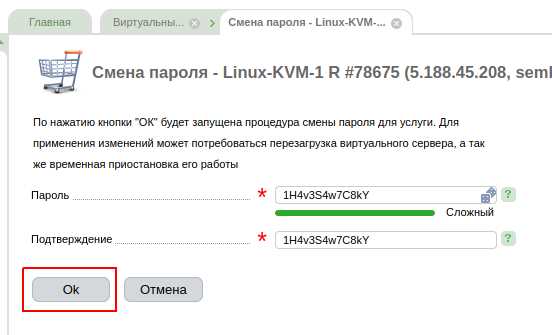
Если вы забыли пароль пользователя в Linux Mint, восстановление доступа возможно без переустановки системы. Для этого потребуется загрузка в режим восстановления и использование учетной записи root. Этот метод подходит для всех версий Linux Mint, включая последнюю стабильную версию 21.
Перед началом убедитесь, что у вас есть физический доступ к компьютеру или виртуальной машине с правами на перезагрузку. Сброс пароля требует работы с корневой файловой системой, поэтому любые действия должны выполняться осторожно, чтобы избежать повреждения данных.
В статье приведена пошаговая инструкция, включая команды для проверки имени пользователя, монтирования системы в режиме чтения-записи и изменения пароля. После выполнения всех шагов вы сможете войти в систему с новым паролем и при необходимости дополнительно защитить учетную запись.
Включены рекомендации по проверке успешного изменения пароля и действия после восстановления доступа, чтобы минимизировать риски несанкционированного входа. Эти инструкции подходят как для рабочих станций, так и для домашних установок Linux Mint.
Подготовка системы к сбросу пароля
Для успешного сброса пароля в Linux Mint необходимо подготовить систему и убедиться, что все условия соблюдены.
- Проверьте наличие физического доступа к компьютеру или виртуальной машине. Сброс пароля через режим восстановления требует перезагрузки и работы с корневой системой.
- Сделайте резервное копирование важных данных, если это возможно. Любые изменения в системе, связанные с root, могут повлиять на файлы конфигурации.
- Запишите имя пользователя, для которого планируется сброс пароля. Используйте команду ls /home для просмотра доступных учетных записей.
- Подготовьте средства для ввода команд в режиме root: клавиатуру и монитор должны работать исправно, особенно если это ноутбук или виртуальная машина.
- Убедитесь, что система выключена корректно перед переходом в режим восстановления, чтобы избежать ошибок файловой системы.
Следование этим шагам обеспечит безопасное выполнение последующих действий по сбросу пароля и минимизирует риск потери данных.
Перезагрузка в режим восстановления (Recovery Mode)
Для сброса пароля в Linux Mint требуется загрузка в режим восстановления. Этот режим позволяет получить доступ к root-учетной записи без ввода текущего пароля пользователя.
- Перезагрузите компьютер и удерживайте клавишу Shift при запуске системы, чтобы открыть меню GRUB.
- В меню GRUB выберите строку с вашей версией Linux Mint и нажмите e для редактирования параметров загрузки, если Recovery Mode не отображается автоматически.
- Найдите строку, начинающуюся с linux, и добавьте в конце single или recovery, затем нажмите Ctrl+X или F10 для загрузки.
- После загрузки в Recovery Mode появится меню с несколькими опциями. Выберите root – Drop to root shell prompt, чтобы перейти к командной строке с правами администратора.
Эти действия обеспечивают доступ к системе с минимальными ограничениями, позволяя безопасно изменить пароль пользователя в последующих шагах.
Выбор опции root для доступа к командной строке

При загрузке Linux Mint в режиме восстановления в меню GRUB необходимо выбрать пункт Advanced options for Linux Mint, после чего отобразятся доступные ядра системы с дополнительными параметрами.
Выберите строку с пометкой recovery mode рядом с нужным ядром. После этого появится меню восстановления с несколькими опциями. Для получения доступа к командной строке с правами администратора используйте пункт root – Drop to root shell prompt.
После выбора опции root система перейдёт в shell с привилегиями суперпользователя. На этом этапе автоматически подключается корневая файловая система в режиме только для чтения. Чтобы выполнить изменения, необходимо смонтировать её с правами на запись командой:
mount -o remount,rw /
После этого доступно изменение паролей пользователей, установка пакетов и редактирование системных файлов. Для завершения работы и возврата к обычной загрузке используйте команду reboot.
Монтаж корневой файловой системы в режиме чтения-записи

После входа в root shell по умолчанию корневая файловая система монтируется в режиме только для чтения. Для внесения изменений необходимо изменить режим на чтение-запись. Выполните команду:
mount -o remount,rw /
Эта команда повторно монтирует корневую файловую систему с правами записи, позволяя изменять системные файлы и сбрасывать пароли пользователей.
Для проверки успешного монтирования используйте команду:
mount | grep "on / "
По завершении изменений рекомендуется синхронизировать данные командой sync перед перезагрузкой:
reboot
Сброс пароля конкретного пользователя через команду passwd
После монтирования корневой файловой системы в режиме чтения-записи сброс пароля выполняется с помощью команды passwd. Формат команды:
passwd имя_пользователя
Система запросит новый пароль и его подтверждение. Для проверки изменений можно использовать команду su - имя_пользователя, чтобы войти под учётной записью.
Рекомендуется придерживаться безопасных правил формирования пароля. Ниже приведена таблица с примером команд и описанием действий:
| Команда | Описание |
|---|---|
passwd пользователь1 |
Сброс пароля для пользователя «пользователь1». Система запросит новый пароль. |
su - пользователь1 |
Вход под учётной записью после изменения пароля для проверки. |
passwd -l пользователь1 |
Блокировка учётной записи, если временно не требуется доступ. |
passwd -u пользователь1 |
Разблокировка ранее заблокированной учётной записи. |
После успешного сброса пароля рекомендуется выполнить sync и перезагрузить систему командой reboot для нормального входа в Linux Mint.
Проверка успешного изменения пароля
После сброса пароля необходимо убедиться в корректности изменений. Первый способ проверки – попытка входа под учётной записью пользователя:
su - имя_пользователя
Система запросит новый пароль. Если вход выполнен без ошибок, пароль изменён успешно.
Дополнительно можно использовать команду для проверки состояния пароля в системных файлах:
sudo chage -l имя_пользователя
Для полной проверки после перезагрузки системы выполните вход через графический интерфейс или терминал. Ошибки аутентификации укажут на необходимость повторного сброса пароля.
Перезагрузка системы и вход с новым паролем

После завершения всех изменений и проверки успешного сброса пароля необходимо перезагрузить систему для нормального входа:
- Выполните команду
syncдля записи всех изменений на диск. - Запустите перезагрузку с помощью команды
reboot. - Дождитесь появления экрана входа Linux Mint.
Для входа с новым паролем:
- Выберите соответствующего пользователя на экране входа.
- Введите недавно установленный пароль.
- Подтвердите успешный вход наблюдением за загрузкой рабочего стола.
Если вход не выполнен, рекомендуется повторно проверить правильность введённого пароля и состояние учетной записи через root shell с помощью команд passwd имя_пользователя и chage -l имя_пользователя.
После успешного входа можно продолжать работу с системой, а временно используемые root-права и режим восстановления больше не нужны.
Рекомендации по безопасности после сброса пароля
После сброса пароля необходимо выполнить ряд действий для защиты системы:
- Установите сложный пароль длиной не менее 12 символов с использованием букв разных регистров, цифр и специальных символов.
- Проверьте наличие учетных записей с правами администратора и удалите или заблокируйте неиспользуемые. Команды:
sudo userdel имя_пользователяилиpasswd -l имя_пользователя. - Обновите систему до последних пакетов безопасности:
sudo apt update && sudo apt upgrade. - Ограничьте прямой вход root через графический интерфейс и SSH, используя
sudoдля административных задач. - Проверьте логи входов:
sudo lastиsudo cat /var/log/auth.log, чтобы выявить подозрительные активности. - Настройте регулярное изменение паролей и используйте менеджеры паролей для безопасного хранения.
Соблюдение этих мер снижает риск несанкционированного доступа и сохраняет целостность системы после сброса пароля.
Вопрос-ответ:
Можно ли сбросить пароль без доступа к root?
Нет, для изменения пароля любого пользователя требуется права администратора. В Linux Mint это достигается через режим восстановления и root shell. Без этих прав система не позволит изменить пароль.
Что делать, если система сообщает о невозможности записи при использовании команды passwd?
Скорее всего, корневая файловая система смонтирована в режиме только для чтения. Перед использованием команды passwd выполните mount -o remount,rw /, чтобы включить запись на корневой раздел.
Как проверить, что пароль сброшен успешно?
После изменения пароля попробуйте войти под этой учетной записью через команду su - имя_пользователя или через графический интерфейс системы. Дополнительно можно проверить состояние пароля командой chage -l имя_пользователя, которая покажет дату последнего изменения и ограничения.
Какие меры безопасности стоит применить после сброса пароля?
Рекомендуется установить сложный пароль с разными символами, проверить все учетные записи с правами администратора, удалить или заблокировать неиспользуемые, обновить систему через sudo apt update && sudo apt upgrade и ограничить прямой вход root. Также полезно просмотреть логи входов и настроить регулярное обновление паролей.

 Загрузка...