Содержание статьи
На устройствах Андроид система запоминает, какое приложение вы выбираете для открытия определённых типов файлов или ссылок. Эти данные сохраняются в настройках по умолчанию и могут мешать, если вы хотите изменить программу для конкретного действия. Например, при открытии PDF-файлов система может автоматически запускать один и тот же просмотрщик без возможности выбора.
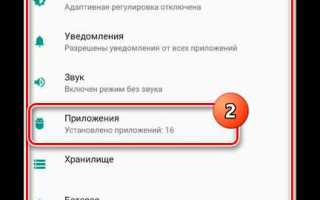
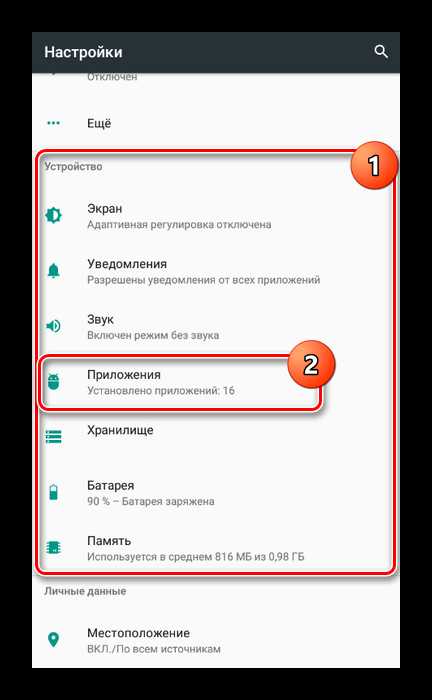
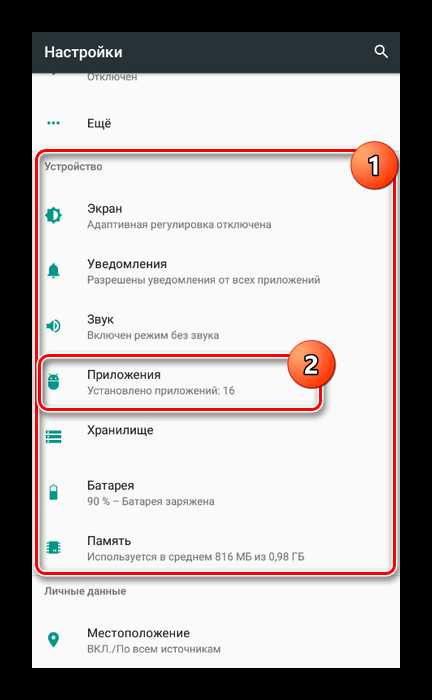
Чтобы удалить запоминание выбора, нужно работать напрямую с настройками приложений. В Андроид 10 и выше путь обычно выглядит так: Настройки → Приложения → Все приложения → [Выбранное приложение] → Открывать по умолчанию → Очистить действия по умолчанию. После этого система снова будет предлагать выбрать приложение при каждом открытии соответствующего файла.
Для ссылок, особенно в браузерах или мессенджерах, важна очистка стандартных приложений для конкретных протоколов. Например, чтобы убрать автоматический запуск YouTube-ссылок в приложении, нужно перейти в настройки приложения YouTube и выбрать Очистить действия по умолчанию. Это позволяет системе предложить варианты выбора снова.
Кроме стандартных инструментов, есть сторонние утилиты, которые показывают список всех приложений с установленными действиями по умолчанию и позволяют массово сбросить их. Такие приложения особенно полезны, если нужно управлять большим количеством типов файлов или ссылок без ручного поиска каждого приложения.
Регулярная очистка кэша и действий по умолчанию после обновлений системы предотвращает случайные блокировки выбора приложения. Даже если вы меняете браузер или медиаплеер, система будет корректно предлагать варианты вместо автоматического запуска предыдущей программы.
Очистка стандартных приложений по умолчанию

На Андроид система назначает приложения по умолчанию для действий, таких как открытие ссылок, просмотр фото или воспроизведение видео. Чтобы удалить эти настройки, откройте Настройки → Приложения → Все приложения и выберите конкретное приложение. В разделе Открывать по умолчанию нажмите Очистить действия по умолчанию. После этого система перестанет автоматически использовать выбранное приложение для связанных задач.
Если вы хотите массово сбросить стандартные приложения, можно использовать встроенный инструмент: Настройки → Приложения → Меню (три точки) → Сбросить настройки приложений. Это удаляет все назначения по умолчанию, включая звонки, браузеры и мессенджеры, не трогая личные данные и файлы приложений.
После очистки стоит проверить конкретные категории файлов. Для PDF-файлов, ссылок или медиа-контента система снова предложит выбрать приложение при следующем открытии. Это позволяет корректно настроить альтернативные программы и избежать постоянного запуска одного приложения без выбора.
Важно помнить, что действия по умолчанию хранятся отдельно для каждого пользователя на устройстве. Если используется несколько учетных записей, очистку необходимо проводить для каждой, чтобы изменения вступили в силу полностью.
Удаление выбранного браузера для открытия ссылок
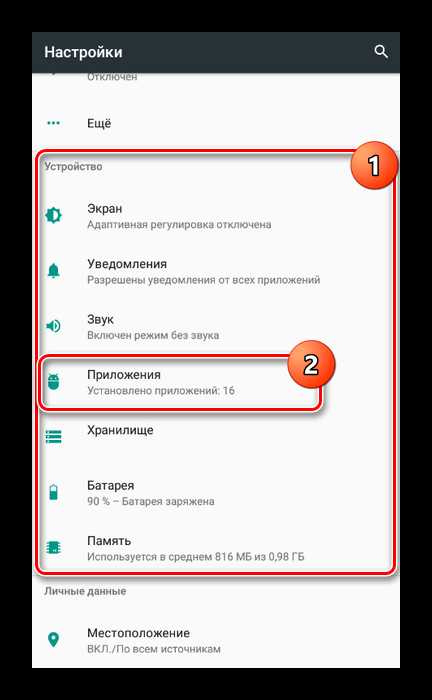
Если при открытии веб-ссылок Андроид автоматически запускает один браузер, это значит, что он назначен по умолчанию. Чтобы снять это назначение, перейдите в Настройки → Приложения → [Имя браузера] → Открывать по умолчанию и нажмите Очистить действия по умолчанию. После этого система предложит выбрать браузер при следующем открытии ссылки.
Для устройств с несколькими браузерами полезно проверить настройки для протоколов HTTP и HTTPS отдельно. В разделе Открывать ссылки убедитесь, что выбрана опция Спрашивать при каждом открытии, чтобы новые ссылки не запускались автоматически в старом браузере.
Если браузер использовался через сторонние приложения, такие как мессенджеры или почтовые клиенты, необходимо очистить действия по умолчанию и в этих приложениях. Например, в Gmail или Telegram зайдите в настройки ссылок и убедитесь, что установлен выбор «Спрашивать каждый раз» или «Использовать другой браузер».
При смене браузера рекомендуется также очистить кэш старого приложения, чтобы остаточные данные не блокировали выбор нового. Для этого откройте Настройки → Приложения → [Браузер] → Память → Очистить кэш. Это гарантирует корректное появление окна выбора браузера при открытии ссылок.
Сброс действий приложений через настройки
Для полного удаления запоминания выбора приложений на Андроид можно использовать системный сброс действий по умолчанию. Это позволяет вернуть возможность выбирать программу при открытии любого типа файлов или ссылок.
Пошаговая инструкция:
- Откройте Настройки → Приложения.
- Нажмите на меню в виде трёх точек в верхнем правом углу.
- Выберите Сбросить настройки приложений.
- Подтвердите действие. Система удалит все назначения приложений по умолчанию, включая звонки, браузеры и мессенджеры, без удаления личных данных.
После сброса:
- Каждое открытие файла или ссылки будет запрашивать выбор приложения.
- Для отдельных приложений можно заново назначить предпочтения через Открывать по умолчанию, если необходимо.
- Рекомендуется периодически проверять настройки после обновлений системы, чтобы действия по умолчанию не восстанавливались автоматически.
Сброс действий приложений подходит для случаев, когда ручная очистка по каждому приложению занимает много времени, или когда ранее назначенные программы мешают корректной работе устройства.
Использование сторонних приложений для управления предпочтениями

Для более точного контроля над действиями по умолчанию на Андроид можно использовать сторонние утилиты. Такие приложения показывают список всех программ с установленными действиями и позволяют сбрасывать их выбор массово.
Примеры функций, которые предоставляют такие приложения:
- Просмотр всех приложений с назначенными действиями и возможность удалить отдельные назначения без очистки всех настроек.
- Сброс назначений по категориям файлов, например PDF, изображения, видео или ссылки.
- Контроль выбора браузера и медиаплееров с опцией восстановления диалога выбора при открытии ссылок.
- Регулярное обновление списка действий, чтобы новые приложения автоматически не получали назначения по умолчанию.
Для корректной работы сторонних утилит требуется разрешение на доступ к настройкам приложений. После установки и запуска приложения необходимо выбрать Отобразить все действия по умолчанию и вручную сбросить те, которые больше не нужны. Это позволяет избежать постоянного запуска одного и того же приложения без возможности выбора.
Такие инструменты особенно полезны на устройствах с большим количеством приложений и на версиях Андроид, где ручной сброс действий по умолчанию занимает много времени.
Удаление кэшированных данных при выборе приложения
Даже после очистки действий по умолчанию Андроид может использовать кэшированные данные для автоматического запуска приложения. Чтобы полностью снять запоминание, необходимо удалить кэш конкретного приложения.
Пошаговое удаление кэша:
- Перейдите в Настройки → Приложения → [Имя приложения].
- Выберите Память или Хранилище.
- Нажмите Очистить кэш. Это удалит временные данные, связанные с предыдущим выбором.
- При необходимости можно использовать Очистить данные, чтобы сбросить полностью все настройки приложения, включая логины и предпочтения.
Удаление кэша особенно важно для браузеров, медиаплееров и мессенджеров, где система сохраняет последние действия пользователя. После очистки при открытии файлов или ссылок система снова предложит выбрать приложение, обеспечивая полный контроль над действиями по умолчанию.
Рекомендуется проводить очистку кэша после установки нового приложения или смены стандартного приложения, чтобы избежать автоматического запуска старой программы без запроса выбора.
Проверка и сброс настроек при обновлениях системы
Обновления Андроид могут изменять поведение приложений и автоматически восстанавливать действия по умолчанию. После каждой крупной версии системы рекомендуется проверять назначенные приложения для основных действий: браузеры, почтовые клиенты, медиаплееры и просмотрщики файлов.
Для проверки и сброс действий выполните следующие шаги:
- Откройте Настройки → Приложения и просмотрите раздел Открывать по умолчанию для каждого ключевого приложения.
- Если система восстановила автоматический выбор, нажмите Очистить действия по умолчанию.
- Проверьте кэш приложения через Память → Очистить кэш, чтобы удалить остаточные данные старых настроек.
- Для массового сброса всех назначений используйте Меню → Сбросить настройки приложений. Это гарантирует, что после обновления система снова будет предлагать выбор при открытии файлов и ссылок.
Регулярная проверка после обновлений помогает избежать автоматического запуска приложений без запроса выбора и сохраняет контроль над стандартными программами, особенно если вы используете несколько браузеров или медиаплееров.
Вопрос-ответ:
Почему при открытии ссылок на Андроид всегда запускается один браузер и нет выбора?
Это происходит потому, что выбранный браузер назначен системой по умолчанию для открытия ссылок. Андроид сохраняет этот выбор в настройках приложения, чтобы ускорить процесс открытия URL. Чтобы вернуть возможность выбирать браузер, нужно открыть Настройки → Приложения → [Имя браузера] → Открывать по умолчанию и нажать Очистить действия по умолчанию. После этого при открытии ссылок появится окно выбора всех доступных браузеров.
Можно ли удалить все действия по умолчанию сразу для всех приложений?
Да, Андроид позволяет сбросить назначения для всех приложений одновременно. Для этого откройте Настройки → Приложения → Меню (три точки) → Сбросить настройки приложений и подтвердите действие. После этого система перестанет автоматически запускать любое приложение, назначенное ранее, и при открытии файлов или ссылок снова предложит выбрать программу. Личные данные приложений при этом сохраняются.
Почему после очистки действий по умолчанию приложение продолжает запускаться автоматически?
Даже после очистки действий по умолчанию Андроид может использовать кэшированные данные приложения для ускорения процесса открытия файлов или ссылок. Чтобы полностью убрать автоматический запуск, необходимо также очистить кэш: Настройки → Приложения → [Имя приложения] → Память → Очистить кэш. После этого система больше не будет использовать старые данные и снова предложит выбор приложения.
Нужно ли проверять настройки после обновлений Андроид?
Да, обновления системы иногда восстанавливают действия приложений по умолчанию или изменяют их поведение. Рекомендуется после установки новой версии проверить ключевые приложения: браузеры, медиаплееры, почтовые клиенты и просмотрщики файлов. Если действия по умолчанию восстановились, их можно удалить через Настройки → Приложения → Открывать по умолчанию → Очистить действия или использовать сброс всех настроек приложений для массовой очистки.

 Загрузка...