Содержание статьи
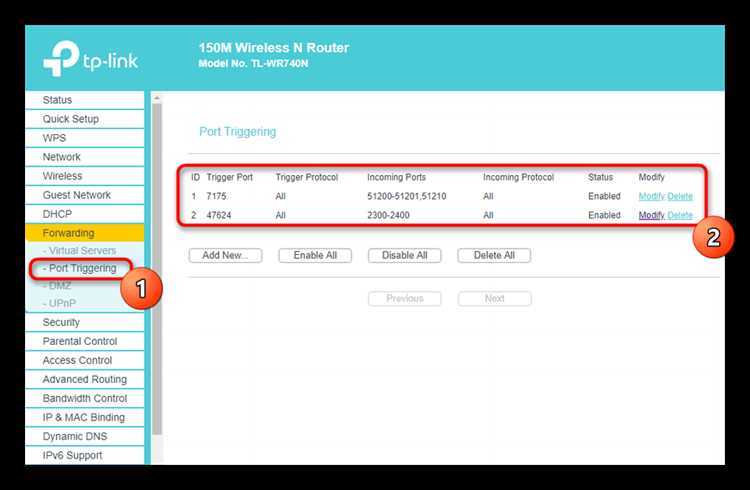
Открытие портов на роутере требуется для корректной работы сетевых приложений, серверов и игр, которые используют специфические TCP или UDP-порты. Например, для удалённого доступа к камере видеонаблюдения обычно используется порт 554, а для Minecraft-сервера – 25565. Без правильной настройки порты остаются закрытыми, и соединение будет блокироваться маршрутизатором.
Каждая модель роутера имеет собственный интерфейс управления, поэтому важно точно знать IP-адрес устройства и данные для входа. Стандартные адреса чаще всего – 192.168.0.1 или 192.168.1.1, а логин и пароль по умолчанию указаны на наклейке корпуса. Перед настройкой рекомендуется проверить текущее состояние портов и записать внутренние IP-адреса всех устройств, к которым планируется открыть доступ.
При создании правил переадресации важно точно указывать тип протокола (TCP, UDP или оба), а также внутренний порт, на который будет перенаправляться трафик. Неправильные значения приводят к тому, что приложение не получает соединение, несмотря на видимую активность порта. После настройки необходимо протестировать доступ через специальные сервисы или команду telnet, чтобы убедиться, что порт открыт и корректно направляет трафик.
Этот материал предоставляет практическое пошаговое руководство с конкретными инструкциями для всех ключевых этапов настройки портов на роутере, от проверки модели устройства до проверки открытых портов. Следуя рекомендациям, можно минимизировать ошибки и обеспечить стабильное соединение для сетевых приложений.
Настройка портов на роутере: пошаговое руководство
Первым шагом необходимо войти в веб-интерфейс роутера через браузер, используя IP-адрес устройства. Чаще всего это 192.168.0.1 или 192.168.1.1. Для авторизации нужны логин и пароль, указанные на наклейке роутера или в инструкции. Если данные были изменены, следует использовать актуальные учетные данные.
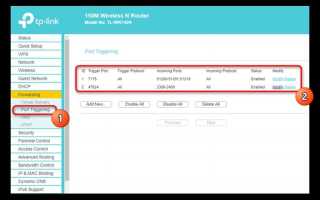
После входа откройте раздел Port Forwarding или Переадресация портов. В разных моделях этот раздел может называться Virtual Server или Applications & Gaming. В таблице ниже показаны ключевые параметры для настройки:
| Параметр | Описание | Пример |
|---|---|---|
| Имя правила | Произвольное название для идентификации порта | Камера_Видеонаблюдение |
| Внешний порт | Номер порта, по которому будут приходить запросы извне | 554 |
| Внутренний порт | Порт на устройстве в локальной сети, куда направляется трафик | 554 |
| Протокол | Тип соединения: TCP, UDP или оба | TCP |
| Внутренний IP | IP-адрес устройства в локальной сети | 192.168.1.100 |
После заполнения всех полей сохраните настройки и перезагрузите роутер для применения изменений. Рекомендуется протестировать открытый порт через онлайн-сервисы проверки или команду telnet, чтобы убедиться, что трафик корректно поступает на устройство. Если соединение не устанавливается, проверьте соответствие внутреннего IP и номер порта, а также убедитесь, что на целевом устройстве нет локального брандмауэра, блокирующего подключение.
Проверка модели роутера и доступа к его интерфейсу
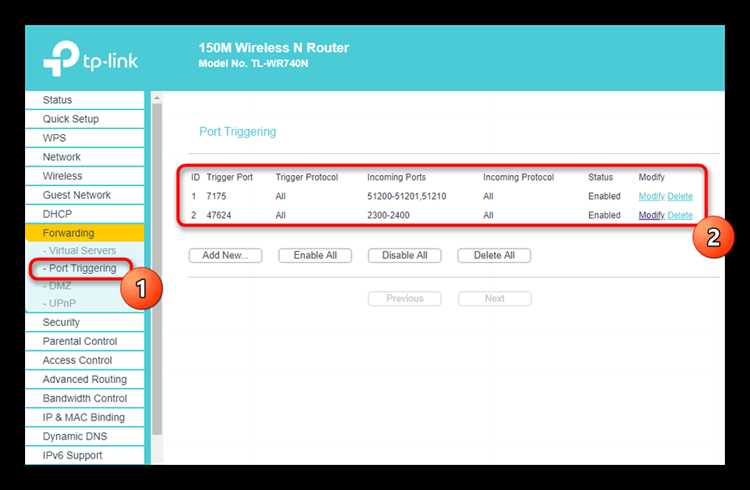
Для корректной настройки портов необходимо точно определить модель роутера и получить доступ к его веб-интерфейсу. Неправильная идентификация устройства может привести к отсутствию нужных настроек или к несовместимым инструкциям.
Алгоритм проверки и подготовки к доступу:
- Осмотрите корпус роутера. На наклейке обычно указаны:
- Модель устройства
- Серийный номер
- Стандартный IP-адрес для входа
- Логин и пароль по умолчанию
- Подключите компьютер или ноутбук к роутеру через кабель Ethernet или по Wi-Fi.
- Откройте командную строку (Windows: cmd, macOS/Linux: терминал) и выполните команду ipconfig (Windows) или ifconfig (Linux/macOS) для проверки шлюза по умолчанию – это IP-адрес роутера.
- Введите этот IP-адрес в браузере для входа в веб-интерфейс. Если стандартные логин и пароль не подходят, уточните их в инструкции к роутеру или у провайдера.
- Проверьте версию прошивки в разделе System Info или About. Обновление прошивки может быть необходимо для корректной работы функций переадресации портов.
После выполнения этих шагов роутер готов к настройке портов, а доступ к его интерфейсу подтверждён. Все последующие инструкции по Port Forwarding будут применимы только после успешной идентификации модели и авторизации в системе.
Определение портов, нуждающихся в открытии
Для правильной переадресации портов необходимо определить, какие именно порты использует приложение или устройство. Ошибочное открытие портов может создать угрозу безопасности и не решить проблему соединения.
Алгоритм определения портов:
- Проверьте документацию приложения или устройства. Например:
- Для удалённого доступа к IP-камере обычно используется порт 554 (RTSP) или 80 (HTTP).
- Для игровых серверов Minecraft – порт 25565 TCP.
- Для FTP-сервера – порты 20-21 TCP.
- Используйте встроенные сетевые инструменты:
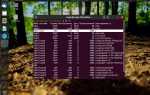
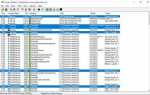
- netstat -an на Windows или Linux покажет активные порты и протоколы.
- lsof -i на macOS/Linux отображает процессы и используемые порты.
- Если порт динамический, уточните диапазон портов в настройках приложения. Например, VoIP-сервисы часто используют диапазон 5060–5061 TCP/UDP.
- Запишите внутренний IP устройства, к которому будет идти перенаправление, чтобы точно сопоставить порт с устройством в локальной сети.
- Проверяйте каждый порт по отдельности через telnet или онлайн-сервисы проверки открытых портов, чтобы убедиться, что он действительно требуется для работы приложения.
Точная идентификация нужных портов предотвращает лишнее открытие и обеспечивает стабильное соединение для конкретного сервиса или устройства.
Вход в веб-интерфейс роутера и поиск раздела «Port Forwarding»
Для настройки портов необходимо авторизоваться в веб-интерфейсе роутера. В браузере введите IP-адрес устройства, который обычно указан на наклейке роутера или определяется командой ipconfig/ ifconfig на компьютере. Стандартные адреса – 192.168.0.1 или 192.168.1.1.
При появлении формы входа используйте логин и пароль, указанные на корпусе или в инструкции. Если учетные данные были изменены, потребуется актуальный логин и пароль. После успешного входа убедитесь, что соединение защищено протоколом HTTPS, особенно если роутер подключён к интернету.
Поиск раздела «Port Forwarding» зависит от производителя и версии прошивки:
- Устройства TP-Link: раздел находится в Advanced → NAT Forwarding → Virtual Servers.
- Устройства Asus: Advanced Settings → WAN → Virtual Server / Port Forwarding.
- D-Link: Advanced → Port Forwarding.
- Для других моделей ищите разделы с названиями Virtual Server, Applications & Gaming или Firewall Rules.
После нахождения раздела «Port Forwarding» убедитесь, что интерфейс позволяет создавать новые правила, указывать внутренние IP-адреса, порты и протоколы TCP/UDP. Это подготовит роутер к корректной настройке переадресации.
Создание новой записи для переадресации порта
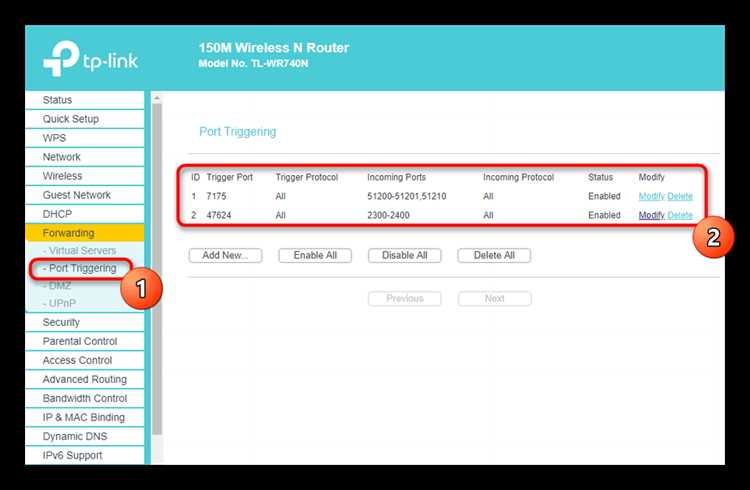
Для открытия порта на роутере необходимо создать новую запись в разделе «Port Forwarding». Каждое правило должно быть точно настроено, чтобы трафик корректно перенаправлялся на нужное устройство.
Пошаговая инструкция:
- Нажмите кнопку Добавить или Create New в интерфейсе Port Forwarding.
- Укажите Имя правила для идентификации, например, «FTP_Сервер» или «Камера_1».
- Задайте Внешний порт, по которому будет приходить трафик извне. Для FTP это 21, для игры Minecraft – 25565.
- Укажите Внутренний порт, на который роутер перенаправит трафик. Обычно он совпадает с внешним портом, если приложение не использует иной порт.
- Выберите Протокол: TCP, UDP или Both (оба протокола). Для большинства сервисов важно точно указывать тип соединения.
- В поле Внутренний IP впишите локальный адрес устройства, которое будет принимать соединение, например, 192.168.1.100.
- Проверьте, что правило активно, и сохраните изменения. В некоторых роутерах необходимо дополнительно применить или включить правило через кнопку Apply или Save Settings.
После создания записи рекомендуется протестировать работу порта, используя команды telnet или онлайн-сервисы проверки открытых портов, чтобы убедиться, что перенаправление функционирует корректно.
Указание внутреннего IP-адреса устройства в настройках порта
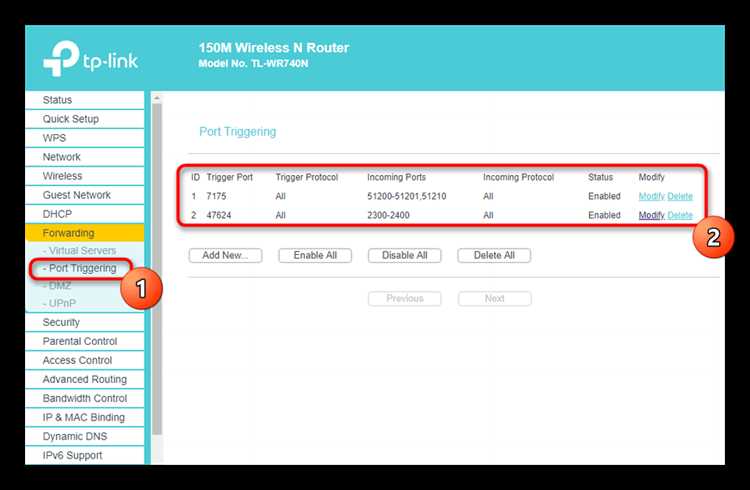
Для корректной переадресации портов роутеру необходимо знать точный внутренний IP-адрес устройства, которое будет принимать входящий трафик. Ошибочный адрес приведёт к тому, что соединение не установится, даже если порт открыт.
Рекомендации по определению и настройке внутреннего IP:
- На компьютере с Windows используйте команду ipconfig в командной строке. Найдите строку IPv4 Address в разделе текущего сетевого адаптера.
- На macOS или Linux выполните команду ifconfig или ip addr для определения локального IP.
- Для устройств без интерфейса (IP-камеры, NAS) IP-адрес можно найти в веб-интерфейсе или через мобильное приложение производителя.
- Рекомендуется закрепить IP-адрес через статическую настройку в самом устройстве или через DHCP-резервирование на роутере, чтобы адрес не менялся после перезагрузки.
- В интерфейсе роутера при создании правила указывайте внутренний IP устройства точно в формате 192.168.x.x, совпадающем с найденным адресом.
Правильная привязка внутреннего IP гарантирует, что весь входящий трафик по заданному порту будет перенаправляться именно на выбранное устройство, обеспечивая стабильную работу сервисов и приложений.
Тестирование открытых портов через онлайн-сервисы
После настройки портов необходимо убедиться, что они действительно открыты и принимают внешние соединения. Для этого используют онлайн-сервисы проверки портов, которые проверяют доступность TCP или UDP-портов с внешнего интернета.
Алгоритм тестирования:
- Определите внешний IP-адрес вашего роутера. Его можно узнать через сайты типа whatismyip.com или в веб-интерфейсе роутера.
- Выберите онлайн-сервис проверки портов, например canyouseeme.org или yougetsignal.com/tools/open-ports.
- Введите порт, который вы настроили для переадресации, и укажите протокол (TCP/UDP, если сервис поддерживает оба).
- Запустите проверку. Если сервис показывает «Open», значит порт корректно переадресуется на внутреннее устройство.
- Если результат «Closed» или «Timed Out», проверьте:
- Совпадение внутреннего IP и порта в настройках роутера.
- Включение правила в Port Forwarding.
- Брандмауэр на целевом устройстве и роутере, блокирующий порт.
- Повторите тестирование после внесения изменений, чтобы убедиться в стабильности соединения.
Регулярная проверка открытых портов позволяет контролировать доступ к устройствам в локальной сети и предотвращает ошибки при работе приложений, требующих прямого подключения через интернет.
Сохранение настроек и перезагрузка роутера
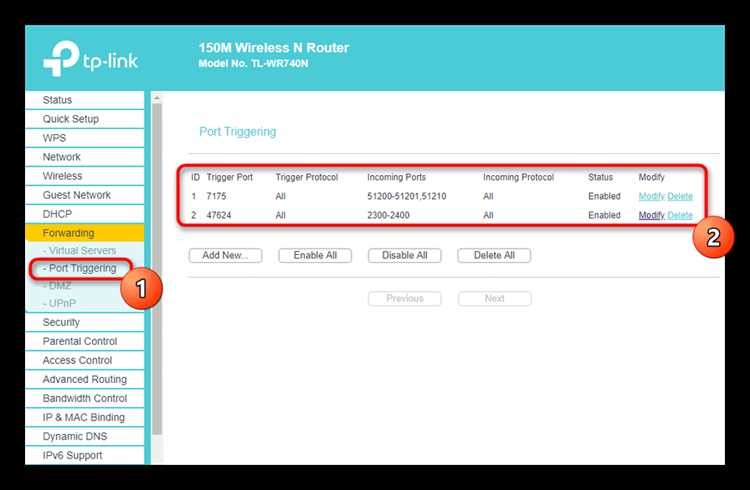
После добавления правил переадресации портов необходимо сохранить изменения, чтобы они вступили в силу. В веб-интерфейсе роутера обычно присутствуют кнопки Save, Apply или Сохранить настройки. Игнорирование этого шага приведёт к потере внесённых данных после перезагрузки устройства.
Рекомендации по корректной перезагрузке:
- После сохранения настроек перезагрузите роутер через интерфейс, используя опцию Reboot или Перезагрузка, чтобы применить все изменения.
- Если перезагрузка через веб-интерфейс недоступна, отключите питание на 5–10 секунд и включите снова, но не выполняйте повторное подключение к интернету до полного запуска устройства.
- После перезагрузки убедитесь, что все правила Port Forwarding активны и указанные внутренние IP и порты не изменились.
- Рекомендуется выполнить повторное тестирование открытых портов через онлайн-сервисы или команду telnet, чтобы подтвердить корректность настройки.
Правильное сохранение и перезагрузка обеспечивают стабильную работу переадресации портов и предотвращают потерю настроек при сбоях или отключении питания.
Вопрос-ответ:
Как определить, какой внутренний IP указать при настройке порта?
Внутренний IP — это адрес устройства в локальной сети, которое будет принимать входящий трафик. На компьютере с Windows его можно узнать через команду ipconfig, на macOS и Linux — через ifconfig или ip addr. Для устройств типа камер или NAS адрес обычно указан в веб-интерфейсе или мобильном приложении производителя. Рекомендуется закрепить IP через статическую настройку или DHCP-резервирование на роутере, чтобы он не менялся после перезагрузки.
Можно ли открыть один порт для нескольких устройств одновременно?
Нет, стандартная переадресация позволяет направлять один порт только на один внутренний IP. Если несколько устройств требуют одинаковый внешний порт, необходимо использовать разные внешние порты и на каждом устройстве указывать соответствующий внутренний порт. Альтернативно, некоторые роутеры поддерживают настройку диапазонов портов для перенаправления на разные IP, но это нужно проверять в инструкции к конкретной модели.
Почему после настройки порта соединение всё ещё не работает?
Причины могут быть разные: внутренний IP указан неправильно, правило Port Forwarding не включено, выбран неверный протокол (TCP или UDP), брандмауэр на устройстве или роутере блокирует соединение. Иногда внешние сервисы проверяют порт с опозданием, поэтому стоит дождаться полного применения настроек и перезагрузить роутер. Проверку можно провести через команду telnet или онлайн-сервисы проверки портов.
Как узнать, какие порты нужно открыть для игры или сервиса?
Сначала следует изучить документацию приложения или устройства — большинство производителей указывают конкретные порты. Например, Minecraft использует порт 25565 TCP, FTP-серверы — 20-21 TCP, а IP-камеры могут использовать 554 RTSP или 80 HTTP. Если порт динамический, приложение обычно указывает диапазон портов. Для точной проверки можно использовать сетевые команды на компьютере или встроенные инструменты сервиса.
Нужно ли перезагружать роутер после добавления правил переадресации?
Да, в большинстве моделей изменения вступают в силу только после сохранения и перезагрузки устройства. Некоторые роутеры имеют кнопку Apply или Reboot в интерфейсе, другие требуют отключения питания на несколько секунд. После перезагрузки важно проверить, что все правила активны и внутренние IP-адреса остались корректными, а затем протестировать порты через онлайн-сервис или telnet.
Как проверить, правильно ли работает порт после настройки на роутере?
После настройки порта важно убедиться, что трафик действительно проходит на внутреннее устройство. Для этого можно использовать онлайн-сервисы проверки портов, такие как canyouseeme.org или yougetsignal.com/tools/open-ports. Введите внешний IP роутера и номер порта, который вы настроили, и запустите проверку. Если сервис показывает «Open», соединение работает. Если результат «Closed» или «Timed Out», нужно проверить внутренний IP, соответствие внешнего и внутреннего портов, включение правила в Port Forwarding и наличие блокировок со стороны брандмауэра на роутере или устройстве. Дополнительно тест можно провести через команду telnet, указав внешний IP и порт, чтобы убедиться, что соединение устанавливается корректно.

 Загрузка...