Содержание статьи

Ситуация, при которой вставка файлов в папку Windows внезапно отменяется, чаще всего связана не с единичным сбоем, а с конкретным ограничением в системе. Пользователь видит серый пункт «Вставить», мгновенное исчезновение окна копирования или полное отсутствие реакции после нажатия Ctrl+V. Эти признаки указывают на проблемы с правами доступа, политиками безопасности или состоянием Проводника.
На практике более чем в половине случаев причина кроется в ограничениях записи: системные каталоги (Program Files, Windows, корень диска C:) блокируют вставку для обычных пользователей. В Windows 10 и 11 такие папки защищены UAC, и операция копирования silently отменяется, если приложение не запущено с правами администратора.
Отдельная группа проблем связана с защитными механизмами Windows. Функция «Контролируемый доступ к папкам» в Защитнике Windows может блокировать вставку без уведомлений, особенно при копировании из браузера, архива или стороннего приложения. Аналогичное поведение часто вызывают антивирусы, которые временно запрещают запись файлов до завершения проверки.
Также отмена вставки возникает после обновлений системы, когда изменяются параметры Проводника, реестра или локальных групповых политик. В корпоративных и учебных версиях Windows копирование может быть ограничено намеренно – например, запретом записи на внешние носители или в пользовательские каталоги.
Для устранения проблемы важно не переустанавливать систему, а последовательно проверить права папки, настройки безопасности, состояние Проводника и альтернативные способы копирования. В большинстве случаев вставка файлов восстанавливается за несколько минут без риска потери данных.
Что именно перестало работать при вставке файлов в папки Windows
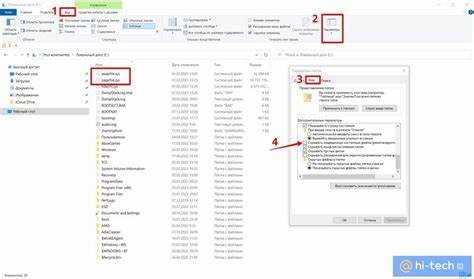
Другой характерный признак – мгновенное закрытие окна копирования без ошибок и уведомлений. Такое поведение типично для защищённых каталогов и папок, находящихся под контролем UAC или функции «Контролируемый доступ к папкам». Windows отменяет операцию до начала записи, поэтому файлы физически не создаются.
В ряде случаев сочетания клавиш Ctrl+C и Ctrl+V перестают работать выборочно: копирование выполняется, но вставка возможна только через перетаскивание мышью. Это указывает на сбой обработки буфера обмена Проводником или вмешательство стороннего ПО, перехватывающего операции копирования.
Иногда отмена вставки проявляется как отсутствие реакции системы – команда выполняется визуально, но файлы не появляются в папке даже после обновления содержимого. Чаще всего причина – недостаточные права на запись или конфликт с антивирусной проверкой в реальном времени.
Отдельный сценарий – частичная вставка, когда копирование начинается, но завершается без ошибок после передачи нескольких файлов. Это типично для длинных путей, превышающих лимит 260 символов, повреждённых архивов или попытки записи файлов с запрещёнными символами в имени.
Во всех перечисленных случаях ключевая проблема заключается не в отсутствии файла-источника, а в блокировке операции записи на уровне системы. Поэтому диагностику следует начинать с проверки прав папки, статуса защиты Windows и поведения Проводника, а не с повторного копирования данных.
В каких версиях Windows чаще всего возникает отмена вставки

На практике проблема отмены вставки файлов чаще всего фиксируется в Windows 11, особенно в сборках после крупных обновлений. Изменения в логике работы Проводника и усиленные механизмы безопасности приводят к ситуациям, когда вставка блокируется без предупреждений, даже в пользовательских каталогах, если источник файла – браузер, архив или внешнее приложение.
В Windows 10 сбой возникает реже, но активно проявляется в версиях после обновлений 21H2 и 22H2. Основная причина – автоматическое включение защитных функций Защитника Windows и изменение прав на стандартные папки профиля пользователя, включая «Документы», «Загрузки» и «Рабочий стол».
В корпоративных редакциях Windows (Pro, Education, Enterprise) отмена вставки часто связана с локальными или доменными групповыми политиками. Ограничения записи на диски, запрет копирования между разделами или блокировка внешних носителей действуют системно и не сопровождаются визуальными ошибками.
В Windows 8.1 проблема встречается значительно реже и обычно связана с повреждением профиля пользователя или некорректной работой буфера обмена. Массовых системных ограничений на вставку файлов в этой версии не реализовано.
На устаревших системах, включая Windows 7, отмена вставки почти всегда указывает на сторонние причины: антивирусы, устаревшие драйверы файловых систем или физические ошибки накопителя. Системные обновления редко влияют на механизм копирования, так как он практически не изменялся.
При регулярной отмене вставки в современных версиях Windows рекомендуется проверить журнал обновлений, статус защитных компонентов и редакцию системы, так как поведение Проводника напрямую зависит от активных политик и уровня защиты.
Как настройки Проводника влияют на возможность вставки файлов
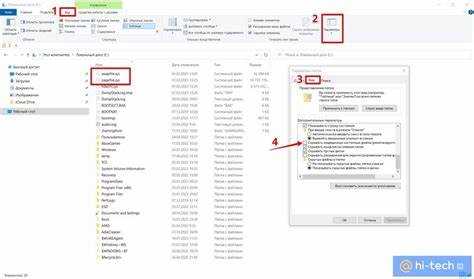
Проводник Windows напрямую управляет операциями копирования и вставки, поэтому его параметры могут блокировать вставку даже при наличии файлов в буфере обмена. Наиболее часто проблема возникает после изменения системных настроек или обновлений, которые сбрасывают или переопределяют поведение контекстного меню.
Одним из критичных факторов является отключение расширений контекстного меню. При повреждённых или конфликтующих расширениях пункт «Вставить» остаётся неактивным, несмотря на корректное копирование. В таких случаях помогает перезапуск Проводника или временное отключение сторонних интеграций.
Влияние оказывает и параметр отображения защищённых системных файлов. При включённом скрытии системных объектов Windows может отменять вставку в папки, помеченные как защищённые, без отображения предупреждений. Это особенно заметно при работе с каталогами на системном диске.
Отдельного внимания требует обработка длинных путей. Если в Проводнике не активирована поддержка путей свыше 260 символов, вставка файлов с глубокой вложенностью прерывается до начала копирования, даже при достаточных правах доступа.
| Настройка Проводника | Как влияет на вставку | Рекомендация |
|---|---|---|
| Расширения контекстного меню | Пункт «Вставить» становится неактивным | Отключить сторонние расширения, перезапустить explorer.exe |
| Скрытие системных файлов | Отмена вставки в защищённые каталоги | Временно включить отображение системных файлов |
| Поддержка длинных путей | Частичная или полная отмена копирования | Включить длинные пути через реестр или политики |
При повторяющихся сбоях рекомендуется сбросить настройки Проводника к значениям по умолчанию и проверить поведение вставки в новой учётной записи пользователя. Это позволяет отделить системные ограничения от пользовательских конфликтов конфигурации.
Ограничения прав доступа как причина отмены вставки
Наиболее частая причина отмены вставки файлов в Windows – отсутствие прав на запись в целевой папке. Даже если пользователь входит в группу администраторов, операции копирования могут блокироваться механизмом UAC, если Проводник запущен без повышенных привилегий.
Системные каталоги, включая Program Files, Windows, ProgramData и корень системного диска, защищены на уровне NTFS. Попытка вставки в такие папки приводит к мгновенной отмене операции или неактивному пункту «Вставить», особенно при копировании из сторонних приложений.
В корпоративных средах отмена вставки часто связана с групповыми политиками: запрет записи на внешние носители, блокировка копирования между разделами или ограничение доступа к сетевым папкам. Такие правила применяются автоматически и действуют независимо от локальных прав пользователя.
Дополнительным фактором является атрибут «Только чтение», установленный для папки или всего тома. На съёмных носителях и сетевых дисках это приводит к полной блокировке вставки без возможности подтверждения.
Для диагностики необходимо проверить вкладку «Безопасность» в свойствах папки, убедиться в наличии разрешений на запись и при необходимости временно запустить Проводник от имени администратора. В большинстве случаев корректировка прав доступа полностью восстанавливает возможность вставки файлов.
Влияние антивирусов и защитных функций Windows на вставку файлов
Функция Контролируемый доступ к папкам в Защитнике Windows блокирует запись в ключевые каталоги без уведомлений. Если папка, в которую выполняется вставка, защищена, Windows мгновенно отменяет операцию копирования, даже если пользователь имеет права на запись. Это особенно заметно при переносе файлов из браузеров, архиваторов или сторонних приложений.
Сторонние антивирусы также могут блокировать вставку файлов в реальном времени. Файлы, помеченные как подозрительные или содержащие исполняемый код, автоматически не копируются в защищённые папки. В некоторых случаях программа антивируса перехватывает буфер обмена, что делает пункт «Вставить» неактивным до завершения проверки.
Другой фактор – функция «Защита от программ-вымогателей». Она ограничивает запись файлов в «Документы», «Рабочий стол» и «Изображения» для приложений без доверия. Любая попытка вставки через сторонние редакторы или скрипты автоматически отменяется, и файлы не появляются в целевой папке.
Для восстановления вставки рекомендуется временно отключить контроль защищённых папок или добавить приложение-источник файлов в список доверенных. Также важно проверять журналы антивируса: они фиксируют операции, заблокированные в реальном времени, что позволяет точно определить причину отмены вставки.
В корпоративных системах дополнительно может работать политика блокировки изменения файлов антивирусом на уровне сети. В таких случаях исправление требует взаимодействия с администратором, чтобы настроить исключения или временные разрешения на вставку.
Исправление проблемы через реестр и групповые политики
Отмена вставки файлов часто связана с ограничениями на уровне реестра Windows. Например, ключи в ветках HKEY_CURRENT_USER\Software\Microsoft\Windows\CurrentVersion\Policies\Explorer и HKEY_LOCAL_MACHINE\SOFTWARE\Microsoft\Windows\CurrentVersion\Policies\Explorer могут блокировать операции копирования и вставки. Параметры NoViewContextMenu или NoFileMenu делают пункт «Вставить» неактивным.
Для восстановления вставки достаточно проверить эти ключи и удалить или изменить значения, запрещающие работу контекстного меню. Рекомендуется создавать резервную копию реестра перед изменением, чтобы избежать критических ошибок системы.
В корпоративных и образовательных редакциях Windows ограничение может накладываться через групповые политики. Политики типа «Prevent access to drives from My Computer» или «Remove File Explorer’s context menu» блокируют вставку файлов в определённые разделы или папки. Изменение этих настроек выполняется через gpedit.msc, в разделе User Configuration → Administrative Templates → Windows Components → File Explorer.
После корректировки реестра или групповых политик необходимо перезапустить Проводник или выполнить gpupdate /force, чтобы изменения вступили в силу. В большинстве случаев это полностью восстанавливает возможность вставки файлов без дополнительных вмешательств в систему.
Важно учитывать, что в сетевых или доменных окружениях локальные изменения могут быть перезаписаны политиками сервера. В таких случаях восстановление вставки требует согласования с администратором для внесения исключений или корректировки правил на уровне домена.
Рабочие обходные способы копирования файлов при невозможности вставки
Если стандартная вставка в Windows заблокирована, есть несколько проверенных методов переноса файлов без изменения системных настроек или прав:
- Перетаскивание мышью: перетащите файлы напрямую в целевую папку. В некоторых случаях этот способ работает, даже если пункт «Вставить» неактивен.
- Использование командной строки: команды copy, xcopy и robocopy позволяют обойти ограничения Проводника. Например:
robocopy "C:\ИсходнаяПапка" "D:\ЦелеваяПапка" /Eскопирует все файлы и подпапки. - Архивирование файлов: упакуйте файлы в ZIP или 7z и распакуйте их в целевой папке. Это часто обходило ограничения длинных путей и защиты NTFS.
- Использование облачных сервисов: загрузите файлы в облако (OneDrive, Google Drive) и скачайте их в нужную папку. Сетевые операции игнорируют локальные ограничения Проводника.
- Запуск Проводника с правами администратора: откройте explorer.exe от имени администратора и попробуйте вставку. Это позволяет обойти ограничения UAC и системных папок.
- Временное отключение антивируса или контроля защищённых папок: после добавления доверенного источника файлов вставка часто восстанавливается без постоянного отключения защиты.
При регулярных проблемах рекомендуется сочетать эти методы с диагностикой прав доступа и политик системы, чтобы выявить корень блокировки и предотвратить повторное возникновение ошибки.
Вопрос-ответ:
Почему пункт «Вставить» в контекстном меню серый и недоступен?
Серый пункт «Вставить» обычно означает, что Windows блокирует операцию записи в выбранную папку. Причины могут быть связаны с недостаточными правами на папку, включённой функцией «Контролируемый доступ к папкам» в Защитнике Windows или с ограничениями, заданными групповой политикой. В таких случаях буфер обмена содержит файлы, но Проводник не разрешает их вставку. Для диагностики стоит проверить свойства папки, уровень прав пользователя и статус защитных функций.
Могу ли я обойти блокировку вставки без изменения системных настроек?
Да, существуют обходные методы. Например, можно перетащить файлы мышью прямо в целевую папку, использовать командную строку с командами copy или robocopy, упаковать файлы в архив и распаковать их в папке назначения, а также воспользоваться облачными сервисами для передачи данных. Эти способы позволяют переместить или скопировать файлы, не трогая права и политики системы.
Почему после обновления Windows перестала работать вставка файлов в «Документы» и «Рабочий стол»?
Обновления Windows могут включать усиленные настройки безопасности и изменять права доступа к стандартным пользовательским каталогам. Например, функция «Контролируемый доступ к папкам» может автоматически блокировать запись для приложений, которые не находятся в списке доверенных. В результате попытки вставки через Проводник или сторонние программы завершаются отменой операции. Решение заключается в проверке настроек защиты и добавлении нужных приложений в доверенный список.
Антивирус блокирует вставку файлов. Как понять, что именно он мешает?
Сторонние антивирусы и встроенный Защитник Windows могут перехватывать операции записи в реальном времени. Обычно это проявляется в виде мгновенной отмены вставки без ошибок. Проверка журналов антивируса показывает, какие действия были заблокированы, и позволяет определить конкретное приложение или тип файлов, вызывающий блокировку. Часто достаточно временно отключить контроль защищённых папок или добавить источник файлов в список доверенных.
Можно ли исправить проблему через реестр или групповые политики самостоятельно?
Да, но с осторожностью. В реестре ключи в ветках HKEY_CURRENT_USER\Software\Microsoft\Windows\CurrentVersion\Policies\Explorer и HKEY_LOCAL_MACHINE\SOFTWARE\Microsoft\Windows\CurrentVersion\Policies\Explorer могут блокировать операции вставки. В групповых политиках настройки типа «Remove File Explorer’s context menu» ограничивают контекстное меню. После корректировки ключей или политики нужно перезапустить Проводник или выполнить gpupdate /force. В корпоративных сетях локальные изменения могут быть перезаписаны, поэтому иногда требуется согласование с администратором.
Почему файлы не вставляются в папку после копирования, хотя они отображаются в буфере обмена?
Если файлы не вставляются, это часто связано с ограничениями на уровне системы или папки. Наиболее распространённые причины: недостаток прав на запись, активная функция «Контролируемый доступ к папкам» в Защитнике Windows, сторонний антивирус, блокирующий запись, или ограничения, заданные через групповые политики. В отдельных случаях проблема возникает из-за длинных путей файлов или специальных символов в именах. Для диагностики сначала проверьте права папки через вкладку «Безопасность» в свойствах, убедитесь, что Проводник запущен с соответствующими привилегиями, и просмотрите журналы антивируса. Если ограничения установлены через политики, может потребоваться их корректировка или обращение к администратору. Альтернативные способы копирования — перетаскивание, командная строка или архивирование — позволяют временно обойти блокировку и перенести файлы без изменения настроек системы.

 Загрузка...