Содержание статьи

При просмотре изображений в Telegram многие пользователи сталкиваются с тем, что фото открывается в уменьшенном виде, с видимыми элементами интерфейса чата, панелью действий или подписью. Это мешает рассмотреть детали снимка, проверить качество изображения или прочитать мелкий текст. Полноэкранный режим в Telegram существует, но работает по-разному в зависимости от устройства и версии приложения.
На смартфонах и компьютерах Telegram использует разные сценарии отображения медиафайлов. Например, на Android и iOS фото может открываться в окне просмотра с автоматическим масштабированием, тогда как в десктопной версии часто требуется дополнительное действие – жест, клик или изменение настроек. Неправильная последовательность действий приводит к тому, что изображение остаётся в ограниченной области экрана.
В этой статье разобраны конкретные способы открытия фотографий на весь экран в Telegram: от стандартных жестов и кликов до скрытых нюансов интерфейса. Рассматриваются ситуации с подписями, панелями управления, альбомами и случаями, когда полноэкранный режим не активируется автоматически. Каждый шаг ориентирован на практическое применение без лишних действий.
Открытие фото на весь экран в Telegram на Android одним касанием
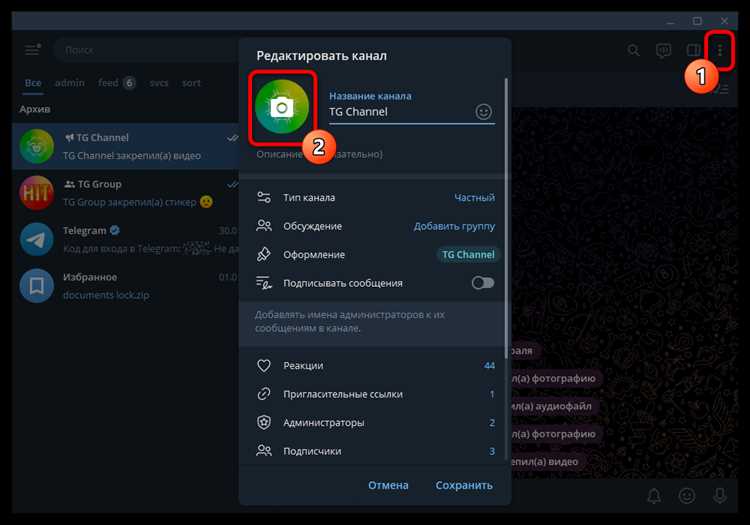
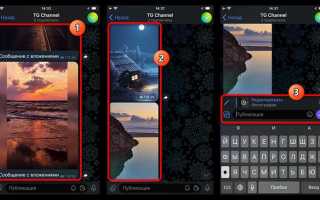
В приложении Telegram для Android фото открывается на весь экран стандартным касанием по изображению в чате. Важно нажимать не по превью с иконками реакции или подписью, а по центральной части миниатюры. В этом случае Telegram сразу переключает изображение в режим просмотра без обрезки по высоте экрана.
Если после касания остаётся видимой верхняя панель с названием чата, достаточно один раз коснуться изображения повторно. Интерфейс автоматически скрывается, а фото разворачивается на всю площадь дисплея. Дополнительных жестов или удержания экрана не требуется.
При просмотре фотографий, отправленных в виде альбома, полноэкранный режим активируется так же: одиночное касание по нужному кадру внутри набора. Для сохранения масштаба важно не выполнять свайп сразу после открытия, иначе Telegram переключит изображение, оставив элементы управления.
Если фото открывается в окне с чёрными полями по краям, это означает, что изображение имеет нестандартное соотношение сторон. В этом случае Telegram корректно использует весь доступный экран, не растягивая картинку и сохраняя её исходные пропорции.
При отсутствии перехода в полноэкранный режим стоит проверить, что фото отправлено как изображение, а не как файл. Файлы открываются в отдельном просмотрщике, где касание не всегда скрывает элементы интерфейса с первого раза.
Разворот изображения на полный экран в Telegram на iPhone жестом
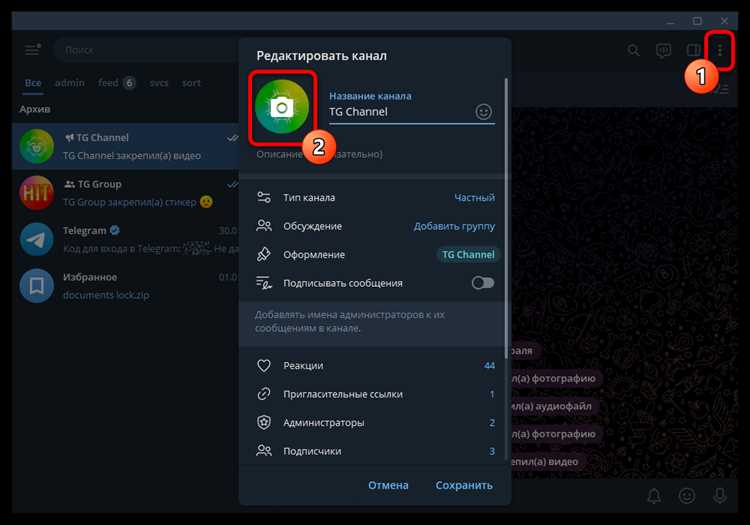
В версии Telegram для iOS фотография открывается в режиме просмотра при одиночном тапе по превью в чате. Чтобы развернуть изображение на весь экран, используется жест одиночного касания по уже открытому фото – после этого верхняя и нижняя панели интерфейса скрываются.
Если элементы управления не исчезли, необходимо выполнить краткий тап без движения пальца. Долгое нажатие или свайп не срабатывают, так как iOS в этом случае воспринимает жест как вызов меню или переход к следующему медиафайлу.
При вертикальной ориентации экрана Telegram автоматически подгоняет фото под высоту дисплея. Для горизонтальных изображений разворот на полный экран корректно работает только после скрытия интерфейса, иначе часть площади экрана остаётся занятой панелью навигации.
Во время просмотра фото из альбома жест применяется к текущему изображению отдельно. Если выполнить свайп влево или вправо до скрытия интерфейса, полноэкранный режим не активируется и панели остаются видимыми.
В случаях, когда фото открывается с подписью внизу экрана, достаточно одного касания по центру изображения, чтобы подпись и элементы управления исчезли. Это позволяет рассмотреть снимок без обрезки и перекрытия текста.
Просмотр фото на весь экран в Telegram Desktop двойным кликом

В Telegram Desktop изображение сначала открывается в окне просмотра поверх чата. Для перехода в полноэкранный режим используется двойной клик левой кнопкой мыши по самому фото, а не по затемнённому фону вокруг него. После этого изображение разворачивается на весь экран без изменения масштаба.
Если двойной клик выполнен по краю изображения или по области с подписью, Telegram не включает полноэкранный режим. Важно наводить курсор на центральную часть фотографии, особенно при просмотре снимков большого разрешения.
При активном полноэкранном режиме панели навигации и список чатов скрываются автоматически. Для возврата к обычному просмотру достаточно повторного двойного клика или нажатия клавиши Esc.
В версиях Telegram Desktop для Windows, macOS и Linux поведение одинаково, однако при использовании тачпада двойное касание двумя пальцами может не сработать. В этом случае рекомендуется использовать физическую кнопку мыши или сочетание клавиш.
Если фото отправлено как файл, двойной клик открывает его в отдельном окне без разворота на весь экран. Полноэкранный режим доступен только для изображений, отображаемых во встроенном просмотрщике Telegram.
Скрытие интерфейса чата для полного экрана при просмотре фото
Даже при открытом фото Telegram может оставлять видимыми элементы чата, что ограничивает область просмотра. Для получения полного экрана необходимо убрать служебные панели и текстовые блоки, не закрывая само изображение.
Основные способы скрытия интерфейса при просмотре фото:
- одиночное касание по центру изображения на Android и iPhone скрывает верхнюю панель и подпись;
- повторное касание возвращает элементы управления без выхода из режима просмотра;
- двойной клик мышью в Telegram Desktop автоматически убирает список чатов и навигацию;
- нажатие клавиши F в десктопной версии переводит изображение в полноэкранный режим, если фото открыто во встроенном просмотрщике.
При просмотре длинных подписей текст может перекрывать нижнюю часть изображения. В этом случае достаточно свернуть подпись коротким тапом по фото, не выполняя свайп вверх или вниз.
Если фото открыто из канала или группы с включёнными реакциями, иконки могут оставаться поверх изображения. Их скрытие выполняется тем же касанием по центру, без перехода в меню.
Отсутствие реакции на касание обычно связано с тем, что изображение открыто как файл. Файловый просмотрщик не поддерживает скрытие интерфейса, поэтому для полного экрана фото должно быть отправлено именно как изображение.
Открытие фото без подписи и панели действий на весь экран
Подписи, кнопки пересылки и реакции часто перекрывают часть изображения, особенно на экранах смартфонов. В Telegram эти элементы можно убрать без закрытия фото, оставив на экране только само изображение.
Для скрытия подписи и панели действий используется одиночное касание по центральной области фото. На мобильных устройствах подпись сворачивается сразу, даже если она занимает несколько строк и прокручивается отдельно.
Если панель действий не исчезает, важно убедиться, что фото открыто в режиме просмотра изображения, а не как файл. В файловом режиме подпись и кнопки остаются закреплёнными и не скрываются касанием.
Особенности поведения интерфейса на разных платформах:
| Платформа | Как убрать подпись | Что остаётся на экране |
|---|---|---|
| Android | Одиночный тап по фото | Только изображение без панелей |
| iPhone | Краткое касание без удержания | Фото на весь экран |
| Telegram Desktop | Двойной клик или клавиша Esc | Изображение без боковых панелей |
При повторном касании подпись и элементы управления возвращаются. Это позволяет быстро переключаться между просмотром деталей изображения и взаимодействием с сообщением.
Использование жестов масштабирования для полноэкранного просмотра фото
В Telegram на мобильных устройствах можно увеличить фото до полного экрана с помощью стандартного жеста «щипок для увеличения». Для этого нужно открыть изображение и развести два пальца по экрану, не касаясь элементов интерфейса или подписи.
Жест масштабирования позволяет:
- увеличить отдельные детали изображения без обрезки по краям;
- подстроить фото под размер экрана при нестандартном соотношении сторон;
- сочетать с одиночным касанием для скрытия панели действий и подписи.
Для возвращения к исходному размеру используется обратный жест – сжатие двух пальцев по экрану. На iPhone и Android масштабирование работает одинаково, но важно, чтобы панель уведомлений и навигации была скрыта – иначе часть изображения останется перекрытой.
Если фото находится в альбоме, жест масштабирования применяется только к текущему кадру. Переключение между изображениями во время увеличения может сбросить масштаб и вернуть панели интерфейса, поэтому рекомендуется сначала увеличить фото, а затем просматривать следующие снимки.
Некорректная работа жестов обычно связана с тем, что фото открыто как файл, а не как изображение. Файловый просмотрщик не поддерживает плавное масштабирование жестами, поэтому для полноэкранного просмотра важно использовать встроенный просмотр фото.
Что делать, если фото не открывается на весь экран в Telegram
Если изображение остаётся в ограниченном окне и не разворачивается на весь экран, сначала проверьте, как оно отправлено. Файлы открываются во встроенном просмотрщике без полноэкранного режима, поэтому для полного экрана фото должно быть отправлено как изображение, а не как документ.
На мобильных устройствах убедитесь, что выполняются правильные жесты:
- одиночное касание по центру изображения для скрытия панели действий и подписи;
- разведение двух пальцев для увеличения фото до границ экрана;
- свайп применяется только после достижения нужного масштаба, иначе Telegram переключает кадр и возвращает элементы интерфейса.
На десктопе двойной клик по изображению разворачивает его на весь экран. Если этого не происходит, проверьте:
- открыто ли фото во встроенном просмотрщике Telegram, а не как файл;
- не активирован ли режим «Окно поверх всех окон», который может ограничивать размер изображения;
- совпадает ли соотношение сторон экрана с оригинальным размером фото – при больших черных полях нужно использовать масштабирование.
Если проблема сохраняется, обновите Telegram до последней версии. Старые версии приложения иногда некорректно обрабатывают полноэкранный режим, особенно при отправке фото из других мессенджеров или облачных сервисов.
Вопрос-ответ:
Почему фото в Telegram на Android открывается не на весь экран?
На Android полноэкранный режим зависит от того, как изображение отправлено. Если фото отправлено как файл, встроенный просмотрщик не разворачивает его на весь экран. Также интерфейс чата может оставаться видимым, если не выполнить одиночное касание по центру изображения для скрытия панели действий и подписи. Для корректного просмотра стоит убедиться, что открыто изображение, а не файл, и использовать касание по центру миниатюры.
Как скрыть подпись и кнопки под фото на iPhone?
В iOS подпись и панель действий скрываются коротким касанием по центру фото после его открытия. Если подпись занимает несколько строк, достаточно одного касания без удержания. Долгое нажатие или свайп по изображению не убирают панели, поэтому важно использовать именно быстрый тап по центру. После этого фото разворачивается на весь экран и остаётся в исходных пропорциях.
Можно ли увеличить фото на полный экран жестами масштабирования?
Да, на Android и iPhone поддерживается увеличение с помощью жеста «щипок для увеличения». Для этого откройте изображение и разведите два пальца по экрану. Жест позволяет увеличить детали, подогнать фото под экран и одновременно скрыть интерфейс. Для возврата к исходному размеру достаточно сжать два пальца. Если фото открыто как файл, масштабирование жестами не работает, поэтому важно использовать встроенный просмотрщик.
Что делать, если на Telegram Desktop двойной клик не разворачивает фото на весь экран?
В десктопной версии полноэкранный просмотр работает только для изображений, открытых во встроенном просмотрщике. Если фото открыто как файл, двойной клик не сработает. Проверьте, не активирован ли режим окна поверх всех окон и используйте масштабирование для подгонки изображения под экран. Также убедитесь, что установлена актуальная версия Telegram, так как старые версии могут некорректно обрабатывать полноэкранный режим.
Почему альбомы фотографий не разворачиваются на весь экран сразу?
При просмотре альбома в Telegram полноэкранный режим активируется только для текущего кадра. Если сразу выполнять свайп для переключения между фото, интерфейс может оставаться видимым и масштаб не изменится. Для корректного просмотра сначала откройте кадр, выполните одиночное касание по центру и, при необходимости, жест масштабирования. После этого можно переходить к следующему фото без потери полноэкранного режима.
Почему фото в Telegram на Android остаётся с панелью действий и подписью?
На Android фото по умолчанию открывается с видимыми элементами интерфейса, если не выполнить одиночное касание по центру изображения. Панель действий и подпись остаются видимыми при открытии фото из альбома или если изображение отправлено как файл. Чтобы убрать элементы и развернуть фото на весь экран, нужно открыть изображение как обычное фото и коснуться его центра один раз. После этого интерфейс исчезает, и фото отображается в исходных пропорциях на весь дисплей.
Как правильно просматривать фото на весь экран в Telegram Desktop?
В Telegram Desktop полноэкранный режим работает только для изображений, открытых во встроенном просмотрщике. Чтобы развернуть фото, нужно выполнить двойной клик по центральной части изображения. Если фото открыто как файл или окно приложения ограничено размером экрана, двойной клик не активирует полный экран. В этом случае можно использовать клавишу F для расширения окна или масштабирование изображения вручную. Также стоит убедиться, что используется актуальная версия Telegram, так как старые версии иногда некорректно обрабатывают полноэкранный просмотр.

 Загрузка...