Содержание статьи
В Word нумерация абзацев и списков включается автоматически или через панель инструментов, и она может нарушить структуру документа, если требуется чистый текст без порядковых цифр. Для точного контроля достаточно выделить нужный абзац и использовать кнопку «Нумерация» на вкладке Главная, чтобы снять отметку. Этот способ работает как для одиночных абзацев, так и для коротких списков.
Автоматическая нумерация часто появляется при вводе цифры с точкой и пробелом в начале строки. Чтобы отключить это, зайдите в меню Файл → Параметры → Проверка → Параметры автозамены и снимите галочку «Автоматически создавать нумерованные списки». После этого Word перестанет добавлять номера без вашего согласия.
Для многоуровневых списков, где каждый уровень имеет собственную схему нумерации, удаление стандартной кнопкой «Нумерация» не всегда снимает все номера. В таких случаях необходимо открыть «Многоуровневый список → Изменить список» и обнулить формат для каждого уровня отдельно, чтобы документ стал полностью без нумерации.
Если нумерация использовалась в заголовках или подписях к рисункам, ее нельзя просто выделить и удалить, не нарушив оформление. Здесь нужно воспользоваться контекстным меню и выбрать «Очистить форматирование» или настроить стиль, чтобы убрать числовой префикс, сохранив текстовые атрибуты заголовка.
Эти методы позволяют полностью контролировать появление и удаление нумерации в документе, экономят время при редактировании и исключают ошибки при копировании текста в другие программы, где автоматические номера могут искажать структуру.
Удаление нумерованного списка с выбранных абзацев
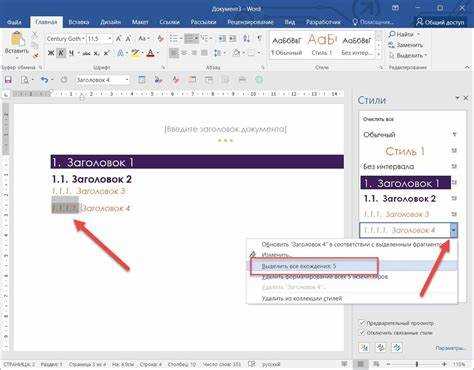
Чтобы убрать нумерацию с конкретных абзацев, выделите текст, который необходимо изменить. На вкладке Главная найдите группу Абзац и нажмите кнопку «Нумерация». После этого номера исчезнут, а форматирование текста сохранится.
Если абзацы входят в многоуровневый список, стандартное снятие нумерации может оставить префиксы предыдущих уровней. В этом случае откройте «Многоуровневый список → Изменить список» и установите для выбранного уровня «Нет нумерации». Это удалит все цифры без влияния на оформление абзацев.
Для документов с разным форматированием внутри списка рекомендуется использовать «Очистить форматирование» через контекстное меню или сочетание клавиш Ctrl+Пробел. Этот метод снимает номера и стили, примененные к выделенному тексту, оставляя только обычный текст.
После удаления нумерации проверьте отступы и выравнивание абзацев. Иногда после снятия цифр остаются лишние табуляции или отступы, которые корректируются через линейку или параметры Абзац → Отступы и интервалы.
Отключение автоматической нумерации при наборе текста
Word автоматически превращает строки, начинающиеся с цифры и точки или тире, в нумерованные или маркированные списки. Чтобы отключить эту функцию, откройте Файл → Параметры → Проверка → Параметры автозамены → Автоформат при вводе и снимите галочку с «Автоматически создавать нумерованные списки». После этого новые абзацы не будут получать цифры без вашего вмешательства.
Если требуется сохранить маркированные списки, но отключить только нумерацию, в том же меню оставьте активной опцию «Автоматически создавать маркированные списки» и снимите только галочку для нумерации. Это предотвращает появление последовательных чисел при наборе цифр с точкой.
Для текстов, в которых часто используются цифры в начале строки, полезно включить «Показать форматирование» (Ctrl+Shift+8), чтобы контролировать скрытые номера и автоматически появляющиеся списки. После отключения автоформата все новые абзацы будут обычным текстом, а существующие списки можно отредактировать стандартными способами через вкладку Главная → Абзац.
Если документ уже содержит автоматически созданные номера, их можно выделить и снять через кнопку «Нумерация», после чего последующий набор текста не будет снова добавлять цифры.
Удаление нумерации в заголовках и разделах документа
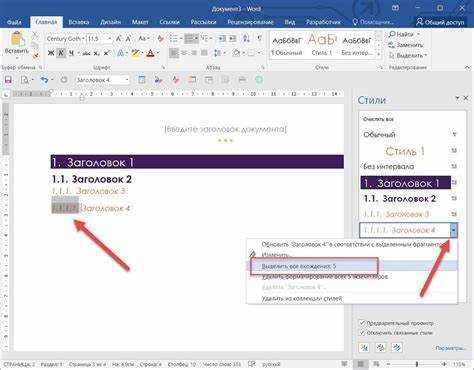
Если заголовки оформлены с помощью встроенных стилей Word, номера могут быть частью многоуровневого списка. Чтобы удалить их, выделите заголовок, перейдите на вкладку Главная → Многоуровневый список → Изменить список → Формат номера и выберите «Нет нумерации». Это уберет цифры, сохранив стиль заголовка.
Для нескольких заголовков одного уровня можно выделить их одновременно и применить команду «Очистить форматирование» или снять номер через кнопку «Нумерация». После этого текст заголовков останется жирным и с нужным размером, но без порядковых чисел.
Если в документе используются колонтитулы с номерами разделов, их удаление выполняется через Вставка → Колонтитул → Изменить колонтитул, где можно удалить поля с цифрами разделов. Это предотвращает повторное появление нумерации в заголовках при обновлении документа.
Для документов с большим количеством разделов рекомендуется создать отдельный стиль заголовка без нумерации и применить его ко всем нужным абзацам. Это обеспечивает единообразие оформления и исключает случайное добавление цифр при дальнейшей работе с документом.
Снятие нумерации в многоуровневых списках
Многоуровневые списки в Word могут содержать разные схемы нумерации для каждого уровня. Чтобы убрать цифры с конкретного уровня, выделите абзацы и перейдите на вкладку Главная → Многоуровневый список → Изменить список → Формат номера, затем выберите «Нет нумерации» для нужного уровня.
Если требуется полностью удалить нумерацию со всех уровней, используйте таблицу соответствия уровней:
| Уровень | Действие |
|---|---|
| 1 | Выделить все абзацы первого уровня → «Формат номера» → «Нет нумерации» |
| 2 | Выделить абзацы второго уровня → «Формат номера» → «Нет нумерации» |
| 3 | Повторить для третьего уровня и далее |
Для ускорения работы с длинными списками можно выделять весь список и последовательно снимать нумерацию с уровней через контекстное меню «Изменить уровень списка». После этого текст сохраняет отступы и оформление, но цифры исчезают.
Если нумерация остается на отдельных абзацах, используйте «Очистить форматирование» (Ctrl+Пробел) для выбранных строк. Этот метод удаляет все автоматические номера и стили многоуровневого списка без удаления текста.
Удаление нумерации из таблиц и подписей рисунков
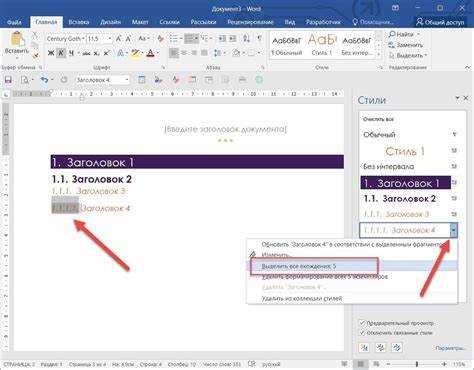
В Word нумерация в таблицах и подписях к рисункам создается автоматически через функцию Вставка → Подпись. Чтобы убрать цифры:
- Выделите подпись или заголовок таблицы.
- Нажмите Правка подписи в контекстном меню.
- В поле Номер удалите автоматически вставленный счетчик.
- Сохраните изменения, чтобы текст остался без цифр.
Для нескольких подписей одновременно можно использовать выделение и стандартную команду Очистить форматирование, чтобы убрать все автоматические номера, сохранив текст и отступы.
Если таблицы имеют встроенные стили с нумерацией строк:
- Выделите всю таблицу.
- На вкладке Макет → Нумерация снимите отметку с активного формата.
- Проверьте, что все строки отображаются без порядковых цифр.
Эти действия предотвращают повторное появление нумерации при обновлении документа или копировании таблиц и рисунков в другие файлы Word.
Использование очистки форматирования для удаления нумерации
Функция Очистить форматирование позволяет снять все стили и автоматическую нумерацию с выбранного текста, оставив только обычный текст. Для этого выделите абзацы с номерами и нажмите кнопку Очистить форматирование на вкладке Главная → Шрифт или используйте сочетание клавиш Ctrl+Пробел.
Этот метод работает для:
- Одиночных и многоуровневых списков.
- Заголовков с встроенной нумерацией.
- Подписей к рисункам и таблицам, где нумерация была добавлена автоматически.
После очистки форматирования важно проверить отступы и выравнивание абзацев, так как стандартные маркеры и табуляции могут исчезнуть вместе с нумерацией. При необходимости скорректируйте их через Абзац → Отступы и интервалы.
Использование очистки форматирования ускоряет процесс редактирования больших документов и исключает повторное появление автоматических номеров при дальнейшей работе с текстом.
Вопрос-ответ:
Как удалить нумерацию только с отдельных абзацев, не затрагивая весь список?
Выделите конкретные абзацы, с которых нужно убрать номера. На вкладке Главная → Абзац нажмите кнопку «Нумерация» для снятия цифр. Если абзацы входят в многоуровневый список и стандартное снятие нумерации не работает, используйте Многоуровневый список → Изменить список → Формат номера → Нет нумерации для нужного уровня.
Почему цифры продолжают появляться при наборе новых абзацев?
Word может автоматически создавать нумерованные списки при вводе цифры с точкой и пробелом. Чтобы отключить это, откройте Файл → Параметры → Проверка → Параметры автозамены → Автоформат при вводе и снимите галочку с «Автоматически создавать нумерованные списки». После этого новые абзацы будут обычным текстом, без появления порядковых чисел.
Как убрать номера из заголовков, не меняя их размер и жирность?
Если заголовки используют встроенные стили, выделите их и откройте Многоуровневый список → Изменить список → Формат номера, затем выберите «Нет нумерации». Цифры исчезнут, а стиль заголовка останется без изменений. Для нескольких заголовков можно применить этот способ одновременно, чтобы сохранить единообразие оформления.
Можно ли убрать нумерацию из подписей к рисункам и таблицам без удаления текста?
Да. Выделите подпись, откройте контекстное меню и выберите Правка подписи. В поле с номером удалите автоматический счетчик и сохраните изменения. Для нескольких подписей одновременно можно использовать Очистить форматирование, чтобы убрать цифры, сохранив текст и отступы.

 Загрузка...