Содержание статьи
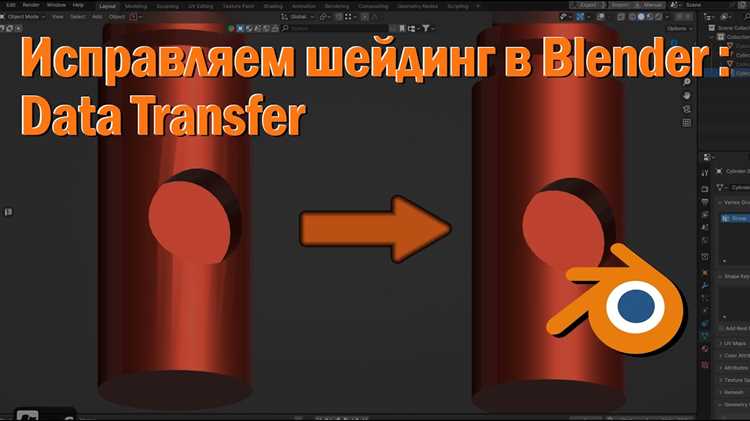
В Blender модификаторы позволяют изменять геометрию объектов без прямого редактирования меша. Однако при работе с комплексными сценами часто возникает необходимость полностью удалить или применить модификаторы, чтобы освободить память и ускорить рендер. Понимание точного порядка действий предотвращает потерю данных и сохраняет структуру модели.
Перед удалением модификатора важно определить, какой из них влияет на текущую форму объекта. Например, Subdivision Surface увеличивает количество полигонов, а Mirror создает зеркальное отображение. Их удаление без применения изменит итоговую сетку, поэтому рекомендуется сначала использовать Apply для сохранения изменений.
Blender позволяет работать с модификаторами как по одному, так и массово через панель Properties. Знание точного интерфейса, включая кнопки Apply и Delete, помогает ускорить процесс. В статье будут пошагово рассмотрены действия от выбора объекта до проверки результата после удаления, включая методы групповой отмены и проверки структуры меша.
Практическое управление модификаторами важно не только для оптимизации сцен, но и для подготовки объектов к экспортам в игровые движки или 3D-печать. Следуя конкретным инструкциям, вы сможете избежать ошибок, связанных с потерей геометрии или лишними полигонами, и сохранить контроль над всеми изменениями.
Отмена модификаторов в Blender: пошаговое руководство
Чтобы удалить модификатор в Blender, сначала убедитесь, что объект выбран. Выделите объект в 3D Viewport или через Outliner. Все действия выполняются в панели Properties → Modifiers.
- Откройте вкладку модификаторов и найдите список активных модификаторов для выбранного объекта.
- Если необходимо сохранить изменения модификатора в меше, нажмите Apply. Это применит геометрию к объекту и позволит удалять модификатор без потери формы.
- Для прямого удаления без применения используйте кнопку Delete справа от названия модификатора.
- При необходимости удалить несколько модификаторов одновременно, удерживайте Shift и выделяйте нужные модификаторы, затем примените Delete по каждому.
- После удаления рекомендуем проверить сетку на наличие лишних вершин или ненужной топологии с помощью режима Edit Mode → Vertex Select → Merge by Distance.
Если объект содержит Mirror или Array, их применение перед удалением предотвращает расхождения в геометрии. Для Subdivision Surface можно уменьшить уровень деления перед удалением, чтобы уменьшить нагрузку на систему.
После завершения удаления сохраните сцену и убедитесь, что все модификации учтены в итоговой модели. Это особенно важно при подготовке к рендеру или экспорту в сторонние форматы.
Как выбрать объект с активными модификаторами
Для корректного управления модификаторами сначала нужно точно определить, какие объекты сцены их содержат. В Blender это делается через 3D Viewport и Outliner.
В 3D Viewport выберите объект с помощью левая кнопка мыши. Активные модификаторы отображаются в панели Properties → Modifiers. Чтобы быстро определить наличие модификаторов, обратите внимание на значки слева от названия модификатора: они показывают статус включения и видимости.
Через Outliner можно выбрать несколько объектов с модификаторами и проверить их статус:
| Шаг | Действие | Результат |
|---|---|---|
| 1 | Переключитесь на Outliner → Filter → Modifiers | Отображаются только объекты с активными модификаторами |
| 2 | Выделите один или несколько объектов | Выбранные объекты подсвечиваются в 3D Viewport |
| 3 | Нажмите правую кнопку → Select | Все выделенные объекты становятся активными для дальнейших действий с модификаторами |
После выбора объектов рекомендуется проверить каждый модификатор на вкладке Properties, чтобы определить порядок применения или удаления, особенно если сцена содержит Subdivision Surface, Mirror или Array.
Просмотр списка модификаторов в панели Properties
Все модификаторы объекта отображаются во вкладке Properties → Modifiers, которая находится справа в стандартном рабочем пространстве Blender. Здесь видно название модификатора, его иконку, уровень влияния и состояние включения для 3D Viewport и рендера.
Для каждого модификатора доступны элементы управления:
- Apply – применяет изменения модификатора к мешу.
- Delete – удаляет модификатор без сохранения изменений.
- Visibility – переключает отображение результата в 3D Viewport и на рендере.
Список модификаторов строится сверху вниз, и порядок влияет на итоговую геометрию. Например, если Subdivision Surface находится выше Mirror, сначала применяется сглаживание, затем зеркальное отображение. Рекомендуется проверять этот порядок перед удалением или применением модификаторов.
Для быстрого просмотра нескольких объектов одновременно можно открыть Outliner → Filter → Modifiers. Все объекты с модификаторами будут выделены, а их тип и количество можно проверить, выделив объект и посмотрев панель Properties.
Использование этой панели позволяет детально контролировать каждый модификатор, определить необходимость применения или удаления и избежать случайной потери геометрии при редактировании сцены.
Удаление модификатора через контекстное меню
Удаление модификатора через контекстное меню позволяет быстро избавиться от ненужных изменений без применения геометрии. Для этого выберите объект с модификатором и наведите курсор на название модификатора в панели Properties → Modifiers.
Нажмите правую кнопку мыши по названию модификатора, чтобы открыть контекстное меню. В списке доступных команд выберите Delete. После этого модификатор будет удален, а исходная сетка объекта останется без изменений.
Если необходимо удалить несколько модификаторов, повторите процедуру для каждого, или удерживайте Shift, чтобы выделять модификаторы по очереди и применять команду Delete к каждому выбранному элементу.
Перед удалением рекомендуется убедиться, что важные изменения не потеряются. Для этого используйте Apply, чтобы зафиксировать результат модификатора, особенно при работе с Subdivision Surface, Mirror и Array, где порядок удаления влияет на итоговую геометрию.
После удаления модификаторов проверьте объект в 3D Viewport и в режиме Edit Mode, чтобы убедиться, что топология осталась корректной и не появились лишние вершины или разрывы сетки.
Применение модификатора перед удалением
Применение модификатора фиксирует все изменения в геометрии объекта, позволяя безопасно удалить модификатор без потери формы. Для этого выберите объект и откройте вкладку Properties → Modifiers. Найдите модификатор, который необходимо зафиксировать.
Нажмите кнопку Apply. В случае Subdivision Surface это преобразует сглаживание в реальную сетку, увеличивая количество вершин и полигонов. Для Mirror и Array применение создает дубликаты версий объекта и закрепляет их в итоговой геометрии.
После применения модификатора рекомендуется проверить сетку в режиме Edit Mode. Используйте инструменты Merge by Distance и Delete Loose, чтобы удалить лишние вершины и сохранить чистую топологию.
Если планируется массовое удаление нескольких модификаторов, применяйте их последовательно сверху вниз в списке, так как порядок модификаторов влияет на итоговую форму объекта. Это предотвращает искажения сетки и потерю деталей при удалении.
После применения модификатора можно безопасно удалить его через кнопку Delete, не опасаясь изменений исходной формы объекта или структуры меша.
Групповая отмена нескольких модификаторов
Для удаления нескольких модификаторов одновременно выберите объект и откройте панель Properties → Modifiers. Удерживая Shift, выделите все модификаторы, которые нужно удалить. Это позволяет применять команды ко всем выбранным элементам сразу.
После выделения нажмите Delete в контекстном меню или на панели модификатора. Все выбранные модификаторы будут удалены одновременно, что сокращает время редактирования при работе с объектами, содержащими более одного модификатора.
Если необходимо сохранить результат некоторых модификаторов перед удалением, используйте Apply поочередно для каждого. Важно соблюдать порядок применения сверху вниз, так как геометрия объекта изменяется согласно последовательности модификаторов.
После массового удаления проверьте сетку в режиме Edit Mode, чтобы убедиться, что топология осталась корректной. Инструменты Merge by Distance и Delete Loose помогут устранить лишние вершины и сохранить чистую структуру меша.
Групповая отмена особенно полезна при оптимизации сцены перед рендером или экспортом, когда требуется быстро удалить все ненужные модификаторы без изменения итоговой формы объекта.
Проверка модели после удаления модификаторов
После удаления модификаторов важно убедиться, что геометрия объекта осталась корректной. Переключитесь в режим Edit Mode и проверьте структуру вершин, рёбер и граней. Особое внимание уделите областям, где ранее применялись Subdivision Surface, Mirror и Array.
Используйте инструмент Merge by Distance, чтобы объединить близко расположенные вершины и устранить дублирующиеся элементы сетки. Для удаления ненужных элементов примените Delete Loose, чтобы избавиться от отдельных вершин, не связанных с основной геометрией.
Проверьте нормали объекта через Overlay → Normals. После удаления модификаторов иногда нормали могут быть инвертированы или расстроены, что влияет на рендер. Исправьте их с помощью Recalculate Normals (Shift + N).
Также стоит просмотреть объект в режиме Solid и Wireframe, чтобы выявить скрытые дефекты. Если удалялись Mirror или Array, убедитесь, что дублированные части совпадают с ожидаемой формой.
После проверки модели сохраните сцену. Такой контроль гарантирует, что удаление модификаторов не нарушило топологию, сетка готова к рендеру или экспорту, а структура объекта остаётся управляемой для дальнейшего редактирования.
Вопрос-ответ:
Как удалить модификатор, не повредив форму объекта?
Для сохранения формы сначала нужно применить модификатор через кнопку Apply в панели Properties. Это закрепляет все изменения в геометрии объекта. После применения можно безопасно использовать Delete для удаления модификатора. Если модификатор не применяется, удаление изменит сетку, и части объекта могут исчезнуть или деформироваться.
Можно ли удалить несколько модификаторов сразу?
Да, Blender позволяет выделить несколько модификаторов одновременно. Для этого удерживайте Shift и кликайте по каждому модификатору в панели Properties. После выделения используйте Delete для удаления всех выбранных модификаторов. Перед этим рекомендуется применить те модификаторы, изменения которых нужно сохранить, чтобы не потерять детали сетки.
Что происходит с сеткой после удаления модификатора Mirror?
Удаление модификатора Mirror без применения удаляет зеркальную копию, оставляя только оригинальную половину объекта. Если нужно сохранить зеркальные элементы, сначала нажмите Apply, после чего сетка примет финальную форму с обеими сторонами. После удаления рекомендуется проверить вершины на дубли и объединить их через Merge by Distance, чтобы убрать лишние точки.
Как проверить объект после удаления нескольких модификаторов?
Переключитесь в Edit Mode и осмотрите вершины, рёбра и грани. Используйте Merge by Distance для объединения близких вершин и Delete Loose для удаления отдельных несвязанных точек. Проверьте нормали через Overlay → Normals и исправьте их с помощью Recalculate Normals (Shift + N). Просмотрите объект в режиме Wireframe, чтобы выявить скрытые дефекты. Эти шаги помогают убедиться, что сетка осталась корректной после удаления модификаторов.

 Загрузка...