Содержание статьи
Windows 10 по умолчанию загружает и устанавливает обновления автоматически, часто без учета рабочего графика пользователя. Это приводит к неожиданным перезагрузкам, падению производительности и конфликтам с драйверами или специализированным ПО. При этом полное отключение Центра обновления – рискованное решение, так как система теряет критические патчи безопасности. Гораздо эффективнее использовать встроенные механизмы отложенной установки, которые Microsoft официально предусмотрела для контроля обновлений.
На практике существует несколько рабочих способов задержать обновления на срок от нескольких дней до нескольких месяцев без вмешательства в системные службы. Среди них – настройка лимитного подключения, управление периодами активности, использование параметров отложенного обновления в редакциях Pro и выше, а также точечкая настройка через групповые политики. Эти методы позволяют сохранить получение обновлений безопасности, но исключить внезапную установку крупных апдейтов.
Корректная настройка обновлений особенно важна для пользователей, работающих с бухгалтерскими системами, инженерным ПО и старыми периферийными устройствами, где несовместимость после апдейта может остановить работу на часы или дни. Грамотное откладывание обновлений снижает риски, сохраняет стабильность системы и при этом не нарушает требования безопасности, что делает этот подход оптимальным для большинства сценариев использования Windows 10.
Настройка периода приостановки обновлений через параметры Windows 10
В Windows 10 предусмотрен встроенный механизм временной приостановки обновлений, доступный через стандартные параметры системы. Этот способ не требует сторонних утилит и не затрагивает работу служб Windows Update.
Для доступа к настройке откройте «Параметры» → «Обновление и безопасность» → «Центр обновления Windows». В верхней части окна находится пункт «Приостановить обновления». При его активации система прекращает загрузку и установку обновлений на фиксированный срок.
В версиях Windows 10 начиная с 1903 пользователь может вручную выбрать дату возобновления обновлений. Максимальный период приостановки составляет 35 дней, при этом дата задаётся с точностью до дня. После достижения выбранной даты обновления автоматически возобновляются без дополнительного подтверждения.
Если требуется более гибкое управление, нажмите «Дополнительные параметры». Здесь доступна отдельная настройка отсрочки качественных обновлений (ежемесячные исправления безопасности) и функциональных обновлений (крупные релизы). Функциональные обновления можно отложить на срок до 365 дней, качественные – до 30 дней.
При использовании приостановки важно учитывать, что установка новых обновлений будет полностью заблокирована до истечения заданного срока. Ручной запуск проверки обновлений в этот период недоступен – кнопка проверки становится неактивной.
Для досрочного возобновления обновлений достаточно вернуться в раздел «Центр обновления Windows» и нажать «Возобновить обновления». После этого система сразу выполнит проверку и начнёт загрузку доступных пакетов.
Данный метод оптимален для временной стабилизации системы, например, перед важными задачами или при использовании нестабильного интернет-соединения, поскольку не изменяет системные политики и легко отменяется.
Использование отложенных обновлений в редакции Windows 10 Pro
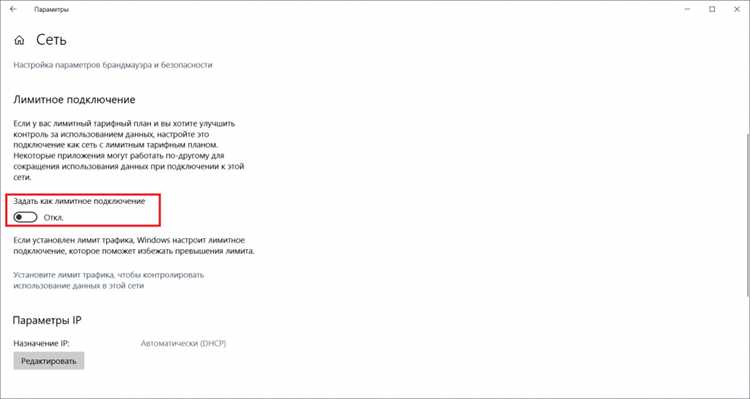
Редакция Windows 10 Pro предоставляет встроенные механизмы отложенной установки обновлений без вмешательства в системные службы. Основной инструмент – параметры Центра обновления Windows, доступные через раздел «Дополнительные параметры».
В Windows 10 Pro можно раздельно управлять обновлениями компонентов и обновлениями качества. Обновления компонентов (feature updates), отвечающие за переход на новые версии Windows 10, допускается откладывать до 365 дней. Это позволяет пропускать нестабильные релизы и устанавливать их только после накопления исправлений.
Обновления качества (quality updates), включающие исправления безопасности и багфиксы, можно отложить до 30 дней. Такой интервал достаточен, чтобы избежать проблемных патчей, не подвергая систему длительным рискам безопасности.
Для настройки необходимо открыть «Параметры» → «Обновление и безопасность» → «Центр обновления Windows» → «Дополнительные параметры» и задать нужное количество дней в соответствующих полях. Изменения применяются мгновенно и не требуют перезагрузки.
Дополнительный контроль обеспечивается через редактор групповых политик (gpedit.msc). В разделе «Конфигурация компьютера» → «Административные шаблоны» → «Компоненты Windows» → «Центр обновления Windows» → «Центр обновления Windows для бизнеса» можно точно задать каналы обслуживания и сроки отсрочки, включая выбор «Полугодовой канал» вместо немедленного получения новых версий.
Использование отложенных обновлений в Windows 10 Pro позволяет сохранить автоматическое получение критических исправлений, одновременно исключая внезапные обновления, способные нарушить работу драйверов, программного обеспечения или корпоративных сред.
Ограничение загрузки обновлений через лимитное подключение
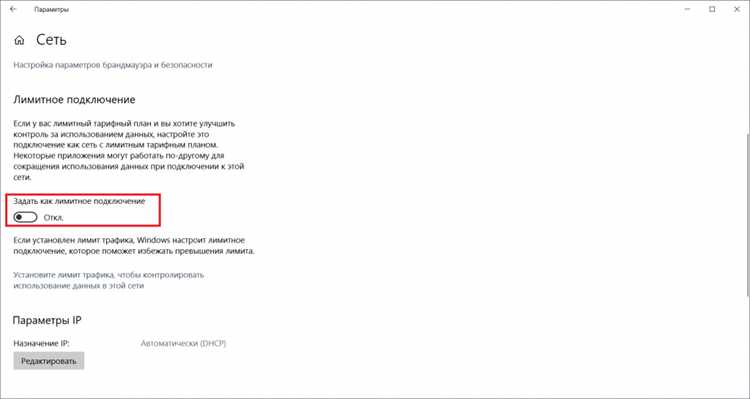
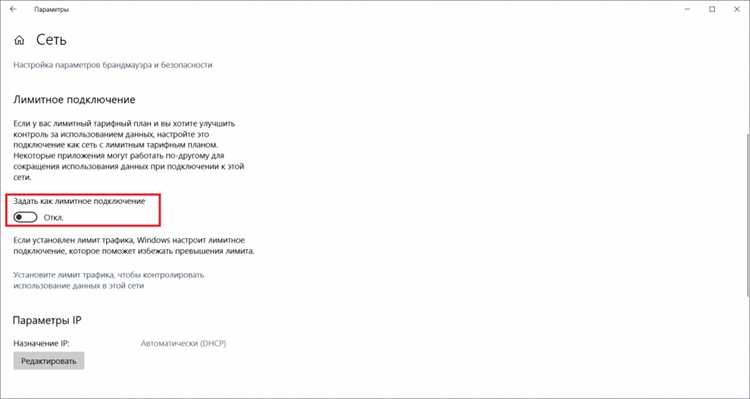
Windows 10 позволяет существенно сократить или полностью остановить автоматическую загрузку обновлений, если подключение к интернету помечено как лимитное. В этом режиме система блокирует фоновую загрузку большинства пакетов обновлений, включая накопительные апдейты и драйверы.
При включённом лимитном подключении Windows Update:
- не загружает обновления автоматически;
- откладывает установку крупных обновлений функций;
- оставляет возможность ручной проверки и установки обновлений пользователем;
- продолжает получать только критические патчи безопасности (в редких случаях).
Для Wi-Fi-сети лимитное подключение настраивается напрямую:
- Откройте «Параметры» → «Сеть и Интернет» → «Wi-Fi».
- Нажмите на имя активной сети.
- Включите параметр «Задать как лимитное подключение».
Для проводного Ethernet-подключения штатного переключателя нет, но ограничение можно активировать через системный реестр. Это эффективно на рабочих станциях, где используется кабельное соединение и требуется контроль трафика без отключения обновлений полностью.
Дополнительные эффекты лимитного подключения:
- приложения Microsoft Store не обновляются автоматически;
- синхронизация OneDrive может быть приостановлена;
- некоторые живые плитки и фоновые службы сокращают сетевую активность.
Метод особенно полезен на ноутбуках, мобильных точках доступа и в корпоративных сетях с ограниченным каналом. Он не нарушает работу системы, не требует отключения служб и легко обратим – достаточно снять галочку лимитного подключения.
Управление обновлениями с помощью редактора локальной групповой политики
Редактор локальной групповой политики доступен в Windows 10 Pro, Enterprise и Education и позволяет точно контролировать поведение Центра обновления без вмешательства в системные службы. Запуск выполняется через команду gpedit.msc.
Основной путь настройки: «Конфигурация компьютера → Административные шаблоны → Компоненты Windows → Центр обновления Windows». Здесь сосредоточены параметры, напрямую влияющие на частоту, автоматизацию и тип устанавливаемых обновлений.
Для отложенной установки рекомендуется включить параметр «Настроить автоматическое обновление». Оптимальный вариант – режим «2 – Уведомлять о загрузке и установке». В этом случае система не будет автоматически скачивать пакеты, а пользователь сам решает, когда запускать процесс.
Для блокировки крупных функциональных обновлений следует активировать параметр «Выбрать, когда получать предварительные сборки и обновления компонентов». Значение «Отложить получение обновлений компонентов» позволяет задать задержку до 365 дней, что эффективно защищает систему от нежелательных изменений интерфейса и совместимости.
Обновления качества (ежемесячные накопительные пакеты безопасности) настраиваются отдельно. В том же разделе можно задать отсрочку до 30 дней, сохранив баланс между безопасностью и стабильностью работы.
Дополнительно полезно включить параметр «Не выполнять автоматическую перезагрузку при наличии вошедших пользователей». Это предотвращает принудительные перезапуски после установки обновлений и снижает риск потери данных при длительной работе.
Все изменения применяются после обновления политик (команда gpupdate /force или перезагрузка). Такой подход позволяет управлять обновлениями системно, без отключения служб и сторонних утилит, сохраняя полный контроль над временем и содержанием обновлений.
Изменение расписания установки обновлений через активные часы
Функция «Активные часы» в Windows 10 позволяет задать временной диапазон, в который система не будет автоматически перезагружаться для установки обновлений. Это особенно эффективно, если обновления скачиваются днём, но нежелательны перезапуски во время работы.
Параметр доступен в разделе «Параметры → Обновление и безопасность → Центр обновления Windows → Изменить период активности». В актуальных версиях Windows 10 максимальная продолжительность активных часов составляет 18 часов, минимальная – 1 час.
Рекомендуется устанавливать активные часы так, чтобы они перекрывали весь период использования компьютера. Например, если устройство используется с 8:00 до 23:00, активные часы следует задать с 7:00 до 24:00, оставляя системе минимальное окно для перезагрузки ночью.
Для устройств с нерегулярным графиком работы целесообразно включить автоматическое определение активных часов. В этом режиме Windows анализирует фактическую активность пользователя и самостоятельно корректирует временной диапазон, снижая вероятность неожиданной перезагрузки.
Активные часы не отключают установку обновлений полностью: система может выполнить перезагрузку сразу после завершения заданного периода. Поэтому важно сочетать эту настройку с ручным контролем обновлений, если компьютер используется практически круглосуточно.
| Параметр | Рекомендация | Практический эффект |
|---|---|---|
| Длительность активных часов | Максимально допустимая (до 18 часов) | Минимизация автоматических перезагрузок |
| Начало периода | На 30–60 минут раньше начала работы | Защита от ранних утренних перезапусков |
| Окончание периода | На 30–60 минут позже окончания работы | Исключение вечерних прерываний |
| Автоматическая настройка | Включать при плавающем графике | Адаптация под реальное использование |
Корректно настроенные активные часы позволяют отложить установку обновлений без вмешательства в системные службы и без риска пропуска критических патчей безопасности.
Блокировка драйверов в составе обновлений Windows Update

Windows 10 автоматически устанавливает драйверы через Windows Update, что иногда вызывает проблемы с совместимостью или стабильностью системы. Для предотвращения нежелательных обновлений драйверов можно использовать несколько инструментов и настроек.
Основные методы блокировки драйверов:
- Групповая политика: в редакторе gpedit.msc откройте Конфигурация компьютера → Административные шаблоны → Компоненты Windows → Центр обновления Windows → Не включать драйверы в обновления Windows и установите значение Включено. Это полностью отключает автоматическую установку драйверов через Windows Update.
- Реестр Windows: путь HKEY_LOCAL_MACHINE\SOFTWARE\Policies\Microsoft\Windows\WindowsUpdate. Создайте ключ ExcludeWUDriversInQualityUpdate типа DWORD и присвойте значение 1. После перезагрузки система перестанет автоматически скачивать драйверы.
- Средство «Show or hide updates» (wushowhide.diagcab): официальная утилита Microsoft позволяет временно скрыть конкретные обновления драйверов. После запуска выбирайте драйверы, которые хотите заблокировать, и применяйте скрытие.
Рекомендации при блокировке драйверов:
- Перед изменением политик создайте точку восстановления системы.
- Используйте групповые политики для корпоративных или частых обновлений, а средство «Show or hide updates» – для единичных случаев.
- Проверяйте совместимость новых драйверов вручную через официальный сайт производителя оборудования.
- После установки критических обновлений системы периодически проверяйте состояние драйверов через Диспетчер устройств, чтобы избежать устаревания ключевых компонентов.
Эти методы позволяют контролировать установку драйверов без полного отключения Windows Update, снижая риск конфликтов и падений производительности после автоматических обновлений.
Контроль службы Центра обновления без полного отключения
Откройте services.msc через Win + R и найдите службу Центр обновления Windows. В свойствах измените тип запуска на Вручную или Отложенный запуск. Служба будет активна, но не инициирует установку обновлений без вашего вмешательства.
Через Параметры → Обновление и безопасность → Центр обновления Windows → Дополнительные параметры можно приостановить обновления на срок до 35 дней. Это сохраняет работу службы, но откладывает установку критических и стандартных обновлений.
Для точного контроля примените gpedit.msc → Конфигурация компьютера → Административные шаблоны → Компоненты Windows → Центр обновления Windows. Опция Настроить автоматическое обновление позволяет выбрать уведомление перед загрузкой, отключая автоматическую установку без деактивации службы.
Комбинация ручного запуска и политики групп обеспечивает:
• контроль загрузки конкретных обновлений;
• предотвращение неожиданных перезагрузок;
• поддержание стабильности системы при активной службе обновлений.
Проверка применённых настроек и восстановление стандартного режима
Чтобы убедиться, что отложенные обновления действительно активны, откройте «Параметры» → «Обновление и безопасность» → «Центр обновления Windows» → «Дополнительные параметры». В разделе «Выберите, когда устанавливать обновления» проверьте, что выбран пункт «Полугодовая служба для бизнес-клиентов» или заданный период отложенного обновления. Отображаемые даты установки обновлений должны соответствовать вашим настройкам.
Для восстановления стандартного режима откройте тот же раздел и сбросьте все значения до исходных: переключите политику получения обновлений на «Автоматически» и убедитесь, что пункты «Приостановить обновления» не активны. Если изменения делались через редактор локальной групповой политики, верните параметры в раздел «Не задано» для всех связанных ключей в Computer Configuration → Administrative Templates → Windows Components → Windows Update.
Если ранее были изменены параметры реестра для отложенного обновления, убедитесь, что ключи HKEY_LOCAL_MACHINE\SOFTWARE\Policies\Microsoft\Windows\WindowsUpdate\AU возвращены в значения по умолчанию или удалены. Это гарантирует, что Windows 10 вернётся к стандартной политике автоматических обновлений без конфликтов.
Вопрос-ответ:
Можно ли отложить обновление Windows 10, не отключая компьютер полностью?
Да, Windows 10 позволяет временно приостанавливать автоматические обновления без необходимости полностью отключать систему. Для этого можно использовать настройки Центра обновлений, где есть функция «Приостановить обновления» на определённый срок. Она блокирует загрузку и установку обновлений, но не нарушает работу остальных функций системы.
Как выбрать срок приостановки обновлений в Windows 10?
В настройках Windows 10 есть возможность выбрать период приостановки обновлений. Обычно система предлагает варианты от 7 до 35 дней. После окончания выбранного срока загрузка и установка обновлений возобновляется автоматически, поэтому важно следить за временем, чтобы не пропустить критические обновления безопасности.
Какие последствия могут быть, если долго откладывать обновления?
Если регулярно откладывать обновления, компьютер может остаться без важных исправлений безопасности и улучшений системы. Это повышает риск уязвимостей, сбоев или несовместимости программ. Поэтому даже при отсрочке полезно периодически проверять наличие обновлений и устанавливать их вручную, чтобы система оставалась защищённой и стабильной.
Можно ли настроить приостановку обновлений для определённых типов обновлений?
В Windows 10 стандартные настройки позволяют приостанавливать все обновления одновременно, но выбор отдельных типов обновлений ограничен. Для более точного контроля можно использовать дополнительные параметры, такие как «Дополнительные параметры» в Центре обновлений, где можно настроить отсрочку обновлений функций отдельно от обновлений качества. Это помогает управлять тем, какие изменения устанавливаются на компьютер, без полной блокировки системы.

 Загрузка...