Содержание статьи
Файл с расширением .pln используется в AutoCAD для хранения планов проектов, включая слои, блоки, аннотации и настройки видовых экранов. Его открытие требует точного соблюдения порядка действий, чтобы избежать потери данных или некорректного отображения элементов. В AutoCAD версии 2022 и выше поддержка PLN реализована через функцию импорта проектов, а в более старых версиях требуется конвертация через DWG.
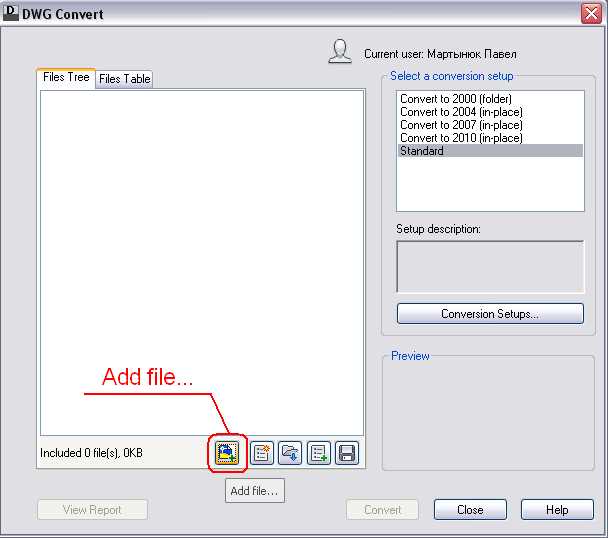
Первый шаг – проверка версии AutoCAD и совместимости файла. PLN, созданный в AutoCAD Architecture или MEP, может содержать специфические объекты, которые не отображаются в базовой версии AutoCAD. Для корректного открытия необходимо либо использовать ту же версию, что создала файл, либо конвертировать PLN через встроенный конвертер в DWG.
Далее важно определить расположение всех связанных ресурсов: внешние ссылки, шрифты, изображения и таблицы. AutoCAD при открытии PLN автоматически ищет пути к этим файлам; если они отсутствуют, некоторые элементы могут отображаться некорректно. Рекомендуется заранее собрать все зависимые файлы в одной папке или задать пути поиска через Options → Files → Support File Search Path.
После этого запускается процедура открытия через Application Menu → Open → Project (PLN). В появившемся окне выбора проекта необходимо отметить опцию Include dependent files, чтобы сохранить целостность всех связей. После открытия стоит проверить отображение слоев и блоков, использовать Audit и Recover для устранения возможных ошибок структуры файла.
Следуя этим шагам, открытие PLN в AutoCAD становится точным процессом без потерь данных и с минимальной необходимостью ручной корректировки. Практика работы с PLN также облегчает интеграцию проектов между версиями AutoCAD и сокращает время подготовки документации к редактированию или печати.
Открытие файла PLN в AutoCAD: пошаговое руководство
Файл с расширением PLN создается в программе ArchiCAD и напрямую не поддерживается AutoCAD. Для открытия PLN в AutoCAD требуется предварительная конвертация или использование промежуточного формата, совместимого с AutoCAD.
Шаг 1. Экспорт из ArchiCAD: откройте PLN в ArchiCAD. Перейдите в меню «Файл» → «Сохранить как» и выберите формат DWG или DXF. Установите параметры экспорта, включая сохранение слоев, масштаба и объектов 3D, если требуется.
Шаг 2. Настройка параметров DWG: при экспорте убедитесь, что версия DWG соответствует версии AutoCAD, которую вы используете. Например, для AutoCAD 2023 выбирайте DWG 2018 или более позднюю.
Шаг 3. Импорт в AutoCAD: откройте AutoCAD и используйте команду «Открыть» или «Импорт» для DWG/DXF файла. В диалоговом окне укажите корректное расположение файла и подтвердите масштабирование.
Шаг 4. Проверка слоев и блоков: после открытия проверьте структуру слоев, наличие всех блоков и корректность линий. Если объекты слились или слои не отображаются, используйте команды «LAYOUT», «XREF» или «REGEN» для восстановления структуры.
Шаг 5. Сохранение в формате AutoCAD: после проверки и корректировки всех элементов сохраните файл через «Сохранить как» в формате DWG, чтобы обеспечить полноценную работу в AutoCAD без зависимостей от ArchiCAD.
Проверка совместимости версии AutoCAD с файлом PLN
Файлы с расширением .pln создаются в AutoCAD Architecture или AutoCAD MEP и содержат архитектурные проекты с привязкой к объектам и слоям. Перед открытием файла важно убедиться, что версия AutoCAD поддерживает данный формат. PLN-файлы, созданные в версиях AutoCAD 2018–2025, полностью совместимы с AutoCAD Architecture 2018 и выше, но могут некорректно открываться в более ранних релизах.
Для проверки версии AutoCAD откройте программу и выполните команду ABOUT или перейдите в меню Справка → О программе. Информация о версии будет указана в формате AutoCAD Architecture 20XX. Сравните её с годом выпуска PLN-файла, который можно узнать, открыв его свойства через правый клик в проводнике и пункт Сведения.
Если файл был создан в более новой версии AutoCAD, рекомендуется использовать функцию сохранения в совместимом формате через AutoCAD Architecture на более старой версии: Файл → Сохранить как → PLN предыдущей версии. В случае открытия напрямую в неподдерживаемой версии возможны потеря объектов, стилей или атрибутов.
Для системной проверки совместимости можно применить AutoCAD DWG TrueView, который позволяет открыть PLN и проверить структуру проекта без установки полной версии AutoCAD, выявляя потенциальные несоответствия версий.
При регулярной работе с PLN-файлами рекомендуется вести учет версий проекта, чтобы каждая рабочая станция использовала совместимую версию AutoCAD Architecture или MEP. Это предотвращает ошибки при импорте объектов, некорректное отображение слоев и потерю данных проекта.
Подготовка файла PLN перед открытием
Перед открытием файла PLN в AutoCAD необходимо проверить его целостность. Убедитесь, что файл не поврежден и имеет корректное расширение .pln. Используйте встроенные средства проверки целостности или сторонние утилиты, поддерживающие формат PLN.
Если файл был перенесен с другого компьютера, убедитесь, что путь к нему не содержит специальных символов или слишком длинных имен папок. Рекомендуется хранить файлы PLN в директории с коротким и простым путем, например C:\Проекты\AutoCAD\.
Проверьте версию AutoCAD, с которой был создан файл. PLN-файлы, созданные в более новой версии AutoCAD, могут не открываться корректно в старых версиях. При необходимости экспортируйте файл в совместимый формат через AutoCAD или используйте функцию сохранения для более ранней версии.
Очистите временные слои и блоки, если есть возможность, перед переносом файла. Это ускоряет открытие и снижает риск ошибок при загрузке. Для PLN-файлов, содержащих большое количество внешних ссылок, проверьте доступность всех привязанных файлов: XREF, изображения и шрифты должны быть в тех же папках или иметь корректный путь.
Резервное копирование обязательно. Создайте копию PLN-файла перед открытием в AutoCAD, особенно если планируется внесение изменений. Это позволит избежать потери данных при сбоях программы или несовместимости версий.
В случае работы с проектами, включающими сложные 3D-объекты, рекомендуется проверить наличие достаточной оперативной памяти и места на диске, так как открытие тяжелых PLN-файлов может вызвать зависания программы.
После выполнения всех проверок и подготовок файл PLN готов к безопасному открытию в AutoCAD без потери данных и ошибок загрузки.
Запуск AutoCAD и выбор режима открытия файлов

Для корректной работы с файлами .pln важно сначала запустить AutoCAD с подходящими настройками. Выполните следующие шаги:
- Дважды щелкните значок AutoCAD на рабочем столе или выберите программу через меню «Пуск».
- При появлении стартового окна убедитесь, что выбран профиль пользователя, поддерживающий работу с проектами и шаблонами. Рекомендуется профиль «2D Drafting & Annotation» для простых чертежей и «3D Modeling» для проектов с объемными элементами.
- Проверьте версию AutoCAD: файлы .pln, созданные в более новой версии, могут требовать совместимости или конвертации. Для этого откройте «Справка» → «О программе» и убедитесь, что версия соответствует версии файла.
- Выберите способ открытия файла:
- Через меню «Файл» → «Открыть» и указав путь к .pln.
- Перетащив файл .pln непосредственно в окно программы.
- Используя сочетание клавиш Ctrl+O для вызова стандартного диалогового окна открытия.
- При открытии диалогового окна убедитесь, что выбран фильтр «Все файлы AutoCAD (*.dwg; *.pln)», иначе файл может не отображаться.
- Если файл требует определенного шаблона, выберите соответствующий вариант в выпадающем списке «Шаблон» перед открытием.
После этих действий AutoCAD загрузит файл в рабочее пространство, сохранив настройки, совместимые с исходным проектом. Это минимизирует ошибки отображения и потери элементов чертежа.
Импорт файла PLN через встроенный мастер
Для открытия файла PLN в AutoCAD через встроенный мастер выполните следующие действия:
1. Запустите AutoCAD и откройте вкладку Файл. Выберите Импорт → Импорт проектов PLN. Это запустит мастер импорта, поддерживающий корректное преобразование слоев, блоков и аннотаций.
2. В окне мастера нажмите Обзор и укажите путь к файлу PLN. Автоматически определяется версия файла, совместимая с текущей сборкой AutoCAD.
3. На этапе выбора компонентов для импорта рекомендуется отметить следующие опции:
| Компонент | Рекомендация |
|---|---|
| Слои | Импортировать все слои для сохранения структуры проекта. |
| Блоки | Выбирать только необходимые блоки, чтобы уменьшить нагрузку на систему. |
| Аннотации | Импортировать полностью, чтобы сохранить размеры и примечания. |
| Стили линий и текстов | Импортировать для точного отображения чертежа. |
4. После выбора компонентов нажмите Далее. На следующем шаге мастер покажет предварительный просмотр структуры проекта PLN с разделением по слоям и блокам.
5. Для корректного отображения рекомендуем включить опцию Сохранить координаты, чтобы объекты в AutoCAD совпадали с исходным расположением в PLN.
6. Нажмите Импорт. В процессе мастер создаст отдельный файл DWG с импортированными элементами и уведомит о возможных несоответствиях (например, несовпадение версий блоков или шрифтов).
7. После завершения откроется чертеж с полностью импортированными объектами. Рекомендуется проверить слои и блоки на корректность, особенно если файл PLN содержит сложные вложенные структуры.
Настройка путей к ресурсам при открытии PLN

Файлы PLN могут содержать ссылки на внешние блоки, шрифты и текстуры. При открытии проекта важно убедиться, что AutoCAD правильно определяет эти ресурсы. Для этого необходимо проверить и настроить папки поиска.
Перейдите в меню Options → Files → Support File Search Path. Добавьте абсолютные пути к папкам с блоками и шрифтами, используемыми в PLN. Например, если блоки хранятся в C:\Projects\Blocks, добавьте именно эту папку. Использование относительных путей допустимо только при сохранении структуры проекта.
Для текстур и внешних ссылок в разделе External References проверьте, что путь указан полностью или как UNC-путь при работе с сетевыми дисками. Это предотвращает ошибки загрузки материалов.
После настройки путей выполните команду Reload All в менеджере Xref, чтобы AutoCAD обновил все ссылки. Если файлы блоков отсутствуют в указанной директории, система выдаст сообщение с указанием недостающего ресурса.
Для проектов с большим количеством внешних файлов рекомендуется создать отдельную структуру каталогов и добавить все пути в AutoCAD заранее. Это обеспечивает корректное открытие PLN без необходимости ручного переназначения ресурсов.
Использование функции Project Manager в AutoCAD позволяет сохранять пути к ресурсам вместе с проектом, что особенно полезно при переносе PLN между компьютерами или при командной работе.
Проверка корректности отображения слоев и объектов

Используйте команду LAYOUT для переключения между видами и убедитесь, что объекты на всех видимых слоях отображаются корректно. Проверьте цвета, линии и типы линий, чтобы соответствовать исходной документации. Несоответствие типов линий может указывать на проблемы при импорте или конвертации файла.
Для сложных чертежей активируйте команду REGEN, чтобы обновить отображение объектов и устранить возможные графические артефакты. Проверьте масштабы объектов в каждом пространстве: Model Space и Layout Space, так как неправильные размеры могут сигнализировать о некорректной передаче данных из исходного формата.
Особое внимание уделите блокам и внешним ссылкам (Xref). Убедитесь, что все внешние файлы подключены и отображаются без ошибок. Для проверки блоков используйте команду BEDIT или «Редактор блоков», чтобы убедиться в сохранении структуры и атрибутов.
Завершающим этапом является проверка объектов на наличие пересечений, скрытых линий и дублирующихся элементов. Команда OVERKILL позволяет очистить чертеж от дубликатов и оптимизировать слои. После этого сохраняйте файл в рабочем формате AutoCAD для предотвращения потери корректного отображения слоев и объектов.
Сохранение PLN в формате DWG для редактирования
Для преобразования файла PLN в формат DWG откройте проект в ArchiCAD. Перейдите в меню «Файл» → «Сохранить как…». В окне выбора формата установите тип файла «AutoCAD Drawing (*.dwg)». Укажите точку сохранения и имя файла.
Перед экспортом убедитесь, что все слои проекта активны и корректно отображаются. В настройках DWG выберите версию AutoCAD, совместимую с вашей редакцией, например «AutoCAD 2018» для сохранения полной совместимости с новыми функциями.
Настройте параметры экспорта: сохранение слоёв ArchiCAD в соответствующие слои AutoCAD, преобразование линий и контуров в полилинии, корректное отображение штриховок и текстов. Для точного масштабирования установите единицы измерения проекта.
После нажатия «Сохранить» ArchiCAD создаст DWG-файл. Проверьте его в AutoCAD, чтобы убедиться, что все элементы, включая размеры, тексты и слои, сохранились корректно. При необходимости внесите изменения в параметры экспорта и повторите сохранение.
Устранение ошибок и неполадок при открытии PLN

Файлы PLN могут не открываться в AutoCAD по нескольким техническим причинам. Для их устранения необходимо следовать конкретным шагам диагностики и исправления.
- Проверка версии AutoCAD:
Файл PLN создавался в более новой версии AutoCAD. Используйте команду DWG Convert для конвертации или откройте файл в совместимой версии. AutoCAD 2024 не поддерживает прямое открытие PLN из версии 2026.
- Проверка целостности файла:
Используйте встроенную утилиту Audit или команду Recover. Если PLN поврежден, восстановление может удалить ошибки структуры без потери данных.
- Недостаток системных ресурсов:
Файл PLN с большим количеством слоев и объектов требует не менее 8 ГБ оперативной памяти и свободного дискового пространства минимум 2 ГБ. При недостатке ресурсов AutoCAD не откроет файл полностью.
- Конфликты плагинов и надстроек:
Отключите все сторонние плагины через Options → Add-ins. Некоторые надстройки блокируют загрузку PLN с нестандартными объектами.
- Проблемы с путями к ссылкам:
Если PLN содержит внешние ссылки (Xrefs), убедитесь, что все пути доступны. Используйте команду Bind или обновите пути через Reference Manager.
- Проверка расширений файлов:
Файл PLN может быть переименован с другим расширением. Убедитесь, что расширение .pln сохранено и соответствует формату AutoCAD Architecture.
- Журнал ошибок AutoCAD:
Откройте Options → System → Error Log для просмотра конкретных сообщений. Каждая ошибка содержит код и путь решения, например, «Invalid Database Format» требует конвертации файла через Save As → DWG 2018.
Следуя этим шагам, большинство проблем с открытием PLN решается без потери данных и функциональности чертежа.
Вопрос-ответ:
Что такое файл с расширением .pln и для чего он используется в AutoCAD?
Файл с расширением .pln представляет собой проект, созданный в AutoCAD Architecture. В нём хранится информация о планировках, стенах, дверях, окнах и других архитектурных элементах. Такой формат позволяет сохранять все данные о проекте в виде, удобном для редактирования и дальнейшей работы с моделями.
Можно ли открыть .pln файл в обычной версии AutoCAD без архитектурного модуля?
Прямое открытие .pln в стандартной версии AutoCAD невозможно, так как этот формат специфичен для архитектурного модуля. Однако есть способ: можно конвертировать .pln в .dwg через AutoCAD Architecture или использовать функцию импорта, после чего базовая версия AutoCAD сможет отображать геометрию, но без архитектурных объектов и атрибутов.
Как перенести содержимое .pln в другой проект без потери данных?
Для переноса элементов из .pln в другой проект используют команды экспорта и вставки. Например, можно выделить нужные объекты и сохранить их как отдельный файл .dwg, затем вставить в другой проект. При этом важно проверять слои, стили линий и размеры, чтобы объекты корректно отображались в новой среде.
Какие ошибки могут возникнуть при открытии .pln и как их избежать?
Чаще всего проблемы связаны с версией программы или повреждением файла. Если файл создан в более новой версии AutoCAD Architecture, открытие в старой может вызвать ошибки или потерю данных. Чтобы избежать этого, рекомендуется сохранять проекты в совместимом формате, делать резервные копии перед открытием и проверять целостность файла через встроенные утилиты.
Существует ли способ открыть .pln на компьютере без установленного AutoCAD Architecture?
Да, но с ограничениями. Для просмотра можно использовать бесплатный AutoCAD Viewer или другие программы для просмотра DWG и DXF, предварительно конвертировав .pln в поддерживаемый формат. Редактировать архитектурные элементы без специального модуля будет невозможно, но базовую геометрию можно просматривать и анализировать.

 Загрузка...