Содержание статьи
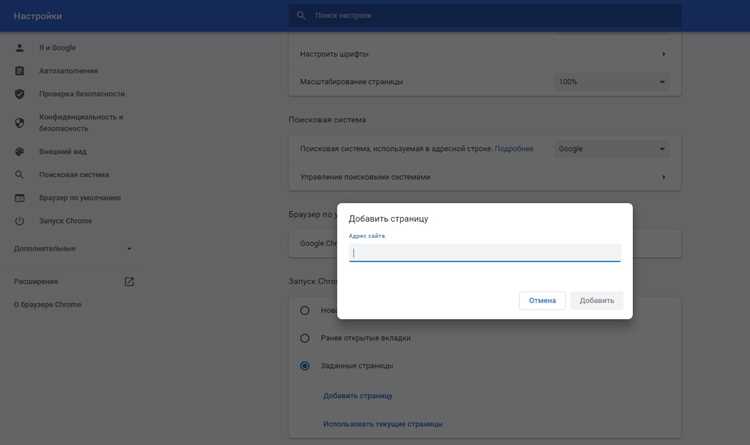
Открытие пустой страницы в браузере позволяет сократить время загрузки и избежать отвлекающих элементов. В большинстве современных браузеров пустая страница отображается за доли секунды, что полезно при работе с несколькими вкладками или для быстрого перехода к новым задачам.
В Chrome, Firefox и Microsoft Edge можно настроить стартовую страницу или новую вкладку так, чтобы она открывалась пустой. Это не только улучшает производительность, но и снижает нагрузку на систему, особенно при работе на устройствах с ограниченными ресурсами.
Для быстрого открытия пустой страницы не обязательно использовать сторонние расширения – достаточно знать несколько простых комбинаций клавиш, настроек и приёмов, которые подробно рассмотрены в статье. Практические советы помогут сэкономить время и сделать работу в интернете более удобной.
Настройка новой вкладки на пустую страницу в Chrome
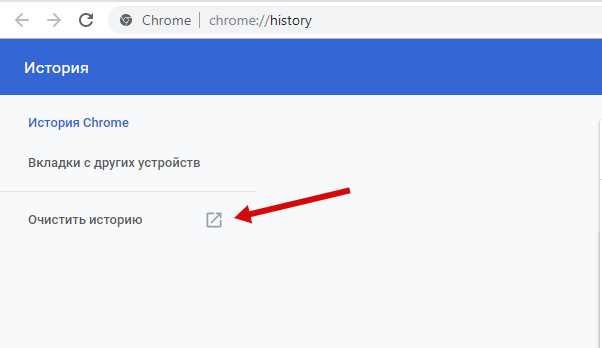
В стандартных настройках Chrome новая вкладка открывается с отображением часто посещаемых сайтов и новостных блоков, что не всегда удобно для пользователей, которым нужна пустая страница. Чтобы заменить содержимое новой вкладки на полностью пустую страницу, потребуется использовать расширение или изменить настройки через сторонние инструменты.
Пошаговая инструкция для настройки пустой страницы при открытии новой вкладки в Chrome:
- Откройте Chrome и перейдите в интернет-магазин Chrome (Chrome Web Store).
- В строке поиска введите «Empty New Tab Page» или «Blank New Tab».
- Выберите расширение с максимальным рейтингом и установите его, нажав «Добавить в Chrome».
- После установки расширение автоматически заменит стандартную страницу новой вкладки на пустую.
- Чтобы проверить результат, откройте новую вкладку комбинацией клавиш Ctrl + T (Windows) или Cmd + T (Mac).
Если использование расширений нежелательно, можно открыть пустую вкладку вручную, введя в адресную строку about:blank и сохранив эту страницу в закладки для быстрого доступа.
Для тех, кто часто открывает браузер с новой вкладкой, настройка через расширение – самый простой способ гарантировать моментальную загрузку пустой страницы без дополнительных элементов.
Использование горячих клавиш для открытия пустой страницы
В большинстве браузеров для открытия новой вкладки используется сочетание клавиш Ctrl + T на Windows и Linux или Cmd + T на macOS. Однако стандартная новая вкладка часто содержит предварительно заданный контент. Чтобы открыть именно пустую страницу, необходимо применить дополнительные действия.
Для быстрого запуска пустой страницы после открытия новой вкладки в адресной строке введите about:blank и нажмите Enter. Чтобы ускорить процесс, сохраните about:blank в закладки и открывайте её сочетанием клавиш для вызова закладок, например Ctrl + Shift + B для показа панели закладок, затем используйте клавиши навигации.
В некоторых браузерах, таких как Firefox, комбинация Ctrl + N (или Cmd + N на Mac) открывает новое окно с пустой страницей, что подходит для быстрого запуска чистого пространства без вкладок.
Использование горячих клавиш в связке с быстрым вводом about:blank или заранее подготовленными закладками позволяет экономить до нескольких секунд при частом открытии пустых страниц, что особенно актуально при интенсивной работе с браузером.
Создание закладки с пустой страницей для быстрого доступа
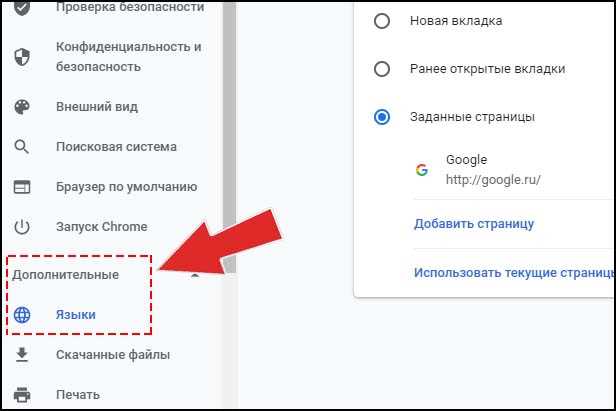
Для мгновенного открытия пустой страницы в любом браузере создайте закладку с адресом about:blank. Этот URL загружает полностью пустой документ без дополнительного контента и ускоряет работу с браузером.
Инструкция по созданию такой закладки:
- Откройте любой браузер и введите в адресной строке about:blank, затем нажмите Enter.
- Нажмите на значок закладок или используйте комбинацию клавиш Ctrl + D (Windows) или Cmd + D (Mac) для создания новой закладки.
- В появившемся окне задайте понятное имя, например, «Пустая страница».
- Выберите папку для сохранения закладки, например, панель закладок для быстрого доступа.
- Подтвердите сохранение.
Для открытия пустой страницы достаточно кликнуть на созданную закладку или вызвать её с помощью панели закладок. Этот способ особенно полезен, если в браузере не настроена пустая новая вкладка или отсутствуют соответствующие расширения.
Открытие пустой страницы через адресную строку браузера
Адресная строка браузера позволяет мгновенно открыть пустую страницу с помощью специального URL. Для этого введите about:blank и нажмите Enter. Этот адрес поддерживается всеми популярными браузерами и открывает полностью пустую вкладку без загрузки контента.
Преимущества использования about:blank:
- Быстрая загрузка без дополнительных данных;
- Отсутствие рекламы, картинок и других элементов;
- Подходит для быстрого перехода к чистому рабочему пространству;
- Работает в Chrome, Firefox, Edge, Opera и Safari.
Чтобы ускорить открытие пустой страницы через адресную строку, можно:
- Скопировать about:blank и вставлять его в адресную строку при необходимости;
- Создать закладку с этим адресом для быстрого доступа;
- Использовать сочетание клавиш для открытия новой вкладки и сразу вводить about:blank.
Этот способ не требует дополнительных настроек и расширений, подходит для всех версий браузеров и обеспечивает минимальную задержку при загрузке пустой страницы.
Как задать пустую страницу в качестве домашней в Firefox
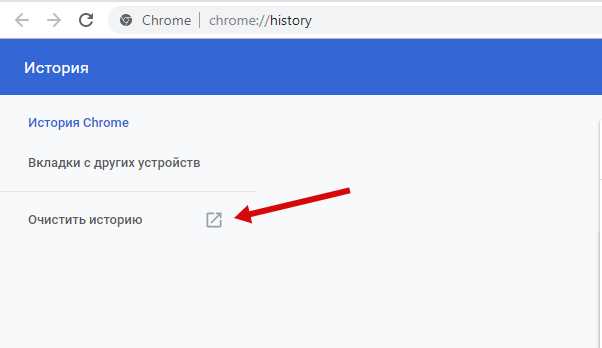
Для установки пустой страницы в качестве домашней в Firefox необходимо изменить параметры стартовой страницы в настройках браузера.
- Откройте меню браузера, нажав на три горизонтальные линии в правом верхнем углу окна.
- Выберите раздел Настройки (или Preferences).
- Перейдите во вкладку Главная страница в левом меню.
- В разделе Домашняя страница и новые окна выберите пункт Пустая страница из выпадающего списка.
- Для новой вкладки можно также выбрать пустую страницу, изменив опцию Новая вкладка на Пустая страница.
После сохранения этих настроек при запуске браузера и открытии новых окон будет загружаться чистая пустая страница без содержимого или элементов интерфейса. Такой подход снижает время загрузки и уменьшает отвлекающие факторы.
Быстрый запуск пустой страницы через контекстное меню
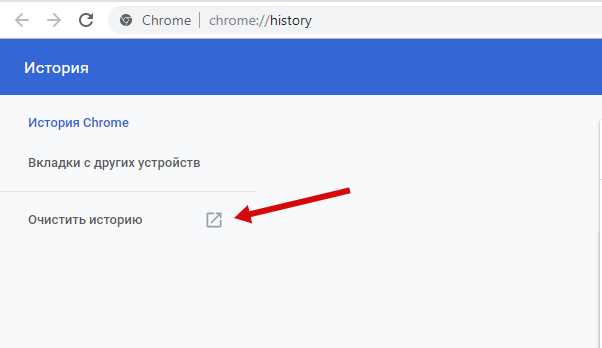
Контекстное меню браузера позволяет быстро открыть новую вкладку, однако по умолчанию она загружает стандартную страницу с содержимым. Чтобы максимально ускорить запуск пустой страницы, можно использовать несколько вариантов с помощью контекстного меню и минимальными дополнительными действиями.
В таблице приведены основные действия и результат для популярных браузеров:
| Действие | Результат | Особенности |
|---|---|---|
| Клик правой кнопкой мыши на вкладке → «Новая вкладка» | Открывается стандартная новая вкладка с контентом | Требуется дополнительное переключение на about:blank |
| Клик правой кнопкой мыши на панели вкладок → «Открыть пустую страницу» (через расширение) | Мгновенное открытие пустой вкладки | Необходимо предварительно установить специальное расширение |
Клик правой кнопкой мыши на адресной строке → «Открыть ссылку в новой вкладке» с адресом about:blank |
Пустая страница открывается сразу | Требует добавления закладки или ссылки с адресом about:blank |
Для быстрого доступа без расширений создайте закладку с адресом about:blank и откройте её через контекстное меню панели закладок, что сэкономит время и позволит мгновенно получить пустую страницу.
Настройка пустой страницы в браузере Microsoft Edge
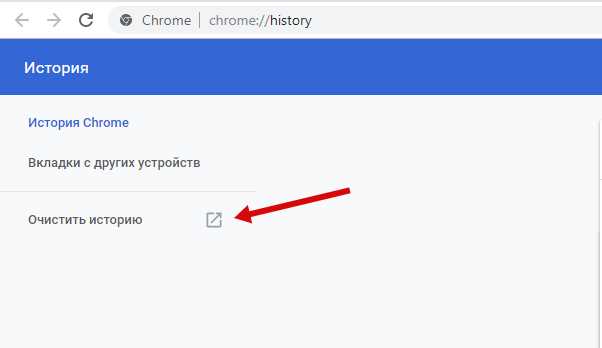
В Microsoft Edge можно настроить запуск пустой страницы при открытии браузера, новой вкладки и домашней страницы. Это снижает время загрузки и позволяет работать с минимальным количеством визуальных элементов.
| Параметр | Инструкция | Особенности |
|---|---|---|
| Домашняя страница |
|
Кнопка «Домой» будет открывать пустую страницу. |
| Стартовая страница |
|
При запуске Edge будет открываться пустая вкладка. |
| Новая вкладка |
Настроить полностью пустую страницу для новой вкладки нельзя через стандартные настройки Edge. Для этого потребуется установить расширение, заменяющее стандартный контент новой вкладки на пустой. |
Требуется стороннее расширение из Microsoft Store. |
Использование about:blank в настройках позволяет минимизировать нагрузку и исключить загрузку рекламы или новостей при работе с браузером.
Обход загрузки последней сессии для открытия пустой страницы
Некоторые браузеры по умолчанию восстанавливают вкладки последней сессии при запуске, что замедляет открытие и не позволяет сразу получить пустую страницу. Чтобы быстро открыть пустую вкладку, необходимо изменить параметры запуска.
В Chrome и Microsoft Edge:
- Откройте Настройки браузера.
- Перейдите в раздел При запуске.
- Выберите пункт Открыть новую вкладку или Открыть конкретную страницу или страницы.
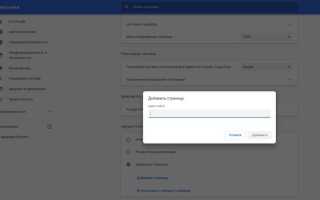
- Если выбираете второй вариант, укажите about:blank как страницу для запуска.
В Firefox:
- Откройте Настройки (Preferences).
- В разделе Общие найдите настройку При запуске Firefox.
- Выберите Показывать пустую страницу вместо восстановления предыдущей сессии.
Если требуется одноразовый обход восстановления сессии, можно запустить браузер в безопасном режиме или удерживать клавишу Shift при запуске (для Windows), что предотвратит загрузку прошлых вкладок и откроет чистую страницу.
Такие настройки позволяют избежать задержек и сразу получить пустую вкладку без дополнительной загрузки контента из предыдущей сессии.
Вопрос-ответ:
Как быстро открыть пустую страницу в Chrome без установки расширений?
Чтобы открыть пустую страницу в Chrome без дополнительных расширений, можно вручную ввести в адресной строке браузера about:blank и нажать Enter. Также полезно создать закладку с этим адресом для быстрого доступа в будущем. Стандартная новая вкладка в Chrome загружает набор популярных сайтов, поэтому простой способ получить именно пустую страницу — использовать адрес about:blank.
Можно ли сделать так, чтобы при запуске Firefox открывалась пустая страница?
Да, для этого нужно зайти в настройки Firefox, выбрать раздел Главная страница, а в параметре При запуске Firefox установить значение Показывать пустую страницу. После этого браузер будет запускаться без загрузки предыдущих вкладок или других страниц, открывая чистую вкладку.
Как быстро открыть пустую страницу с помощью горячих клавиш?
В большинстве браузеров горячая клавиша Ctrl + T (или Cmd + T на Mac) открывает новую вкладку. Но если в браузере настроена стандартная страница с содержимым, для получения пустой страницы после открытия новой вкладки в адресную строку нужно ввести about:blank. Чтобы сократить время, можно создать закладку с этим адресом и открывать её через панель закладок с помощью клавиатуры.
Как настроить Microsoft Edge, чтобы при запуске открывалась пустая страница?
В Microsoft Edge в настройках нужно перейти в раздел При запуске и выбрать вариант Открыть конкретную страницу или страницы. Затем добавить страницу с адресом about:blank. Таким образом при старте браузера будет открываться пустая вкладка без загрузки новостей или других элементов интерфейса.
Можно ли через контекстное меню открыть пустую страницу без дополнительных расширений?
Стандартное контекстное меню обычно не предоставляет прямой команды для открытия пустой страницы. Однако можно создать закладку с адресом about:blank, а затем через контекстное меню панели закладок открыть эту закладку в новой вкладке. Это позволяет получить пустую страницу быстро и без установки расширений.
Как настроить браузер, чтобы при запуске всегда открывалась пустая страница?
Чтобы при запуске браузера открывалась пустая страница, нужно изменить соответствующие параметры в настройках. В Firefox зайдите в раздел «Главная страница» и выберите вариант «Показывать пустую страницу» при запуске. В Microsoft Edge в разделе «При запуске» выберите «Открыть конкретную страницу» и укажите адрес about:blank. В Chrome такой функции нет напрямую, но можно настроить открытие пустой страницы, указав about:blank как стартовую страницу или используя закладку для быстрого доступа.
Можно ли открыть пустую страницу быстрее, чем стандартную новую вкладку?
Стандартная новая вкладка часто загружает контент, что замедляет её открытие. Чтобы открыть именно пустую страницу быстрее, используйте адрес about:blank. Введите его в адресную строку после открытия новой вкладки или создайте закладку с этим адресом и открывайте её напрямую. В некоторых браузерах можно также настроить стартовую страницу на about:blank, что позволяет избежать загрузки дополнительного контента и получить максимально быстрое открытие пустой страницы.

 Загрузка...