Содержание статьи

Понимание точных характеристик вашего компьютера необходимо для выбора совместимого программного обеспечения, диагностики проблем и оптимизации работы. Например, знание объема оперативной памяти и типа процессора позволяет определить, сможет ли система запускать ресурсоемкие приложения или игры без задержек.
Сведения о видеокарте и графическом адаптере помогают настроить драйверы и выбрать оптимальные параметры отображения. Информация о жестких дисках, включая свободное место и состояние S.M.A.R.T., дает возможность вовремя выявлять потенциальные сбои и планировать резервное копирование данных.
Детальные данные о сетевых адаптерах и подключениях позволяют контролировать скорость передачи данных и устранять проблемы с интернет-соединением. Использование встроенных инструментов Windows или командной строки дает быстрый доступ к полному списку аппаратных компонентов и системных настроек без установки стороннего ПО.
В статье рассматриваются конкретные способы получения этих сведений, включая как графические интерфейсы, так и текстовые команды, чтобы пользователь мог выбрать оптимальный метод для своей задачи и уровня подготовки.
Как узнать характеристики процессора и оперативной памяти
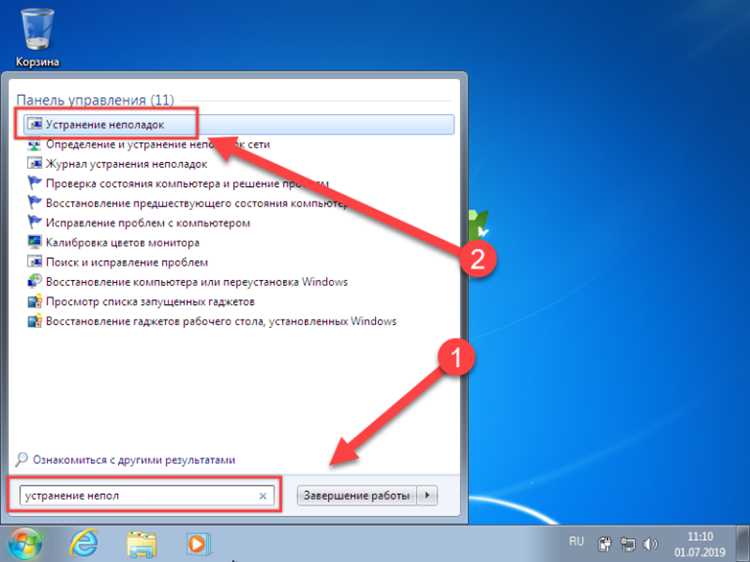
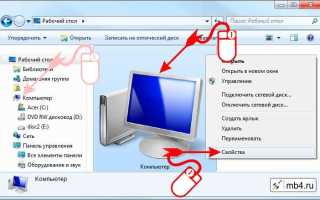
Чтобы точно определить модель процессора, откройте окно «Система» через комбинацию клавиш Win + Pause/Break или введите в поиске Windows «Сведения о системе». В разделе «Процессор» будет указана марка, количество ядер и тактовая частота. Для Intel это может быть, например, Intel Core i7-12700K 3.6 ГГц, для AMD – Ryzen 5 5600X 3.7 ГГц.
Объем и тип оперативной памяти проверяется в том же окне или через «Диспетчер задач» на вкладке «Производительность». Здесь отображается общая установленная память, частота работы модулей и количество слотов с установленными планками. Например, запись 16 ГБ DDR4-3200, 2 из 2 слотов занято позволит точно понять конфигурацию и возможности расширения.
Если требуется мониторинг в реальном времени, утилиты вроде CPU-Z или HWiNFO отображают текущую загрузку ядер, температуру и скорость работы памяти, позволяя проверить, соответствует ли фактическая производительность заявленным характеристикам.
Проверка версии и разрядности операционной системы

Для точного определения версии Windows откройте «Параметры» → «Система» → «О программе» или используйте сочетание Win + R и введите winver. Появится окно с точной версией, например, Windows 11 Pro, версия 22H2. Эта информация важна для выбора совместимых драйверов и обновлений.
Разрядность системы влияет на возможности установки приложений и использования памяти. Проверить её можно в том же разделе: «Тип системы» укажет 64-разрядная операционная система, процессор x64 или 32-разрядная система, процессор x86. Ниже приведена таблица с рекомендациями по совместимости:
| Разрядность ОС | Поддержка памяти | Совместимость приложений |
|---|---|---|
| 32-бит | До 4 ГБ | Только 32-битные программы |
| 64-бит | Более 4 ГБ, зависит от версии Windows | 32-битные и 64-битные программы |
Для командной строки используйте systeminfo | findstr /B /C:»OS Name» /C:»OS Version» /C:»System Type». Команда выведет точное название ОС, версию с номером сборки и разрядность, что позволяет быстро получить все ключевые данные без перехода по меню.
Просмотр информации о видеокарте и графическом адаптере

Для быстрого определения модели видеокарты откройте «Диспетчер устройств» через Win + X → «Диспетчер устройств» и разверните раздел «Видеоадаптеры». Здесь отображается точное название устройства, например, NVIDIA GeForce RTX 3060 или AMD Radeon RX 6700 XT, а также количество установленных графических адаптеров при наличии нескольких карт.
Проверить используемый драйвер и версию можно через свойства адаптера: щелкните правой кнопкой мыши на устройстве → «Свойства» → вкладка «Драйвер». Там отображаются дата установки, версия и поставщик драйвера, что позволяет своевременно обновлять ПО для корректной работы приложений и игр.
Для более детальной информации используйте встроенную утилиту dxdiag: нажмите Win + R, введите dxdiag и перейдите на вкладку «Экран». Отображаются доступная видеопамять, разрешение, частота обновления и поддерживаемые DirectX-функции, например DirectX 12, что критично для современных игр и программ с аппаратным ускорением.
Определение объема и состояния жестких дисков

Для проверки объема дисков откройте «Этот компьютер» или «Проводник» и посмотрите общий и доступный объем каждого раздела. Например, запись SSD C: 512 ГБ, свободно 120 ГБ показывает не только размер, но и оставшееся пространство для данных.
Для оценки состояния накопителей используйте встроенные инструменты Windows и утилиты командной строки:
- chkdsk – проверка целостности файловой системы и обнаружение поврежденных секторов. Команда chkdsk C: /f /r проверяет диск C: и восстанавливает ошибки.
- PowerShell – команда Get-PhysicalDisk | Format-Table FriendlyName, Size, OperationalStatus позволяет быстро оценить состояние всех подключенных накопителей.
Для мониторинга S.M.A.R.T. можно использовать утилиты вроде CrystalDiskInfo или HWiNFO. Они отображают температуру, количество включений, общее время работы и индикаторы здоровья, что помогает предсказать возможные сбои и вовремя сделать резервное копирование.
Регулярная проверка объема и состояния дисков предотвращает потерю данных и позволяет контролировать производительность системы при использовании HDD и SSD.
Сведения о сетевых адаптерах и подключениях
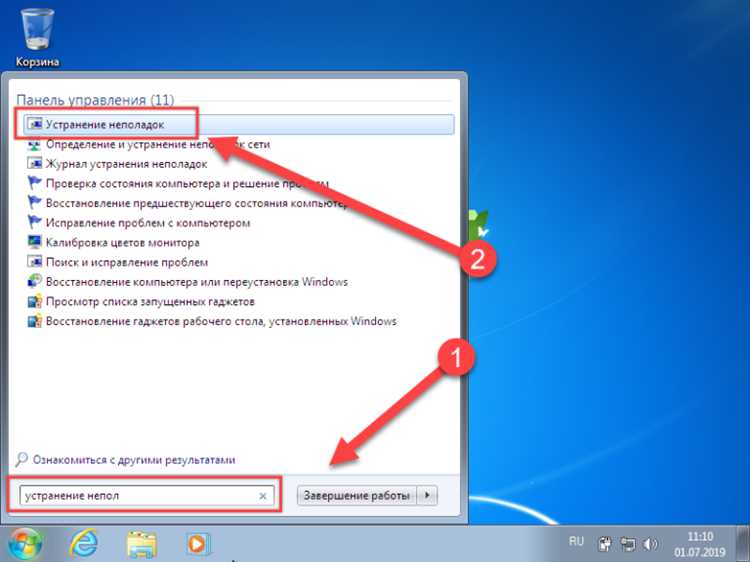
Для просмотра всех сетевых адаптеров откройте «Диспетчер устройств» через Win + X и разверните раздел «Сетевые адаптеры». Здесь отображаются точные модели Ethernet и Wi-Fi карт, например, Intel(R) Ethernet Connection I219-V или Realtek RTL8822CE 802.11ac, что важно для установки актуальных драйверов и устранения проблем с подключением.
Проверить активные подключения можно через «Центр управления сетями и общим доступом» или командную строку. Используйте команду ipconfig /all, чтобы узнать IP-адрес, маску подсети, шлюз по умолчанию и MAC-адрес каждого адаптера. Например:
- Ethernet adapter: IP 192.168.1.15, Subnet Mask 255.255.255.0, Default Gateway 192.168.1.1
- Wi-Fi adapter: IP 192.168.1.21, Subnet Mask 255.255.255.0, Default Gateway 192.168.1.1
Для диагностики скорости и состояния соединений используйте PowerShell и команду Get-NetAdapter | Format-Table Name, Status, LinkSpeed. Она показывает включенные адаптеры, их текущее состояние и скорость передачи данных, например, 1 Gbps для проводного подключения или 300 Mbps для Wi-Fi.
Использование этих инструментов позволяет точно определить, какие адаптеры активны, их параметры и производительность, что важно при настройке сетевых устройств и устранении неполадок.
Использование командной строки для подробной информации о системе
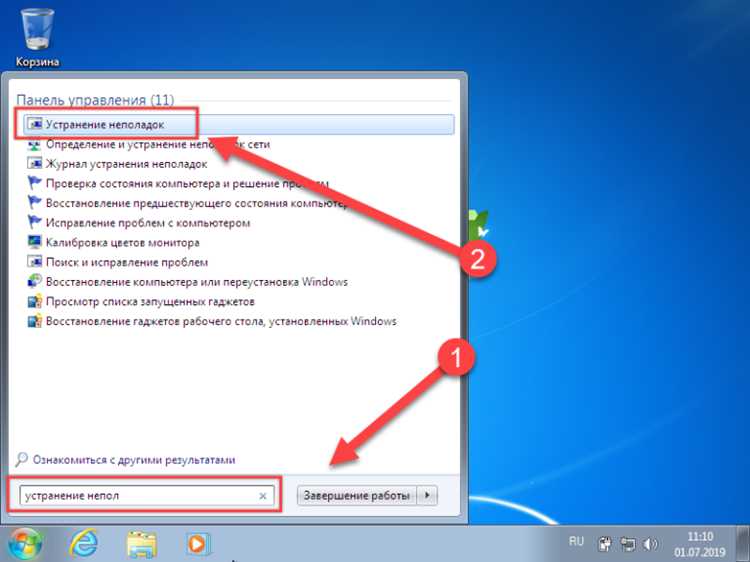
Для проверки процессора и памяти используйте wmic cpu get Name,NumberOfCores,MaxClockSpeed и wmic memorychip get Capacity,Speed,Manufacturer. Эти команды показывают точную модель процессора, количество ядер, максимальную тактовую частоту и характеристики каждого модуля оперативной памяти.
Для анализа дисков применяется wmic diskdrive get Model,Size,Status, которая отображает модель накопителя, его общий объем в байтах и состояние (например, OK, Pred Fail). Для видеокарт можно использовать wmic path win32_videocontroller get name,driverversion,adapterram, что дает название адаптера, версию драйвера и объем видеопамяти.
Использование командной строки удобно для системных администраторов и продвинутых пользователей, так как позволяет собрать полную информацию о системе в текстовом формате для анализа или автоматизации.
Вопрос-ответ:
Как узнать точную модель процессора и количество ядер на моем компьютере?
Откройте «Сведения о системе» через поиск Windows или сочетанием клавиш Win + Pause/Break. В разделе «Процессор» будет указано название модели, количество ядер и тактовая частота. Для более детальной информации используйте командную строку: команда wmic cpu get Name,NumberOfCores,MaxClockSpeed покажет модель процессора, число физических ядер и максимальную частоту.
Можно ли узнать, сколько оперативной памяти реально используется и какой у нее тип?
Да, для этого откройте «Диспетчер задач» на вкладке «Производительность». Там отображается общий объем оперативной памяти, используемая память в данный момент, частота и тип модулей (например, DDR4). Также команда wmic memorychip get Capacity,Speed,Manufacturer в командной строке показывает точный размер каждого модуля, его скорость работы и производителя, что помогает планировать расширение памяти.
Как определить состояние жесткого диска и проверить, есть ли поврежденные сектора?
Используйте команду chkdsk C: /f /r в командной строке. Она проверяет диск C: на ошибки файловой системы и поврежденные сектора, а также пытается восстановить данные. Для общей информации о дисках можно использовать wmic diskdrive get Model,Size,Status, которая показывает модель накопителя, его объем в байтах и текущее состояние, например, OK или Pred Fail. Дополнительно можно использовать утилиты вроде CrystalDiskInfo для мониторинга S.M.A.R.T., температуры и времени работы накопителя.
Где посмотреть, какая видеокарта установлена и сколько видеопамяти доступно?
Откройте «Диспетчер устройств» и разверните раздел «Видеоадаптеры», там будет указана модель карты, например, NVIDIA GeForce RTX 3060 или AMD Radeon RX 6700 XT. Для проверки объема видеопамяти и используемого драйвера откройте dxdiag через Win + R. Вкладка «Экран» покажет доступную память, версию DirectX и частоту обновления. Через PowerShell можно получить детальные данные командой Get-WmiObject Win32_VideoController | Format-List Name,DriverVersion,AdapterRAM.
Как узнать параметры сетевых адаптеров и активные подключения на компьютере?
Для списка всех адаптеров откройте «Диспетчер устройств» и разверните «Сетевые адаптеры», чтобы увидеть модели и тип подключения. Активные сети проверяются через команду ipconfig /all, которая выводит IP-адрес, маску подсети, шлюз и MAC-адрес каждого адаптера. В PowerShell можно использовать Get-NetAdapter | Format-Table Name, Status, LinkSpeed, чтобы узнать текущее состояние адаптеров и скорость соединения. Эти данные помогают настроить соединение и обнаружить возможные проблемы с сетью.
Как быстро определить версию и разрядность установленной Windows?
Для проверки версии ОС нажмите Win + R, введите winver и нажмите Enter. Появится окно с точной версией и номером сборки. Чтобы узнать разрядность системы, откройте «Параметры» → «Система» → «О программе» и посмотрите «Тип системы». Там будет указано, 32-битная или 64-битная ОС, а также архитектура процессора. Альтернативно можно использовать командную строку: systeminfo | findstr /B /C:»OS Name» /C:»System Type» покажет название ОС, версию и разрядность в текстовом формате.
Какие команды позволяют получить полные сведения о всех компонентах компьютера без сторонних программ?
В командной строке Windows можно использовать несколько команд для детальной информации. systeminfo выводит данные о версии ОС, объеме оперативной памяти, настройках сети и времени работы системы. Команды wmic cpu get Name,NumberOfCores,MaxClockSpeed и wmic memorychip get Capacity,Speed,Manufacturer показывают характеристики процессора и каждого модуля RAM. Для дисков применяется wmic diskdrive get Model,Size,Status, а для видеокарт — wmic path win32_videocontroller get name,driverversion,adapterram. Сетевые адаптеры можно проверить через ipconfig /all или в PowerShell командой Get-NetAdapter | Format-Table Name, Status, LinkSpeed. Эти команды позволяют собрать точные данные обо всех основных компонентах без установки дополнительных утилит.

 Загрузка...