Содержание статьи
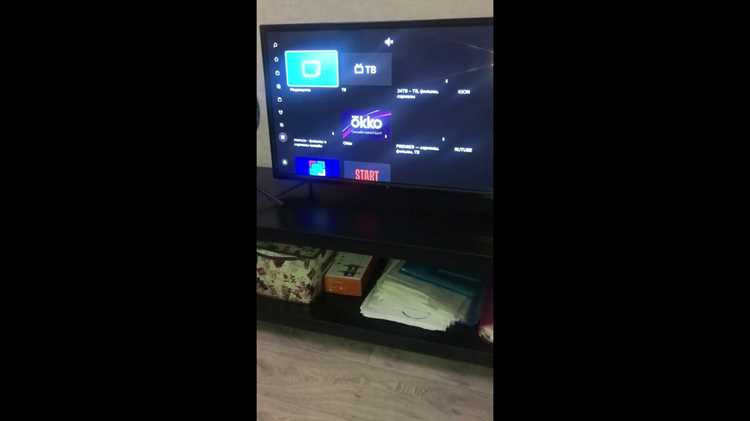
Подключение USB-флешки к Android TV возможно без дополнительных адаптеров, но результат напрямую зависит от формата накопителя и реализации прошивки. Практика показывает, что телевизоры и приставки стабильно распознают флешки с файловой системой FAT32 или exFAT, тогда как накопители с NTFS нередко отображаются как пустые или вовсе не монтируются.
Ограничения по питанию USB-портов – ещё один критичный фактор. Многие телевизоры подают минимальный ток, достаточный только для компактных флешек объёмом до 64–128 ГБ. Более ёмкие накопители или USB-диски могут не определяться без активного USB-хаба, что особенно характерно для бюджетных моделей на базе Android TV 9 и ниже.
После монтирования флешка отображается как внешнее хранилище, но доступ приложений к её содержимому часто блокируется настройками безопасности. Для корректной работы потребуется вручную выдать разрешения на доступ к файлам, иначе система позволит лишь воспроизведение мультимедиа без возможности копирования или установки APK.
Проверка наличия и типа USB-портов на телевизоре или приставке
Осмотрите корпус телевизора или Android TV-приставки: USB-порты обычно расположены на задней или боковой панели и подписаны как USB, USB 2.0 или USB 3.0. Количество портов варьируется от одного до четырёх в зависимости от модели и года выпуска.
Определите тип порта по маркировке. USB 2.0 чаще всего имеет чёрный или белый пластиковый язычок внутри разъёма и ограничен скоростью до 480 Мбит/с, чего достаточно для видео Full HD. USB 3.0 обычно выделяется синим язычком и поддерживает скорость до 5 Гбит/с, что критично для воспроизведения 4K-видео с флешки или внешнего SSD.
Проверьте технические характеристики устройства в настройках или на официальном сайте производителя. В спецификациях указывается не только версия USB, но и поддерживаемая сила тока. Некоторые телевизоры подают не более 0,5 А, из-за чего внешние жёсткие диски без дополнительного питания могут не определяться.
Если используется Android TV-приставка, уточните наличие USB-C. Такой порт может работать как для передачи данных, так и для питания, но не всегда поддерживает подключение флешек через переходник OTG – это зависит от аппаратной реализации.
Для точной проверки функциональности подключите флешку и откройте раздел «Настройки» → «Хранилище» или «Устройства». Если накопитель отображается с указанием объёма и файловой системы, порт поддерживает работу с USB-накопителями. Отсутствие реакции часто указывает на сервисный USB-порт, предназначенный только для обновления прошивки.
Требования Android TV к файловым системам флеш-накопителей
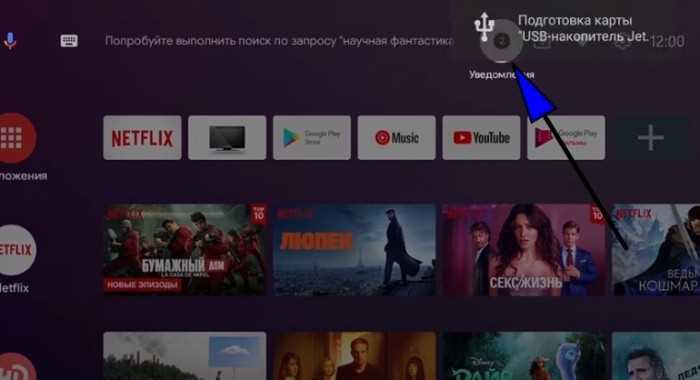
Android TV распознаёт не все файловые системы, поэтому корректная разметка флеш-накопителя напрямую влияет на его обнаружение и стабильную работу. Поддержка зависит от версии Android TV, производителя устройства и используемого ядра Linux.
Наиболее универсальной и рекомендуемой файловой системой является FAT32. Она поддерживается всеми версиями Android TV без исключений, но имеет ограничение на максимальный размер одного файла – 4 ГБ. Это критично при воспроизведении фильмов в формате Blu-ray rip или 4K.
Файловая система exFAT поддерживается большинством современных Android TV (обычно начиная с Android TV 8.0). Она не имеет ограничения на размер файлов и подходит для хранения видео высокого разрешения. Однако на некоторых бюджетных моделях поддержка exFAT может отсутствовать из-за лицензионных ограничений производителя.
NTFS может распознаваться Android TV, но чаще всего работает в режиме «только чтение». Запись файлов, удаление или создание папок могут быть недоступны без сторонних файловых менеджеров или root-доступа. Использование NTFS оправдано только для просмотра уже записанного контента.
Файловые системы ext3 и ext4 изначально предназначены для Linux и редко поддерживаются Android TV на уровне интерфейса. В большинстве случаев флешка с такой разметкой не отображается в системе или определяется как повреждённая.
| Файловая система | Поддержка Android TV | Максимальный размер файла | Рекомендации |
|---|---|---|---|
| FAT32 | Полная | 4 ГБ | Подходит для музыки, фото и видео до 4 ГБ |
| exFAT | Частичная / полная | Без ограничений | Оптимальна для фильмов и больших файлов |
| NTFS | Ограниченная | Без ограничений | Использовать только для чтения |
| ext3 / ext4 | Минимальная | Без ограничений | Не рекомендуется для Android TV |
Для максимальной совместимости флеш-накопитель следует форматировать в FAT32 или exFAT с таблицей разделов MBR. Использование GPT может привести к тому, что Android TV не определит устройство хранения.
Пошаговое подключение флешки к Android TV
Для подключения флешки к Android TV не требуется установка дополнительного оборудования, но важно соблюдать корректный порядок действий, чтобы накопитель определился системой.
-
Убедитесь, что формат флешки поддерживается Android TV. Наиболее стабильно работают файловые системы FAT32 и exFAT. NTFS поддерживается не всеми моделями телевизоров и приставок.
-
Полностью включите Android TV и дождитесь загрузки главного экрана. Подключение накопителя во время запуска может привести к тому, что система не распознает устройство.
-
Вставьте флешку в USB-порт телевизора или Android TV-приставки. Если портов несколько, используйте USB 2.0 – он чаще обеспечивает лучшую совместимость.
-
После подключения дождитесь системного уведомления о новом USB-накопителе. Обычно оно появляется в правом верхнем углу экрана в течение 5–10 секунд.
-
Перейдите в раздел «Настройки» → «Хранилище» или «Устройство и память». В списке устройств должна отобразиться подключённая флешка с указанием объёма.
-
Если система предложит выбрать режим использования, укажите «Съёмный накопитель». Это позволит просматривать файлы без форматирования.
-
При отсутствии автоматического уведомления откройте любой файловый менеджер (например, встроенный или установленный из Google Play) и проверьте наличие USB-устройства в списке хранилищ.
Если флешка не определяется, попробуйте переподключить её, использовать другой USB-порт или проверить накопитель на компьютере на наличие ошибок файловой системы.
Разрешения и настройки доступа к внешним накопителям
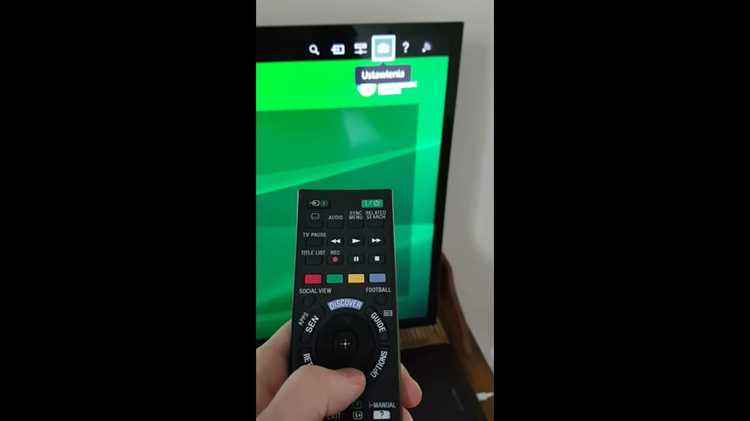
Android TV ограничивает доступ приложений к USB-накопителям на уровне системных разрешений. После подключения флешки система может распознать её физически, но приложения не получат к ней доступ без явного разрешения пользователя.
Откройте Настройки → Приложения → Показать все приложения и выберите файловый менеджер или медиаплеер, через который планируется работа с флешкой. В разделе Разрешения активируйте доступ к Файлам и медиаконтенту или Хранилищу – формулировка зависит от версии Android TV.
На Android TV 10 и выше используется модель Scoped Storage, из-за которой приложения не видят всю структуру USB-накопителя. В этом случае необходимо при первом открытии флешки подтвердить системный запрос «Разрешить доступ к этому устройству хранения». Без этого файлы будут отображаться как пустые каталоги.
Если флешка используется постоянно, перейдите в Настройки → Хранилище → USB-накопитель и проверьте режим работы. Для воспроизведения файлов должен быть выбран режим Съемный накопитель. Режим Внутреннее хранилище блокирует доступ к данным с других устройств и требует форматирования.
Некоторые производители (Sony, Xiaomi, TCL) дополнительно ограничивают доступ сторонних приложений. В таких прошивках рекомендуется использовать предустановленный файловый менеджер или установить проверенные приложения с поддержкой Storage Access Framework.
При ошибках чтения проверьте файловую систему флешки. Android TV стабильно работает с FAT32 и exFAT. Накопители в формате NTFS могут определяться, но доступ к записи и отдельным файлам будет ограничен.
После изменения разрешений перезапустите приложение или выполните перезагрузку Android TV – это принудительно обновляет таблицу доступа к внешним устройствам.
Открытие файлов с флешки через встроенный или сторонний файловый менеджер
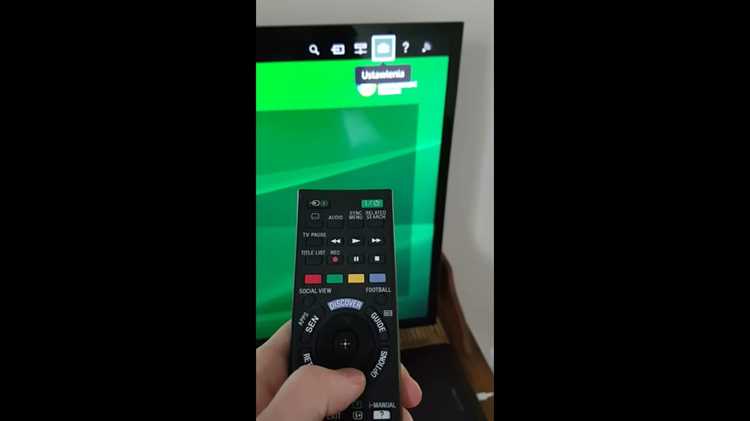
После подключения флешки к Android TV необходимо выбрать способ доступа к содержимому: через встроенный файловый менеджер или сторонние приложения. Встроенные решения обычно отображаются в разделе «Файлы» или «Хранилище» и поддерживают основные операции: открытие, копирование, перемещение, удаление файлов.
Для расширенной работы с файлами рекомендуется использовать сторонние менеджеры, совместимые с Android TV:
- X-plore File Manager: поддержка двухпанельного интерфейса, прямой доступ к USB-накопителям, просмотр видео и изображений без конвертации.
- Solid Explorer: показывает детальную структуру папок, позволяет работать с архивами .zip и .rar, поддерживает облачные сервисы для переноса данных.
- File Commander: простое управление файлами, возможность фильтрации по типу, просмотр медиаконтента с предпросмотром и сортировкой по дате или размеру.
Пошаговая инструкция открытия файлов с флешки через файловый менеджер:
- Подключите флешку в USB-порт Android TV.
- Запустите встроенный или сторонний файловый менеджер.
- Перейдите в раздел «USB-устройства» или «Внешние накопители».
- Выберите папку с нужными файлами.
- Откройте файл с помощью встроенного просмотрщика или выберите приложение для воспроизведения (например, VLC для видео, Google Фото для изображений).
Совет: для корректного отображения всех форматов файлов убедитесь, что флешка отформатирована в FAT32 или exFAT, так как NTFS поддерживается не всеми моделями Android TV. При работе со сторонними менеджерами рекомендуется обновлять их до последних версий для стабильной работы с крупными файлами и медиаконтентом высокого разрешения.
Действия, если Android TV не видит подключённую флешку
Проверьте формат файловой системы флешки. Android TV поддерживает FAT32, exFAT и NTFS. Флешки с HFS+ или ext4 чаще всего не определяются системой. Для проверки используйте компьютер и при необходимости переформатируйте устройство в совместимый формат, сохранив данные заранее.
Используйте другой USB-порт. На некоторых моделях Android TV только определённые порты поддерживают подключение внешних носителей. Попробуйте вставить флешку в порт с маркировкой «USB 2.0» или «USB 3.0». Иногда помогает отключение других USB-устройств.
Проверьте ёмкость флешки. Большие накопители свыше 128 ГБ иногда не читаются без обновления прошивки. Убедитесь, что система обновлена до последней версии через «Настройки» → «О системе» → «Обновление ПО».
Используйте активный USB-хаб с внешним питанием, если флешка не получает достаточно энергии. Особенно это важно для SSD или крупных флеш-накопителей.
Очистите кеш Android TV для управления подключёнными устройствами. Зайдите в «Настройки» → «Приложения» → «Системные процессы» → «Медиа-хранилище» и выберите «Очистить кеш». После этого перезагрузите телевизор и повторно подключите флешку.
Проверьте флешку на ошибки через компьютер. Используйте встроенные средства Windows или macOS для проверки и исправления секторов. Флешка с повреждёнными таблицами файловой системы часто не определяется TV.
Попробуйте подключить флешку к другому устройству с Android или ПК. Если она не определяется, проблема в носителе. В противном случае причина кроется в настройках телевизора или несовместимости конкретной модели флешки с Android TV.
Используйте файловый менеджер из Google Play. Стандартный «Файлы» на Android TV иногда не отображает подключенные устройства. Установите приложения вроде X-plore File Manager или Solid Explorer для прямого доступа к USB-накопителю.
Безопасное извлечение флеш-накопителя из Android TV
Перед извлечением флешки убедитесь, что все приложения, работающие с устройством хранения, закрыты. Любой открытый медиаплеер, проводник или приложение потокового контента может блокировать доступ к накопителю и вызвать повреждение файлов.
Перейдите в меню настроек Android TV: выберите «Хранилище и сброс» или «Устройства USB». Найдите подключённую флешку и активируйте опцию «Безопасное извлечение» или «Отключить USB». На некоторых моделях функция может называться «Извлечь устройство».
После подтверждения системы дождитесь уведомления о безопасном отключении. Обычно это занимает 3–5 секунд, в зависимости от объёма данных на флешке. Не отключайте устройство до появления сообщения, чтобы избежать потери данных.
Если опции безопасного извлечения нет, сначала закройте все приложения, затем переведите Android TV в спящий режим на 10–15 секунд. Это снижает риск повреждения файлов и позволяет безопасно извлечь накопитель.
Не используйте силу при извлечении флешки. Убедитесь, что разъём чистый, без пыли и посторонних предметов, чтобы избежать повреждения USB-порта на телевизоре.
Регулярное безопасное извлечение предотвращает ошибки чтения и записи, а также увеличивает срок службы флеш-накопителя и встроенной памяти Android TV.
Вопрос-ответ:
Почему телевизор не видит флешку, хотя она исправна?
На Android TV иногда возникают проблемы с распознаванием внешнего накопителя из-за формата файловой системы. Большинство телевизоров поддерживают FAT32 и exFAT, но NTFS может не отображаться. Также стоит проверить, достаточно ли питания для флешки — некоторые устройства требуют USB-порт с высокой мощностью. Попробуйте подключить флешку к другому порту или использовать кабель-удлинитель с активным питанием.
Как открыть файлы с флешки на Android TV без сторонних приложений?
После подключения накопителя телевизор обычно автоматически предлагает приложение для просмотра мультимедиа. Если этого не происходит, можно использовать встроенный файловый менеджер, если он есть, для навигации по папкам флешки и открытия видео, фото или документов. Форматы файлов должны поддерживаться телевизором — видео лучше в MP4, фото в JPEG или PNG.
Можно ли одновременно использовать несколько флешек на Android TV?
Да, но это зависит от количества USB-портов на телевизоре и возможностей операционной системы. Если портов недостаточно, можно подключить USB-хаб, но важно, чтобы он был с внешним питанием, иначе телевизор может не видеть все устройства. После подключения каждой флешки она должна отображаться отдельно, и к ним можно получить доступ через встроенный файловый менеджер.
Флешка определяется, но файлы не открываются. В чем причина?
Если накопитель виден, но файлы не открываются, проблема может быть в формате или кодеке. Android TV поддерживает не все типы видео и аудио. Видео с нестандартными кодеками или большим разрешением иногда не проигрываются. В таких случаях можно перекодировать файлы на совместимый формат или использовать медиаплеер с поддержкой дополнительных кодеков.
Как безопасно извлечь флешку с Android TV, чтобы не повредить данные?
Для безопасного извлечения рекомендуется закрыть все открытые файлы и приложения, работающие с флешкой. Затем в меню настроек Android TV найти раздел «Хранилище» или «USB-устройства» и выбрать «Извлечь устройство» или «Отключить». После этого можно физически вынуть флешку, чтобы не потерять данные и избежать повреждения файловой системы.

 Загрузка...