Содержание статьи
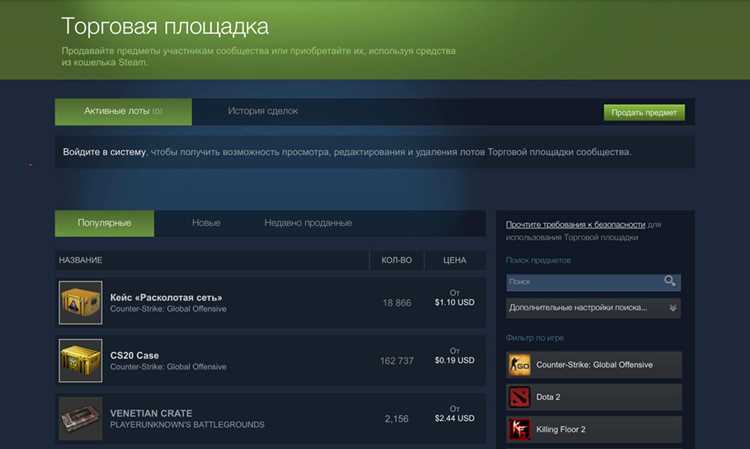
Торговая площадка Steam позволяет покупать и продавать внутриигровые предметы за средства на балансе аккаунта, но доступ к ней закрыт для новых и неподтверждённых пользователей. Чтобы получить возможность размещать лоты, аккаунт должен соответствовать ряду формальных требований, установленных Valve. Их несоблюдение приводит к скрытым блокировкам, из-за которых кнопка торговой площадки просто не отображается.
Ключевым условием является снятие ограничений с аккаунта Steam. Для этого требуется пополнение баланса минимум на 5 долларов США и подтверждение личности через систему Steam Guard. Без мобильного аутентификатора любые операции на торговой площадке либо недоступны, либо сопровождаются временными задержками на размещение и продажу предметов.
Дополнительно действует обязательный срок ожидания. После первой активации Steam Guard необходимо выждать 15 дней, прежде чем станет доступна полноценная торговля без блокировок. Аналогичное ожидание применяется после смены устройства, отключения аутентификатора или изменения ключевых данных аккаунта. Эти ограничения часто игнорируются, из-за чего пользователи ошибочно считают торговую площадку неисправной.
В инструкции ниже разобраны все этапы открытия торговой площадки Steam: от проверки статуса аккаунта до устранения типичных причин отказа в доступе. Материал ориентирован на практическое применение и учитывает актуальные правила Steam, действующие для новых и существующих аккаунтов.
Как открыть торговую площадку Steam: пошаговая инструкция
Доступ к торговой площадке Steam предоставляется только аккаунтам, выполнившим все требования Valve. Нарушение хотя бы одного условия блокирует покупку и продажу предметов, даже если инвентарь уже доступен.
-
Авторизуйтесь в аккаунте Steam и откройте раздел «Об аккаунте». Убедитесь, что статус аккаунта не помечен как ограниченный и отсутствуют уведомления о временных блокировках.
-
Пополните баланс Steam на сумму не менее 5 USD одним платежом. Учитывается только реальное пополнение, подарочные карты и обмен предметов не снимают ограничение.
-
Установите официальное мобильное приложение Steam для Android или iOS и войдите в тот же аккаунт.
-
Активируйте Steam Guard Mobile Authenticator через настройки безопасности. Подтвердите номер телефона и сохраните резервные коды восстановления.
-
Дождитесь окончания обязательного периода ожидания – 15 дней с момента первой активации мобильного аутентификатора. В течение этого времени торговая площадка будет недоступна.
-
Проверьте настройки подтверждений сделок. Все операции размещения лотов и продаж должны подтверждаться через мобильное приложение.
-
Перейдите по прямой ссылке на торговую площадку Steam и убедитесь, что отображается интерфейс размещения предметов, а не сообщение об ограничениях.
Если доступ не появился после выполнения всех шагов, проверьте историю изменений аккаунта. Смена пароля, отключение аутентификатора или перенос аккаунта на новое устройство автоматически запускают повторный срок ожидания.
Проверка ограничений аккаунта Steam для доступа к торговой площадке
Первым шагом необходимо определить, имеет ли аккаунт статус ограниченного. Для этого откройте меню профиля и перейдите в раздел «Об аккаунте». В блоке с информацией о возможностях аккаунта отображается уведомление о наличии или отсутствии ограничений, связанных с торговлей и обменом предметов.
Ограниченный аккаунт не может использовать торговую площадку независимо от наличия предметов в инвентаре. Основной признак – сообщение о необходимости пополнить баланс Steam или подтвердить безопасность аккаунта. Если указано, что аккаунт ограничен, любые попытки открыть торговую площадку будут перенаправлять на страницу с требованиями.
Отдельно проверьте раздел «История аккаунта». Здесь фиксируются блокировки, временные ограничения и изменения настроек безопасности. Даже кратковременная блокировка или недавняя смена пароля могут автоматически закрыть доступ к торговой площадке на установленный срок.
Также важно убедиться, что аккаунт не находится под торговым баном. Торговый бан отличается от ограничения аккаунта и полностью запрещает операции купли-продажи. Его наличие отображается в уведомлениях безопасности и не снимается пополнением баланса.
Если в разделе аккаунта отсутствуют предупреждения, а торговая площадка по-прежнему недоступна, проверьте дату активации Steam Guard и историю входов. Несоответствие этим требованиям является одной из наиболее частых причин скрытого ограничения доступа.
Пополнение баланса Steam минимум на 5 долларов для снятия ограничений
Для снятия ограничений аккаунта требуется пополнение баланса Steam на сумму не менее 5 долларов США. Учитывается только прямое зачисление средств через платёжные методы Steam. Внутриигровые предметы, обмены и подарки от других пользователей не засчитываются.
Сумма должна быть внесена одним или несколькими платежами, пока общий объём пополнений не достигнет эквивалента 5 USD. Валюта аккаунта конвертируется автоматически по курсу Steam на момент оплаты, поэтому итоговая сумма в местной валюте может отличаться.
Пополнение фиксируется сразу после успешной транзакции, однако обновление статуса аккаунта может занять до нескольких часов. Проверка доступности торговой площадки выполняется через раздел аккаунта или прямой переход на страницу рынка.
| Способ пополнения | Засчитывается для снятия ограничений | Комментарии |
|---|---|---|
| Банковская карта | Да | Любая поддерживаемая карта, платёж проходит напрямую |
| Электронные кошельки | Да | Работают только официально подключённые сервисы |
| Подарочная карта Steam | Да | Код должен быть активирован на этом аккаунте |
| Подарок от другого пользователя | Нет | Баланс увеличивается, но ограничение не снимается |
| Продажа предметов | Нет | Средства считаются внутриигровыми |
После снятия ограничения повторное пополнение для сохранения доступа к торговой площадке не требуется. Ограничение возвращается только при нарушении правил безопасности или изменении ключевых параметров аккаунта.
Подключение Steam Guard Mobile Authenticator через приложение Steam
-
Установите приложение Steam из App Store или Google Play и выполните вход под тем же аккаунтом, который используется на компьютере.
-
Откройте меню приложения и перейдите в раздел «Steam Guard» → «Добавить аутентификатор».
-
Подтвердите номер телефона. На указанный номер будет отправлено SMS с кодом, который необходимо ввести в приложении.
-
Дождитесь генерации первого кода Steam Guard и завершите привязку устройства к аккаунту.
-
Сохраните резервный код восстановления, отображаемый после активации. Он потребуется при утере телефона или сбросе приложения.
С момента первой активации мобильного аутентификатора автоматически запускается обязательный срок ожидания перед открытием торговой площадки. До его завершения размещение и продажа предметов будут недоступны.
Удаление приложения, смена телефона или повторная привязка аутентификатора запускают новый период ожидания. Для сохранения доступа рекомендуется не изменять настройки Steam Guard без необходимости.
Все операции на торговой площадке подтверждаются через push-уведомления в мобильном приложении. Отсутствие подтверждения блокирует размещение лотов и завершение сделок.
Ожидание обязательного срока после активации Steam Guard
После первой активации Steam Guard Mobile Authenticator автоматически запускается обязательный период ожидания, в течение которого доступ к торговой площадке ограничен. Для новых аккаунтов срок составляет 15 дней с момента подтверждения телефона и активации аутентификатора.
Срок ожидания также запускается повторно при следующих изменениях аккаунта:
- смена пароля;
- смена или удаление привязанного номера телефона;
- удаление и повторная активация мобильного аутентификатора;
- смена устройства, на котором установлен Steam Guard.
В течение этого периода кнопка «Торговая площадка» может отсутствовать или быть неактивной, а попытки размещения предметов будут блокироваться системой Steam. Проверить оставшееся время ожидания можно в разделе «Steam Guard» приложения или на странице безопасности аккаунта.
Чтобы избежать повторного запуска срока ожидания, не отключайте мобильный аутентификатор и не меняйте номер телефона без необходимости. Любое нарушение этих условий приводит к повторному ограничению доступа к торговой площадке на полный период ожидания.
После завершения обязательного срока аккаунт получает полный доступ к размещению и продаже предметов, при условии, что баланс Steam пополнен минимум на 5 долларов и настройки безопасности соответствуют требованиям Valve.
Настройка подтверждений сделок и листинга предметов через мобильный аутентификатор
Для полноценной работы торговой площадки Steam необходимо активировать подтверждения сделок через мобильный аутентификатор. Без этого размещение лотов и завершение продаж будет заблокировано.
-
Откройте приложение Steam на мобильном устройстве и перейдите в раздел «Steam Guard» → «Подтверждения сделок».
-
Активируйте опцию подтверждения всех операций с предметами. Это включает продажу, обмен и перемещение предметов между аккаунтами.
-
Настройте уведомления push. Все операции будут требовать подтверждения через уведомление на телефон, без его подтверждения сделка не завершится.
-
Проверьте, что список активных сделок и выставленных предметов отображается корректно в приложении. Любое расхождение может указывать на проблемы с синхронизацией или устаревшую версию приложения.
-
Для ускорения листинга предметов убедитесь, что интернет-соединение стабильно и приложение работает в фоновом режиме. Отсутствие соединения может приводить к задержкам или сбоям при подтверждении операций.
-
Сохраняйте резервный код восстановления, предоставленный при настройке аутентификатора. Он нужен для восстановления доступа к подтверждениям в случае потери устройства.
После правильной настройки мобильного аутентификатора размещение предметов на торговой площадке Steam становится мгновенным, а все сделки подтверждаются через уведомления в приложении, исключая риск блокировки из-за несвоевременного подтверждения.
Добавление и проверка платежных данных для операций на торговой площадке
Для покупки и продажи предметов на торговой площадке Steam требуется корректно добавленные платежные данные. Без этого средства с баланса не списываются, а выставление предметов может быть заблокировано.
Добавление платежных данных выполняется через раздел «Платежные методы» в настройках аккаунта:
- Выберите поддерживаемый способ оплаты: банковская карта, PayPal или электронный кошелёк.
- Введите точные данные, включая номер карты, срок действия и CVV-код, либо реквизиты кошелька.
- Подтвердите реквизиты через одноразовый код, отправленный на телефон или e-mail.
После добавления важно проверить статус платежного метода. На странице аккаунта должен отображаться значок «Подтверждено». Только подтверждённые данные позволяют совершать операции на торговой площадке без задержек.
При возникновении ошибок списания или отказа в использовании метода убедитесь, что:
- Баланс карты или кошелька достаточен для проведения транзакции;
- Срок действия карты не истёк;
- Включена возможность международных платежей и онлайн-покупок;
- Платёжный метод привязан к тому же аккаунту Steam, где активирован мобильный аутентификатор.
После успешной проверки платежных данных можно безопасно размещать предметы на торговой площадке и получать выплаты за продажи без риска блокировки или задержек.
Проверка доступности кнопки «Торговая площадка» и инвентаря предметов
После выполнения всех требований Steam Guard и пополнения баланса необходимо убедиться, что кнопка «Торговая площадка» активна, а инвентарь отображает предметы для продажи.
Проверка выполняется через веб-интерфейс или клиент Steam:
- Откройте раздел «Инвентарь» в профиле аккаунта.
- Проверьте наличие предметов, которые можно выставить на продажу. Некоторые предметы ограничены внутриигровыми условиями и не подлежат торговле.
- Перейдите на страницу торговой площадки. Активная кнопка позволяет сразу открыть интерфейс выставления лотов.
Если кнопка «Торговая площадка» не отображается, необходимо проверить следующие параметры:
| Параметр | Необходимое состояние | Комментарий |
|---|---|---|
| Баланс Steam | ≥ 5 USD | Пополнение должно быть прямым, подарочные предметы не учитываются |
| Steam Guard | Активирован мобильный аутентификатор | Обязательная привязка телефона и подтверждение всех сделок |
| Срок ожидания | 15 дней с момента активации Steam Guard | До истечения срока кнопка будет неактивна |
| Платёжные данные | Подтверждённый метод оплаты | Карты или кошельки должны быть действительными и привязанными к аккаунту |
| Тип предметов | Подлежащие торговле | Некоторые внутриигровые предметы не могут быть выставлены на рынок |
После выполнения всех условий кнопка «Торговая площадка» становится активной, а предметы в инвентаре доступны для листинга и продажи.
Решение типичных ошибок доступа к торговой площадке Steam
Даже при выполнении всех требований Steam Guard и пополнении баланса пользователи могут столкнуться с ограничениями или ошибками при доступе к торговой площадке. Основные причины связаны с настройками безопасности, сроком ожидания и некорректными платежными данными.
Наиболее распространённые ошибки и методы их устранения:
- Кнопка «Торговая площадка» неактивна: проверьте, что баланс аккаунта ≥ 5 USD, Steam Guard активирован через мобильный аутентификатор, и обязательный срок ожидания 15 дней завершён.
- Предметы не отображаются в инвентаре для продажи: убедитесь, что предметы поддерживают торговлю, не являются ограниченными внутриигровыми бонусами и находятся в том же аккаунте, где активирован Steam Guard.
- Ошибка подтверждения сделки: откройте мобильное приложение Steam, убедитесь, что включены уведомления push для подтверждений сделок, и устройство синхронизировано с аккаунтом.
- Платёжный метод не принимается: проверьте срок действия карты или кошелька, достаточный баланс и включённые международные платежи. Метод должен быть подтверждён в настройках аккаунта.
- Повторный срок ожидания: не отключайте мобильный аутентификатор и не меняйте номер телефона без необходимости. Любое изменение запускает новый 15-дневный период ограничения доступа.
Если после проверки всех параметров доступ не восстановился, рекомендуется выйти из аккаунта и войти снова, а при необходимости обратиться в поддержку Steam с указанием последних изменений аккаунта и даты активации Steam Guard.
Вопрос-ответ:
Почему кнопка «Торговая площадка» не появляется в моем аккаунте?
Если кнопка не отображается, проверьте баланс аккаунта — он должен быть ≥ 5 USD. Также убедитесь, что активирован мобильный аутентификатор Steam Guard и завершён 15-дневный срок ожидания после его включения. Ошибки могут возникать при смене пароля, номеров телефона или устройства — в таких случаях срок ожидания запускается заново.
Как проверить, что мой платежный метод подходит для операций на торговой площадке?
Откройте настройки аккаунта в разделе «Платежные методы». Метод должен быть подтверждён, иметь действительный срок действия, достаточный баланс и включённые онлайн-платежи. Карты и кошельки должны быть привязаны к тому же аккаунту Steam, где активирован мобильный аутентификатор.
Сколько времени нужно ждать после активации Steam Guard перед продажей предметов?
После активации мобильного аутентификатора автоматически запускается 15-дневный период ожидания. В течение этого времени кнопка торговой площадки может быть неактивной, а размещение предметов заблокировано. Любые изменения настроек безопасности, смена телефона или повторная активация аутентификатора перезапускают этот срок.
Можно ли использовать подарочные предметы или обмены для снятия ограничений торговой площадки?
Нет. Для снятия ограничений учитывается только прямое пополнение баланса Steam на сумму не менее 5 USD. Подарки от других пользователей, внутриигровые предметы или обмены не снимают ограничения и не дают доступ к размещению лотов.
Что делать, если при попытке выставить предмет появляется ошибка подтверждения сделки?
Проверьте, включены ли уведомления push в мобильном приложении Steam для подтверждений сделок. Убедитесь, что мобильное устройство синхронизировано с аккаунтом, а аутентификатор активен. Если ошибка повторяется, выйдите из приложения и войдите снова, а при необходимости обратитесь в поддержку Steam с указанием даты активации аутентификатора и последних изменений аккаунта.
Почему после активации Steam Guard торговая площадка всё ещё недоступна?
После активации мобильного аутентификатора запускается обязательный 15-дневный срок ожидания. В этот период кнопка торговой площадки может быть неактивной. Кроме того, срок ожидания перезапускается при смене пароля, номера телефона или устройства. Чтобы проверить оставшееся время, откройте раздел «Steam Guard» в приложении Steam или страницу безопасности аккаунта.
Какие ошибки чаще всего блокируют выставление предметов на торговой площадке?
Основные причины включают неподтверждённый платежный метод, неактивный мобильный аутентификатор, неснятое ограничение аккаунта и наличие предметов, которые нельзя выставлять. Также размещение может блокироваться при нестабильном интернет-соединении или проблемах синхронизации приложения. Для исправления убедитесь, что платежные данные подтверждены, Steam Guard активен, срок ожидания завершён, а все предметы поддерживают торговлю.

 Загрузка...