Содержание статьи
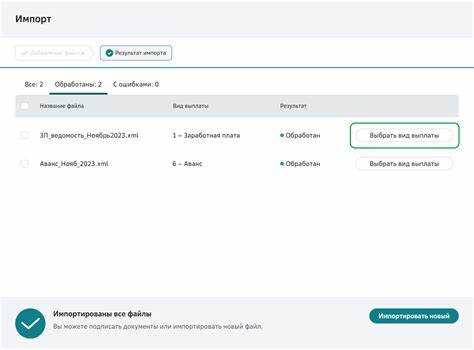
Файл с расширением XSB используется для хранения данных налоговых деклараций, сформированных в специализированных программах отчетности. Чаще всего такие файлы создаются в программных продуктах, ориентированных на сдачу отчетности в контролирующие органы, и не предназначены для прямого открытия стандартными офисными редакторами. Попытка открыть XSB через Блокнот, Word или Excel приведет к нечитаемому содержимому, так как структура файла основана на служебных тегах и закодированных данных.
Для корректной работы с декларацией XSB необходимо точно определить, в каком программном обеспечении она была создана. На практике это чаще всего программы налоговой отчетности, которые используют собственные форматы хранения (например, модули для подготовки деклараций или выгрузки данных для электронного документооборота). Открытие файла выполняется не двойным кликом, а через меню самой программы – пункт «Открыть», «Импорт» или «Загрузить декларацию».
Если требуется не редактирование, а проверка или просмотр данных, важно учитывать версию формата XSB. Некоторые программы принимают только файлы, созданные в совместимых версиях, поэтому при ошибке загрузки следует уточнить год декларации и формат отчетного периода. В ряде случаев помогает обновление программного обеспечения до актуальной версии или установка дополнительного модуля проверки.
Когда источник файла неизвестен, рекомендуется проверить его свойства и сопроводительные документы: название организации, тип отчетности и дата формирования часто указываются в имени файла или в письме, из которого он был получен. Это позволяет быстро определить подходящее ПО и избежать повреждения данных при попытках открытия неподходящими средствами.
Что представляет собой файл декларации XSB и где он используется
Внутри XSB хранятся значения показателей отчетности, идентификаторы форм, версии форматов, а также контрольные соотношения. В отличие от XML, данные представлены в сжатом и сериализованном виде, что уменьшает размер файла и ускоряет загрузку и валидацию при приеме отчетности.
XSB-файлы создаются автоматически специализированными программами и не предназначены для просмотра в текстовых редакторах. Для работы с ними используются официальные средства подготовки отчетности или программные продукты операторов электронного документооборота.
| Сфера применения | Назначение XSB-файла | Типичное ПО |
|---|---|---|
| Налоговая отчетность | Передача деклараций и расчетов в ФНС в утвержденном формате | ПО ФНС «Декларация», 1С:Отчетность |
| Электронный документооборот | Обмен отчетами через операторов ЭДО с автоматической проверкой | Контур.Экстерн, Такском |
| Архивирование отчетов | Долговременное хранение с сохранением структуры и контрольных данных | Архивы бухгалтерских систем |
Если требуется анализ или печать данных, XSB обычно конвертируется средствами программы-источника в читаемый формат (PDF, XLS, XML). Прямое открытие XSB без профильного ПО нецелесообразно и не дает доступа к содержимому.
Как определить, какой программой был создан файл XSB
-
Проверка источника файла. Уточните, где был получен файл: из личного кабинета налогоплательщика, бухгалтерской программы, от оператора электронного документооборота или от контрагента. В большинстве случаев XSB используется в специализированных программах для формирования и передачи деклараций.
-
Анализ имени файла. Часто в названии содержатся подсказки: ИНН, КПП, код формы декларации, отчетный период. Такие признаки характерны для файлов, созданных программами ФНС, «Налогоплательщик ЮЛ», «Декларация», либо бухгалтерскими системами (1С, СБИС, Контур).
-
Просмотр свойств файла. В свойствах файла (через «Свойства» → «Подробно» в Windows) иногда указывается приложение или версия ПО, сформировавшего документ. Это актуально для файлов, созданных официальными утилитами ФНС.
-
Открытие файла в текстовом редакторе. Откройте XSB с помощью Блокнота++ или аналогичного редактора. В начале файла нередко присутствуют служебные теги, идентификаторы или комментарии с названием программного продукта и его версии.
-
Сравнение структуры с XSD-схемами. Файлы деклараций XSB часто связаны с конкретными XML-схемами ФНС. Если структура соответствует утвержденной схеме отчетности, можно определить, что файл сформирован официальным ПО или системой, поддерживающей эти схемы.
-
Проверка через специализированные программы. Попробуйте открыть файл в популярных приложениях для отчетности: «Налогоплательщик ЮЛ», 1С, СБИС, Контур. Если программа распознает файл без ошибок, она, как правило, и является источником либо полностью совместима с форматом.
-
Анализ сопроводительных документов. Электронные письма, квитанции, протоколы приема и архивы часто содержат указание программы, в которой была сформирована декларация и связанный с ней XSB-файл.
Комбинация этих методов позволяет с высокой точностью определить программу-источник файла XSB и выбрать корректное ПО для его открытия и проверки.
Какие официальные программы поддерживают открытие файлов XSB
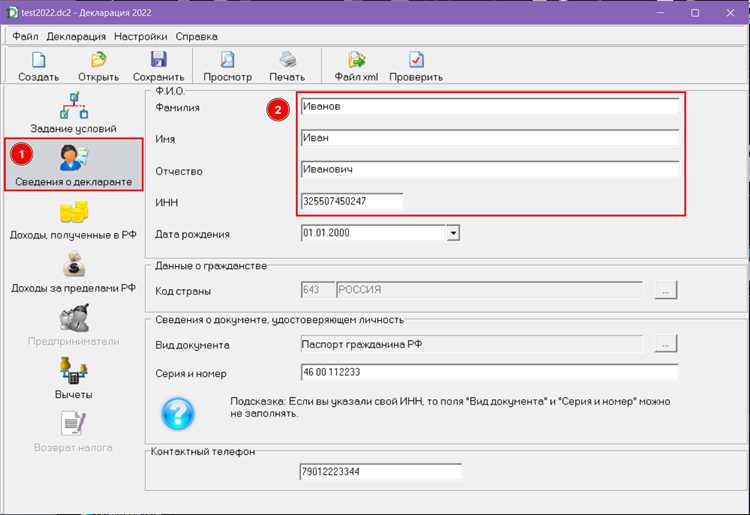
Файлы XSB относятся к специализированным форматам отчетности, применяемым в информационных системах государственных органов. Их открытие и корректный просмотр возможны только в официальном программном обеспечении, для которого этот формат предусмотрен регламентами.
«Налогоплательщик ЮЛ» (ФНС России) – базовая программа Федеральной налоговой службы для подготовки и проверки деклараций юридических лиц. Поддерживает импорт XSB-файлов, созданных в этой же среде, с возможностью просмотра структуры документа и формирования печатных форм. Открытие выполняется через функции импорта, а не стандартным двойным кликом.
ПО ФНС «Декларация» – официальная утилита для работы с налоговыми декларациями физических лиц и отдельными формами отчетности прошлых периодов. В ряде версий допускается загрузка XSB-файлов, созданных данным ПО, исключительно для просмотра и повторной выгрузки. Используется преимущественно для архивных деклараций.
Ведомственные клиенты ФНС (служебные АИС) – внутренние автоматизированные системы налоговых органов, где формат XSB применяется как контейнер данных. Доступ к ним ограничен, но именно в этих программах обеспечивается полная поддержка формата без конвертации.
Важно: универсальные офисные редакторы и сторонние просмотрщики не поддерживают XSB. Если файл не открывается, требуется установить ту же официальную программу ФНС и версию, в которой он был сформирован, либо запросить исходный XML-файл декларации.
Пошаговая установка ПО для работы с декларациями XSB
Шаг 1. Определение подходящего программного обеспечения. Для работы с файлами деклараций формата XSB используются специализированные программы, как правило, предоставляемые государственными органами или сертифицированными операторами электронного документооборота. Перед загрузкой уточните, поддерживает ли ПО именно формат XSB, а не только XML или XSD.
Шаг 2. Проверка системных требований. Убедитесь, что версия операционной системы (Windows 10/11 или актуальные сборки Linux через Wine) соответствует требованиям разработчика. Обратите внимание на обязательные компоненты: установленный .NET Framework (не ниже версии, указанной в документации) и актуальные корневые сертификаты.
Шаг 3. Загрузка установочного дистрибутива. Скачивайте файл установки только с официального сайта разработчика или уполномоченного ведомства. Это снижает риск повреждения данных деклараций и исключает проблемы с проверкой электронной подписи.
Шаг 4. Запуск установки с правами администратора. Щёлкните по установочному файлу правой кнопкой мыши и выберите пункт запуска от имени администратора. Это необходимо для корректной регистрации библиотек, отвечающих за обработку структуры XSB.
Шаг 5. Выбор компонентов. На этапе настройки отметьте модули просмотра, валидации и печати деклараций. Если программа предлагает установить средства криптографической защиты, соглашайтесь только при наличии действующего сертификата.
Шаг 6. Завершение установки и первичная настройка. После завершения инсталляции перезапустите компьютер. При первом запуске укажите каталог для хранения файлов XSB и проверьте загрузку классификаторов и справочников.
Шаг 7. Проверка работоспособности. Откройте тестовый файл декларации XSB и выполните проверку структуры. Отсутствие ошибок и корректное отображение разделов подтверждают, что ПО установлено и готово к работе.
Как открыть файл XSB и просмотреть его содержимое
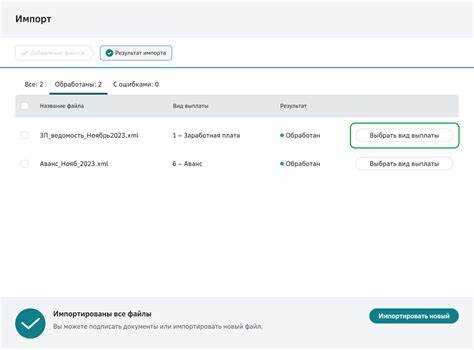
Самый корректный способ открыть XSB – использовать программу, в которой файл был сформирован. Если декларация создана в ПО ФНС (например, «Декларация», «Налогоплательщик ЮЛ»), откройте программу, перейдите в раздел импорта или загрузки отчетности и выберите файл XSB. После загрузки данные будут отображены в читаемом виде с разбивкой по разделам и строкам декларации.
Для файлов, сформированных в 1С, откройте соответствующую конфигурацию (Бухгалтерия, УНФ, УПП), затем используйте функцию загрузки отчетности или обмена с контролирующими органами. Просмотр содержимого возможен только при совпадении версии формата и релиза программы.
Если необходимо посмотреть содержимое без специализированного ПО, файл можно открыть в текстовом редакторе (Notepad++, VS Code). Для этого переименуйте расширение XSB в XML или откройте файл напрямую через редактор. Внутри будут теги с кодами строк декларации, ИНН, КПП, периодом отчетности и числовыми значениями. Такой просмотр подходит только для анализа структуры, а не для удобного чтения.
Не рекомендуется открывать XSB в Excel или Word – данные будут отображены некорректно. Для проверки корректности файла используйте встроенные средства проверки в программах ФНС или функцию контроля отчетности в 1С, иначе есть риск ошибок при последующей отправке декларации.
Типовые ошибки при открытии XSB и способы их устранения

Файлы XSB часто вызывают ошибки при открытии из-за специфики формата и требований программного обеспечения. Основные проблемы и решения включают:
- Неподдерживаемая версия программы: XSB создаются разными версиями 1С. Попытка открыть файл старой версии в новой программе или наоборот может вызвать ошибку «Файл не поддерживается».
Решение: использовать 1С версии, соответствующей дате формирования XSB, или конвертировать файл через встроенные утилиты обмена данными. - Поврежденный файл: Ошибка «Файл поврежден или некорректен» возникает при нарушении структуры XSB, например, после скачивания через ненадежные каналы.
Решение: получить исходный файл повторно, проверить контрольную сумму, использовать восстановление данных через 1С:Предприятие с опцией «Восстановить из резервной копии». - Неверное расширение или тип файла: Иногда XSB сохраняются с измененным расширением, что мешает распознаванию программы.
Решение: убедиться, что расширение файла .xsb, переименовать при необходимости и открыть через 1С:Предприятие или специализированный конвертер. - Отсутствие прав доступа: Ошибки «Доступ запрещен» появляются при попытке открыть файл в каталогах с ограниченными правами.
Решение: скопировать файл в пользовательскую папку, запустить 1С от имени администратора или проверить права на чтение и запись. - Конфликт с антивирусом или блокировкой системы: Некоторые антивирусы могут блокировать XSB как потенциально опасный файл.
Решение: временно отключить антивирус при работе с файлом, добавить файл в исключения и проверить цифровую подпись файла. - Ошибки при импорте в 1С: Часто возникают сообщения вида «Структура документа не соответствует ожидаемой».
Решение: проверить совместимость конфигурации, использовать встроенный механизм обмена данными, проверить наличие обязательных реквизитов и корректность кодировок (UTF-8 или Windows-1251).
Регулярное обновление 1С, контроль целостности XSB и соблюдение требований к кодировке минимизируют большинство проблем при открытии файлов.
Как конвертировать файл XSB в формат PDF или XML для просмотра
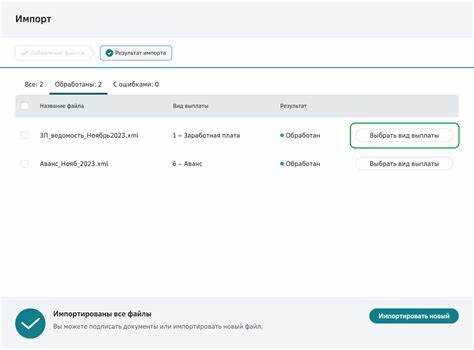
Для конвертации в XML откройте файл XSB в программе, предоставляющей функцию «Экспорт» или «Сохранить как XML». Обычно она доступна в меню «Файл». Процесс сохраняет все структурированные данные, включая реквизиты и таблицы, в формате, совместимом с бухгалтерскими и аналитическими системами.
Для создания PDF используйте встроенную функцию «Печать в PDF» или опцию «Экспорт в PDF». Программа формирует визуальное представление декларации, сохраняя все графы, подписи и формулы. Важно проверять итоговый PDF на соответствие оригиналу, чтобы избежать ошибок при подаче или архивировании.
При отсутствии официального ПО можно использовать конвертеры XSB в XML третьих производителей. Необходимо убедиться, что приложение корректно обрабатывает версии XSB, иначе данные могут искажаться. После получения XML его можно открыть в Excel или специализированных XML-редакторах для анализа.
Конвертация в PDF или XML позволяет хранить, печатать и передавать декларации без риска потери данных и обеспечивает совместимость с другими системами учёта. Рекомендуется сохранять оба формата для резервного доступа и юридической безопасности.
Вопрос-ответ:
Что такое файл декларации XSB и для чего он используется?
Файл с расширением XSB обычно создается программой для заполнения налоговой или бухгалтерской отчетности. В нем содержится информация о доходах, расходах и других финансовых данных, которую организация или физическое лицо подает в налоговые органы. Такие файлы не предназначены для редактирования обычными текстовыми редакторами, поскольку имеют специальную структуру.
Какие программы могут открыть файл XSB на компьютере?
Файл XSB можно открыть с помощью программ, которые поддерживают работу с налоговыми декларациями конкретного формата. Чаще всего это специализированные приложения налоговой службы или бухгалтерские программы, которые позволяют просматривать содержимое, печатать отчет или экспортировать данные в другой формат. Попытки открыть файл стандартными редакторами, такими как Блокнот или Word, обычно приводят к отображению нечитаемого кода.
Можно ли конвертировать XSB в PDF или Excel для удобного просмотра?
Да, в большинстве случаев программы для работы с XSB позволяют сохранить данные в формате PDF для печати или в Excel для анализа. Для этого нужно открыть файл в оригинальной программе и выбрать опцию экспорта. При этом структура таблиц и форм отчетности сохраняется, что позволяет работать с данными без потери информации.
Файл XSB не открывается, что делать?
Если файл не открывается, сначала убедитесь, что на компьютере установлена программа, поддерживающая этот формат. Иногда файлы оказываются поврежденными при скачивании или копировании, в этом случае нужно попробовать получить новый экземпляр. Также следует проверить, что расширение файла не изменено и соответствует оригинальному формату, иначе программа может его не распознать.
Можно ли редактировать данные в XSB на компьютере?
Редактирование возможно только через программное обеспечение, которое поддерживает этот формат, так как структура файла не предназначена для обычного редактирования. В специальных приложениях можно корректировать финансовые показатели или реквизиты организации, а после сохранения изменений файл остается совместимым с налоговой системой.

 Загрузка...