Содержание статьи
В Paint каждая операция фиксируется по шагам, что позволяет быстро возвращать предыдущие состояния изображения. Для мгновенной отмены последнего действия используйте комбинацию клавиш Ctrl + Z, которая работает для рисования, вставки изображений и текста.
Если нужно откатить несколько изменений подряд, удерживайте клавишу Ctrl и многократно нажимайте Z. Paint хранит до 100 последовательных действий, что позволяет корректировать сложные рисунки без потери деталей.
Для возврата к отмененному действию применяется комбинация Ctrl + Y. Это особенно полезно при экспериментальном редактировании, когда требуется сравнивать несколько вариантов корректировок или исправлений.
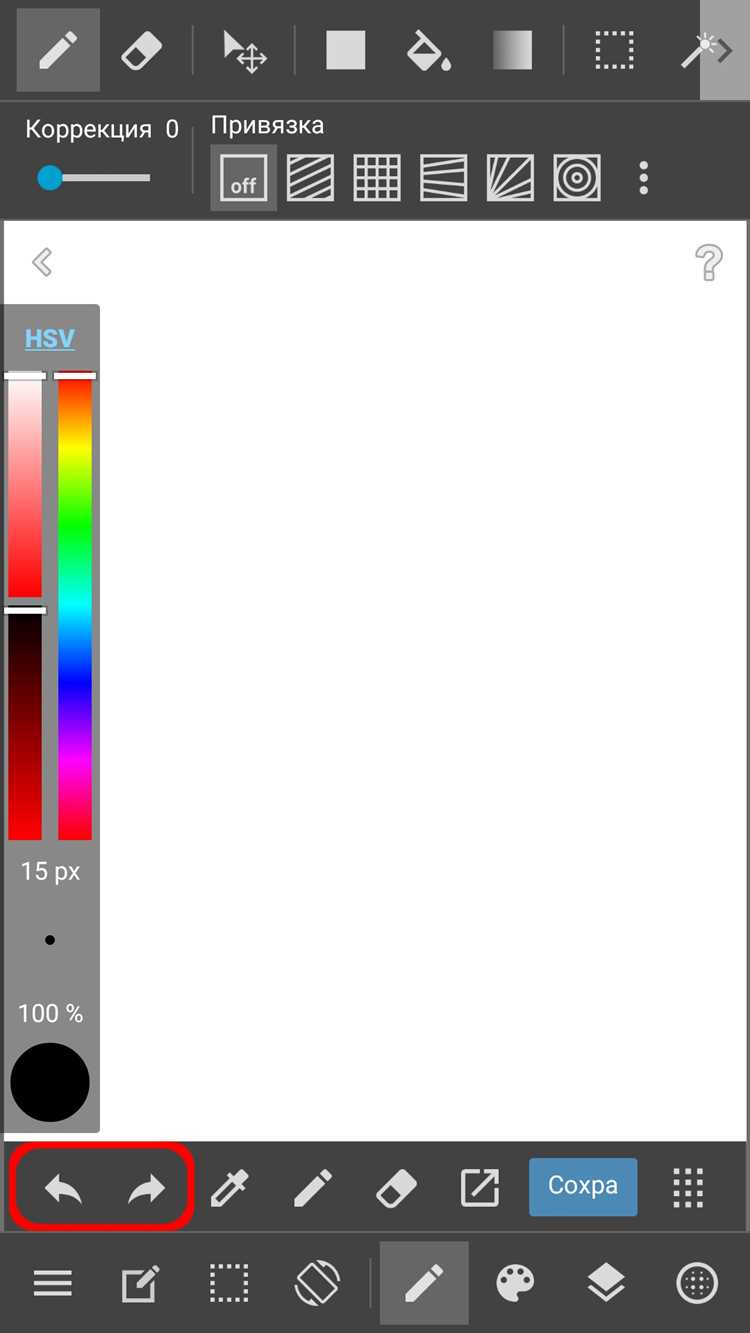
Использование кнопок на панели инструментов также ускоряет работу: значок стрелки влево отменяет последнее действие, а стрелка вправо возвращает отмененное. Сочетание горячих клавиш и панельных кнопок позволяет оптимизировать рабочий процесс и минимизировать риск потери данных при рисовании.
Использование кнопки «Отменить» на панели инструментов
Кнопка «Отменить» на панели инструментов Paint позволяет быстро отменить последнее действие без необходимости вручную исправлять ошибку. Она расположена в верхней части окна программы и обозначена иконкой с изогнутой стрелкой, направленной влево.
Основные рекомендации по использованию:
- Для отмены одного действия достаточно один раз нажать кнопку.
- Paint хранит историю последних 10–20 действий, поэтому многократное нажатие откатывает изменения шаг за шагом.
- Кнопка доступна для отмены любых операций: рисование кистью, заливка, вставка изображений, текстовые изменения.
Советы по эффективной работе:
- Если нужно отменить несколько действий, используйте последовательное нажатие или сочетание Ctrl + Z для ускорения процесса.
- При работе с большим изображением лучше сохранять промежуточные версии, чтобы кнопка «Отменить» могла вернуть только недавние действия, не затрагивая критичные изменения.
- После отмены действия кнопка «Повторить» (Ctrl + Y) позволяет вернуть отмененное изменение, что удобно при тестировании разных вариантов.
Использование кнопки «Отменить» позволяет экономить время, избегать повторного выполнения операций и поддерживать точность работы с изображением в Paint.
Горячие клавиши для мгновенной отмены действий
В Paint для быстрого возврата к предыдущему состоянию используйте сочетание Ctrl + Z. Оно отменяет последнее действие, будь то рисование, вставка изображения или изменение цвета.
Для последовательной отмены нескольких шагов удерживайте Ctrl и нажимайте Z несколько раз. Paint хранит историю до 10 последних действий, что позволяет откатиться на несколько шагов назад.
Если случайно отменили слишком много, восстановить действие можно с помощью Ctrl + Y. Эта комбинация возвращает отменённые шаги в исходное состояние.
Для пользователей с сенсорными экранами или тачпада важно помнить, что Ctrl + Z работает одинаково независимо от метода ввода, обеспечивая мгновенную отмену любых операций.
Эти сочетания клавиш экономят время, исключая необходимость поиска кнопок в меню, и позволяют работать с Paint более эффективно и точно.
Как отменять несколько действий сразу
В Paint можно отменять не одно, а сразу несколько действий, используя комбинацию горячих клавиш или меню программы. Это ускоряет работу и позволяет быстро исправлять ошибки без пошагового отката.
Способы отмены нескольких действий:
- Горячие клавиши: удерживайте Ctrl и нажимайте Z столько раз, сколько действий нужно отменить. Каждое нажатие отменяет одно действие, но последовательное удержание Ctrl и многократное Z позволяет быстро откатить несколько шагов.
- Меню Paint: В верхней панели выберите Правка → Отменить несколько раз подряд. Если у вас более новая версия Paint, иногда доступна стрелка рядом с кнопкой «Отменить», которая открывает список последних действий, из которого можно выбрать сразу несколько.
- Комбинация клавиш + мышь: В некоторых версиях Paint можно удерживать Ctrl и кликать по стрелке отмены в верхнем меню, чтобы отменять действия партиями.
Важно помнить, что Paint хранит ограниченное количество шагов отмены – обычно 10–20 последних действий. Если вам нужно откатить больше изменений, рекомендуется периодически сохранять промежуточные версии файла.
Для эффективной работы с несколькими отменами:
- Разделяйте сложные правки на отдельные этапы.
- Используйте сохранение промежуточных версий после крупных изменений.
- Запоминайте последовательность горячих клавиш, чтобы не тратить время на меню.
Восстановление отменённых действий с помощью «Повторить»
В Paint функция «Повторить» позволяет вернуть последнее отменённое действие. Если вы случайно отменили заливку, штрих или текст, нажав Ctrl + Z, вернуть результат можно комбинацией Ctrl + Y или кнопкой «Повторить» в панели инструментов.
Команда «Повторить» работает последовательно: каждое нажатие восстанавливает действия в порядке их отмены. Например, если вы отменили три штриха подряд, три нажатия Ctrl + Y вернут их по очереди.
Для ускоренной работы можно использовать горячие клавиши, не отвлекаясь на мышь: удерживая Ctrl, многократное нажатие Y восстанавливает несколько шагов сразу. Это удобно при сложных рисунках с большим количеством изменений.
Обратите внимание, что функция «Повторить» ограничена памятью Paint: после закрытия программы история действий сбрасывается, и восстановление станет невозможным. Поэтому для длинных проектов рекомендуется сохранять промежуточные версии файла.
Использование «Повторить» в сочетании с «Отменить» позволяет безопасно экспериментировать с изменениями без риска потерять важные элементы рисунка.
Отмена действий при рисовании линий и фигур
Для мгновенной отмены последней линии или фигуры используйте сочетание клавиш Ctrl + Z. Эта команда работает независимо от типа инструмента – будь то кисть, карандаш или фигура.
Если необходимо отменить несколько действий подряд, удерживайте Ctrl и многократно нажимайте Z. Paint сохраняет до 50 последних операций, что позволяет вернуться к нужному моменту без потери точности.
При работе с фигурами важно помнить, что отменяется только завершённый объект. Незаконченные линии можно убрать клавишей Esc до фиксации на холсте.
Для упрощения редактирования используйте инструмент «Выделение» перед отменой. Выделение конкретного объекта позволяет удалить его без затрагивания других элементов.
Если вы случайно отменили слишком много действий, комбинация Ctrl + Y возвращает отменённые шаги. Это особенно полезно при сложных схемах с множеством фигур.
Для ускорения работы с часто повторяющимися фигурами создавайте их сначала на отдельном слое или выделяйте после рисования – это сокращает количество отмен и повторов, сохраняя точность композиции.
Как быстро исправлять ошибки при работе с текстом
В Paint текст редактируется ограниченно, но ошибки можно исправлять максимально эффективно, используя встроенные инструменты и сочетания клавиш. Основной способ – выделение проблемного текста и повторное его редактирование. Для этого кликните по текстовому полю дважды, чтобы активировать режим редактирования, затем исправьте ошибки.
Если текст уже подтвержден и окно редактирования закрыто, прямое редактирование невозможно. В этом случае оптимальный метод – использование функции «Отменить» (Ctrl + Z) до момента ввода ошибочного символа. Повторное нажатие Ctrl + Z откатывает изменения поэтапно.
Для быстрого удаления текста применяйте выделение с помощью мыши или Shift + стрелки и клавишу Delete. При работе с длинными блоками текста выделение строки до конца удобно делать двойным щелчком на начале строки.
Таблица ниже показывает комбинации клавиш и их действие при исправлении текста в Paint:
| Комбинация клавиш | Действие |
|---|---|
| Ctrl + Z | Отмена последнего изменения текста |
| Ctrl + Y | Повтор последнего отменённого действия |
| Shift + стрелки | Выделение текста по символам или строкам |
| Delete | Удаление выделенного текста |
| Ctrl + A | Выделение всего текста в текстовом поле |
| Двойной клик по тексту | Вход в режим редактирования текста |
Использование этих методов позволяет быстро корректировать ошибки без необходимости удалять весь текст и создавать новое текстовое поле.
Советы по сохранению прогресса перед серией изменений
Перед внесением нескольких изменений в изображение создавайте отдельную версию файла. Используйте сочетание клавиш Ctrl+Shift+S для сохранения копии с новым именем, добавляя дату или номер версии (например, «Проект_01_02»).
Регулярно сохраняйте промежуточные результаты после каждой значимой корректировки. Даже небольшие изменения могут нарушить композицию, и наличие актуальной версии позволит быстро вернуться к стабильному состоянию.
Для сложных рисунков используйте отдельные слои или дублирование объектов. В Paint это можно имитировать созданием копий областей в новом файле или выделением и вставкой на отдельный холст. Это снижает риск потери деталей при экспериментах.
Если предстоит использование инструментов, которые трудно отменить (например, заливка цветом или контурные линии), сохраняйте файл до начала операции. В случае ошибки вернуться к исходной версии будет быстрее, чем многократно нажимать Ctrl+Z.
Используйте промежуточные скриншоты или экспорт в формат PNG для ключевых этапов. Это удобно при необходимости сравнения вариантов и позволяет сохранить прозрачность или качество без сжатия, характерного для JPEG.
Вопрос-ответ:
Как быстро отменить последнее действие в Paint?
В Paint для отмены последнего действия можно воспользоваться сочетанием клавиш Ctrl + Z. Это работает практически для любого изменения: рисования, вставки изображений или текста. Также можно воспользоваться кнопкой «Отменить» на панели инструментов, которая выглядит как изогнутая стрелка влево.
Можно ли вернуть сразу несколько действий назад?
Да, Paint позволяет отменять несколько действий по очереди. Для этого удерживайте Ctrl и нажимайте Z столько раз, сколько действий хотите отменить. Каждый раз программа будет откатывать предыдущие изменения по шагам, начиная с последнего.
Есть ли способ отменить изменения без использования клавиатуры?
Да, можно использовать кнопки на панели инструментов. Рядом с инструментами рисования есть кнопка с иконкой стрелки влево — она выполняет ту же функцию, что и Ctrl + Z. Нажимайте её несколько раз, чтобы откатить несколько шагов назад.
Что делать, если после отмены действий нужно вернуть их обратно?
В Paint есть функция повтора действия, которая позволяет вернуть отменённые изменения. Для этого нажмите Ctrl + Y или кнопку с изогнутой стрелкой вправо на панели инструментов. Это удобно, если случайно отменили что-то, что хотели сохранить.
Можно ли настроить количество шагов отмены в Paint?
В стандартной версии Paint количество шагов отмены ограничено системой, изменить его напрямую нельзя. Обычно программа запоминает несколько последних действий, и их можно отменять по очереди. Если нужно больше возможностей для редактирования с большим количеством шагов, стоит рассмотреть другие графические редакторы.
Можно ли отменять несколько действий сразу в Paint?
Да, Paint позволяет откатывать сразу несколько шагов назад. Для этого используйте сочетание клавиш Ctrl+Z несколько раз подряд или нажимайте кнопку «Отменить» на панели инструментов. Каждый раз вы вернётесь на один шаг назад, и таким образом можно постепенно исправить несколько изменений в рисунке.
Есть ли быстрый способ вернуть случайно удалённый элемент в Paint?
Если вы случайно стерли часть изображения, самый простой способ вернуть её — использовать функцию «Отменить». Нажмите Ctrl+Z на клавиатуре или кликните значок «Отменить» в верхней панели. Paint вернёт предыдущую версию рисунка. Если вы хотите вернуть действие после отмены, можно нажать Ctrl+Y, чтобы восстановить отменённое действие.

 Загрузка...