Содержание статьи
Терминал в Windows 11 объединяет PowerShell, Командную строку и другие оболочки в одном приложении. Он позволяет запускать скрипты, управлять системными процессами и настраивать параметры компьютера без графического интерфейса. Знание способов его открытия экономит время и упрощает работу с системой.
Наиболее прямой метод запуска терминала – через меню Пуск. Он доступен на всех устройствах с Windows 11 и не требует запоминания команд. Пользователи могут закрепить терминал на панели задач или в списке закрепленных приложений для быстрого доступа.
Для опытных пользователей удобны сочетания клавиш и окно «Выполнить». Например, Win + X открывает меню быстрых ссылок, откуда можно запустить терминал с правами администратора. Команда wt в окне «Выполнить» открывает стандартное приложение Windows Terminal без поиска по меню.
Создание ярлыка на рабочем столе или запуск через поиск Windows позволяет быстро открыть терминал с нужными настройками. Например, можно указать конкретную оболочку по умолчанию или параметры запуска, что ускоряет работу с командами и скриптами в повседневных задачах.
В статье подробно рассмотрены шесть способов открытия терминала, включая варианты с административными правами и быстрый доступ через интерфейс системы. Каждый метод подходит для разных сценариев использования – от повседневного администрирования до сложных скриптовых операций.
Запуск терминала через меню Пуск
Меню Пуск в Windows 11 предоставляет прямой доступ к Windows Terminal, PowerShell и Командной строке. Чтобы открыть терминал, нажмите кнопку Пуск или клавишу Win и введите «Windows Terminal» или «PowerShell». Результаты поиска сразу покажут доступные оболочки с возможностью запуска от имени администратора.
Для ускорения доступа терминал можно закрепить в верхней части меню Пуск или на панели задач. Это позволяет запускать приложение одним кликом без повторного поиска. Закрепление особенно полезно при регулярном использовании скриптов и команд для администрирования системы.
При открытии через меню Пуск можно выбрать конкретную вкладку оболочки по умолчанию. Например, при частом использовании PowerShell рекомендуется создать ярлык с параметром запуска -NoProfile для уменьшения времени загрузки и игнорирования пользовательских профилей.
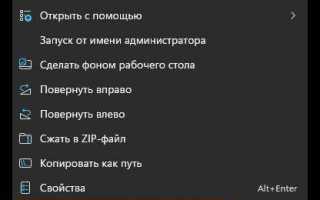
Меню Пуск также поддерживает быстрый запуск с правами администратора. Нажмите правой кнопкой мыши на приложении терминала и выберите «Запуск от имени администратора». Этот способ позволяет выполнять команды, требующие повышенных привилегий, без необходимости использовать отдельные команды в окне Выполнить или сочетания клавиш.
Открытие терминала с помощью сочетания клавиш Win + X
Сочетание клавиш Win + X открывает контекстное меню быстрых ссылок, где доступен запуск терминала и других системных инструментов. Этот метод экономит время при необходимости открыть командную оболочку с административными правами.
Чтобы использовать этот способ:
- Нажмите клавиши Win + X одновременно.
- В появившемся меню выберите «Windows Terminal» или «Windows Terminal (Admin)».
- Для запуска PowerShell или Командной строки через терминал выберите стрелку рядом с приложением и укажите нужную оболочку.
Метод Win + X позволяет:
- Открывать терминал с правами администратора без перехода в меню Пуск.
- Быстро переключаться между оболочками внутри Windows Terminal.
- Получать доступ к дополнительным инструментам администрирования, таким как Диспетчер устройств и Параметры системы, напрямую из одного меню.
Рекомендуется закрепить терминал в панели задач или меню Пуск для еще более быстрого запуска, комбинируя этот метод с другими способами открытия оболочки в повседневной работе.
Использование окна Выполнить для запуска терминала
Окно Выполнить предоставляет быстрый способ открыть терминал без поиска в меню Пуск. Оно запускается сочетанием клавиш Win + R и поддерживает точные команды для различных оболочек.
Для открытия Windows Terminal введите в окно Выполнить команду wt и нажмите Enter. Терминал откроется сразу с вкладкой по умолчанию, поддерживающей PowerShell или другие настроенные оболочки.
Для запуска PowerShell через Выполнить используйте команду powershell, а для Командной строки – cmd. Чтобы открыть терминал с правами администратора, добавьте Ctrl + Shift при нажатии Enter после ввода команды.
Метод через окно Выполнить удобен для скриптов и ярлыков, где можно сразу указать параметры запуска. Например, wt -p «PowerShell» -d C:\Projects откроет PowerShell в указанной директории, ускоряя работу с проектами.
Использование окна Выполнить особенно полезно для опытных пользователей, которые регулярно переключаются между оболочками и нуждаются в точном контроле над параметрами старта терминала.
Создание ярлыка на рабочем столе для быстрого доступа к терминалу
Создание ярлыка на рабочем столе позволяет открывать терминал одним кликом, минуя меню Пуск и окно Выполнить. Ярлык можно настроить для запуска конкретной оболочки или с параметрами запуска, ускоряя повседневные задачи.
Для создания ярлыка выполните следующие шаги:
| Шаг | Действие |
|---|---|
| 1 | Щелкните правой кнопкой мыши на рабочем столе и выберите Создать → Ярлык. |
| 2 | В поле Расположение объекта введите wt.exe для Windows Terminal или powershell.exe для PowerShell. |
| 3 | Нажмите Далее и укажите имя ярлыка, например Терминал или PowerShell. |
| 4 | Для запуска с правами администратора щелкните правой кнопкой мыши на ярлыке, выберите Свойства → Дополнительно и отметьте Запуск от имени администратора. |
| 5 | При необходимости добавьте параметры запуска, например -p «PowerShell» -d C:\Projects, чтобы открывать терминал с конкретной оболочкой и директорией. |
Ярлык на рабочем столе сокращает время на открытие терминала и позволяет сразу запускать нужную оболочку с необходимыми настройками, что удобно для регулярной работы с командами и скриптами.
Запуск терминала через поиск Windows
Поиск Windows позволяет быстро найти и открыть терминал без необходимости запоминать точные пути к приложениям. Для этого нажмите клавишу Win и начните вводить «Windows Terminal», «PowerShell» или «Командная строка». Результаты поиска отобразят доступные оболочки сразу с опцией запуска от имени администратора.
После появления результатов поиска можно использовать стрелки на клавиатуре или мышь для выбора нужного приложения и нажать Enter для стандартного запуска или Ctrl + Shift + Enter для запуска с повышенными правами.
Поиск Windows особенно удобен при наличии нескольких оболочек и нестандартных конфигураций терминала. Например, можно создать пользовательский профиль в Windows Terminal и быстро запускать его через поиск, используя его имя для фильтрации.
Этот способ подходит для пользователей, которые хотят открыть терминал без закрепления ярлыков или использования горячих клавиш, а также для тех, кто часто переключается между разными приложениями и оболочками на одном компьютере.
Открытие терминала с правами администратора
Терминал с правами администратора необходим для выполнения команд, изменяющих системные настройки, устанавливающих программы или управляемых служб. В Windows 11 существует несколько способов запуска терминала с повышенными привилегиями.
Через меню Пуск найдите Windows Terminal или PowerShell, щелкните правой кнопкой мыши и выберите «Запуск от имени администратора». При этом появится окно контроля учетных записей (UAC), где нужно подтвердить действие.
Сочетание клавиш Win + X открывает контекстное меню быстрых ссылок. Выберите Windows Terminal (Admin) для немедленного запуска с повышенными правами, минуя поиск по меню Пуск.
В окне Выполнить (Win + R) можно ввести wt или powershell и нажать Ctrl + Shift + Enter для открытия терминала с правами администратора. Этот метод удобен для точного запуска с параметрами, например wt -p «PowerShell» -d C:\Projects.
Создание ярлыка на рабочем столе с включенной опцией Запуск от имени администратора позволяет запускать терминал с повышенными правами одним кликом, ускоряя выполнение административных задач и работу с системными скриптами.
Вопрос-ответ:
Можно ли открыть Windows Terminal напрямую с конкретной папки через ярлык на рабочем столе?
Да, можно. При создании ярлыка на рабочем столе в поле Расположение объекта укажите команду wt -d «путь_к_папке». Например, wt -d «C:\Projects» откроет терминал сразу в папке Projects. Это ускоряет запуск команд и работу с файлами в нужной директории.
В чем разница между запуском терминала через Win + X и через меню Пуск?
При использовании Win + X терминал можно открыть быстрее, так как меню быстрых ссылок вызывается сочетанием клавиш и позволяет сразу выбрать вариант с правами администратора. Меню Пуск требует ввода поиска или прокрутки списка приложений, но через него проще закреплять терминал для постоянного доступа.
Можно ли открыть PowerShell с административными правами через окно Выполнить?
Да, в окне Выполнить (Win + R) введите powershell и нажмите Ctrl + Shift + Enter. Откроется PowerShell с правами администратора. Этот способ удобен для быстрого запуска оболочки с повышенными правами без использования мыши или поиска в меню Пуск.
Почему терминал иногда открывается медленно при запуске через ярлык?
Медленная загрузка может быть связана с настройками профиля, например с запуском пользовательских скриптов или расширений. Для ускорения откройте свойства ярлыка и добавьте параметр -NoProfile, который запускает терминал без загрузки пользовательских конфигураций. Также стоит убедиться, что в профиле не указаны тяжелые команды или папки с большим количеством файлов.
Можно ли переключаться между PowerShell и Командной строкой внутри одного окна Windows Terminal?
Да, Windows Terminal поддерживает несколько вкладок и профилей. После открытия терминала нажмите стрелку рядом с вкладкой или сочетание клавиш Ctrl + Shift + T для новой вкладки и выберите нужную оболочку: PowerShell, Командную строку или другие добавленные профили. Это позволяет работать с разными оболочками без открытия нескольких окон.
Можно ли запускать Windows Terminal с несколькими профилями одновременно?
Да, в Windows Terminal можно открывать несколько вкладок с разными профилями одновременно. Например, можно иметь одну вкладку с PowerShell, другую с Командной строкой и третью с Ubuntu. Для этого откройте терминал и нажмите стрелку рядом с вкладкой или используйте сочетание клавиш Ctrl + Shift + T для новой вкладки, затем выберите нужный профиль. Такой подход позволяет работать с разными средами без открытия нескольких окон.
Почему терминал не запускается с правами администратора через ярлык?
Если терминал не открывается с правами администратора через ярлык, скорее всего, в свойствах ярлыка не активирована опция Запуск от имени администратора. Щелкните правой кнопкой мыши на ярлыке, выберите Свойства → Дополнительно и установите галочку напротив этой опции. После этого терминал будет запускаться с повышенными правами, и команды, требующие администрирования системы, смогут выполняться корректно.

 Загрузка...