Содержание статьи

Свойства проекта в Visual Studio позволяют управлять ключевыми параметрами сборки, настройками среды выполнения и зависимостями. Доступ к ним необходим для изменения конфигурации компиляции, указания целевой платформы или настройки путей к библиотекам.
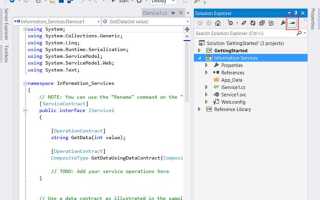
Для открытия свойств проекта щёлкните правой кнопкой мыши на узле проекта в Solution Explorer и выберите «Properties». В Visual Studio 2022 этот пункт всегда отображается в контекстном меню, независимо от типа проекта – будь то .NET, C++ или ASP.NET.
Свойства разделены на вкладки: Application, Build, Debug, Package и другие. Например, во вкладке Build можно указать платформу (x86, x64), конфигурацию (Debug, Release) и опции оптимизации. Вкладка Debug позволяет настроить аргументы командной строки и рабочую директорию для тестирования.
Если проект содержит несколько конфигураций, свойства открываются отдельно для каждой. Используйте выпадающий список Configuration в верхней части окна, чтобы переключаться между Debug и Release, а также создавать пользовательские конфигурации для специфических задач.
Кроме стандартного способа через контекстное меню, свойства проекта можно открыть через меню Project → Properties на верхней панели Visual Studio. Это удобно при работе с несколькими проектами одновременно и ускоряет настройку общих параметров сборки.
Найти окно «Обозреватель решений» для доступа к проекту
Окно «Обозреватель решений» в Visual Studio обеспечивает прямой доступ ко всем файлам, папкам и настройкам проекта. Чтобы открыть его, перейдите в меню «Вид» → «Обозреватель решений» или нажмите сочетание клавиш Ctrl+Alt+L. В версиях Visual Studio 2022 и 2019 оно находится в разделе View → Solution Explorer.
Если окно не отображается после вызова команды, убедитесь, что оно не свернуто в панель инструментов слева или справа. В верхней части интерфейса проверьте вкладки с названиями открытых окон – «Обозреватель решений» может быть закреплен и скрыт за другой вкладкой.
Для быстрого поиска проекта внутри окна используйте поле поиска в верхней части «Обозревателя решений». Оно фильтрует файлы по имени и типу, что ускоряет навигацию в больших проектах. Клик правой кнопкой на проекте откроет контекстное меню с пунктом «Свойства» для настройки сборки, путей и зависимостей.
Если окно закрыто или отсутствует в списке меню, выберите «Восстановить окна по умолчанию» через Window → Reset Window Layout. Это гарантирует возврат всех стандартных панелей, включая «Обозреватель решений», на привычные позиции.
Использование «Обозревателя решений» позволяет сразу видеть структуру проекта, управлять файлами и переходить к нужным настройкам, что делает работу с проектом более эффективной и структурированной.
Открыть контекстное меню проекта правой кнопкой мыши

В меню присутствуют элементы «Свойства», «Добавить», «Построить», «Очистить» и «Удалить». Для перехода к настройкам проекта необходимо выбрать пункт «Свойства» в самом верху списка. Если проект содержит несколько конфигураций (Debug, Release), контекстное меню позволяет быстро переключаться между ними через подраздел «Конфигурации».
Контекстное меню также поддерживает быстрый доступ к управлению зависимостями NuGet и ссылкам на другие проекты. Для проектов C# и VB доступен раздел «Сборка» с возможностью настройки платформы, целевой версии .NET и параметров оптимизации. В C++ проектах контекстное меню дополнено пунктами «Свойства конфигурации» с разделами «Компилятор», «Компоновщик» и «Отладка».
Чтобы ускорить работу, можно использовать сочетание клавиш Shift + F10, которое вызывает контекстное меню без использования мыши. Это особенно полезно при работе с крупными решениями, где визуальное позиционирование проекта может занимать время.
Контекстное меню адаптируется под тип проекта. Например, веб-проекты отображают дополнительные команды для управления публикацией и настройками IIS Express. Важно проверять, что выбран именно нужный проект, чтобы изменения в свойствах не применялись к другому элементу решения.
Выбрать пункт «Свойства» в меню проекта
Откройте Visual Studio и убедитесь, что нужный проект выделен в окне «Обозреватель решений». Щелкните правой кнопкой мыши на имени проекта, чтобы вызвать контекстное меню. Среди доступных пунктов найдите «Свойства» и кликните по нему один раз.
Альтернативный способ: выделив проект, используйте верхнее меню Visual Studio. Перейдите в «Проект» → «Свойства проекта». Этот метод особенно удобен, если контекстное меню не отображается полностью из-за узкого окна «Обозревателя решений».
После выбора «Свойства» откроется отдельное окно с вкладками: «Приложение», «Сборка», «События сборки», «Отладка» и другими, в зависимости от типа проекта. Каждая вкладка содержит настройки, которые напрямую влияют на компиляцию, запуск и поведение проекта.
Если пункт «Свойства» недоступен (неактивен), проверьте, не открыт ли проект как часть решения только для чтения или не выбран ли проект типа, который не поддерживает стандартные свойства, например, вспомогательная библиотека без конфигурации сборки.
Для ускорения доступа можно использовать сочетание клавиш Alt + Enter при выделенном проекте в «Обозревателе решений». Это мгновенно открывает окно свойств без навигации по меню.
Переключаться между вкладками настроек проекта

После открытия окна Свойства проекта в Visual Studio вы увидите слева список вкладок, каждая из которых отвечает за отдельный аспект конфигурации: Application, Build, Debug, Package, Settings и другие в зависимости от типа проекта.
Для переключения между вкладками достаточно кликнуть по нужной вкладке в списке. Visual Studio автоматически загружает соответствующие параметры без необходимости сохранять предыдущие изменения, однако рекомендуется нажимать Применить или OK, если вносились изменения, чтобы они не были потеряны.
Можно использовать горячие клавиши Ctrl+Tab для последовательного перемещения по открытым вкладкам окна свойств. Это ускоряет работу, особенно при частом переходе между настройками Build и Debug.
Если вкладка содержит подкатегории, например, в Build доступны General, Advanced и Output, переход между ними выполняется кликом на внутреннем меню вкладки. Для быстрого доступа к определенному параметру удобно вводить его название в поле поиска в верхней части окна.
При переключении между вкладками следует учитывать контекст конфигурации: изменения в Debug применяются только для выбранной конфигурации (Debug или Release), поэтому убедитесь, что активная конфигурация соответствует вашим задачам перед редактированием.
Изменять настройки сборки и конфигурации проекта
В Visual Studio управление сборкой и конфигурацией проекта выполняется через окно «Свойства проекта». Основные параметры включают выбор платформы, конфигурации, выходного каталога и опций компилятора.
Для изменения конфигурации проекта:
- Откройте меню Build → Configuration Manager. Здесь можно создать новые конфигурации, например Debug или Release, и назначить их для отдельных проектов в решении.
- Укажите целевую платформу: x86, x64 или Any CPU. Разные платформы могут требовать отдельных зависимостей или настроек компиляции.
- Для каждого проекта можно включать или отключать сборку в конкретной конфигурации, отметив соответствующий флажок в столбце Build.
Настройки компиляции и сборки доступны в левой панели окна «Свойства проекта»:
- Application: имя сборки, версия, целевая платформа .NET или SDK.
- Build: параметры оптимизации, предупреждения компилятора, генерация XML-документации.
- Build Events: команды до и после сборки, полезные для автоматизации копирования файлов, запуска скриптов и тестов.
- Debug: аргументы командной строки, рабочий каталог, включение удаленной отладки.
- Reference Paths: дополнительные каталоги для поиска библиотек.
Рекомендации по управлению конфигурациями:
- Создавайте отдельные конфигурации для Debug и Release, чтобы разделять режимы тестирования и финальной сборки.
- Регулярно проверяйте параметры оптимизации и предупреждения компилятора для предотвращения ошибок на этапе сборки.
Настраивать пути к файлам и зависимостям

В Visual Studio корректная настройка путей к файлам и зависимостям критична для успешной сборки проекта. Все изменения выполняются через окно «Свойства проекта», доступное правой кнопкой мыши на проекте в Solution Explorer.
Основные разделы для настройки:
- Include Directories: указывайте абсолютные или относительные пути к заголовочным файлам (.h, .hpp). Используйте макросы $(ProjectDir), $(SolutionDir) для переносимости проекта между машинами.
- Library Directories: пути к файлам библиотек (.lib). Рекомендуется группировать внешние библиотеки в отдельную папку внутри структуры проекта и ссылаться через макросы.
- Additional Dependencies: список конкретных библиотек, которые нужно подключить к сборке. Например, если используете OpenCV, добавьте opencv_core.lib, opencv_imgproc.lib и т.д.
- Source Files: при работе с большими проектами удобно добавлять отдельные папки через «Filters», чтобы IDE корректно подхватывала пути без изменения структуры физической директории.
Рекомендации по настройке:
- Используйте относительные пути для переносимости проекта. Например, вместо C:\Libraries\ include используйте $(SolutionDir)\External\Include.
- Проверяйте конфигурации Debug и Release отдельно – пути и зависимости могут отличаться.
- При добавлении внешних библиотек создайте подкатегории для include и lib внутри папки External, чтобы избежать конфликтов версий.
- Используйте свойства проекта «Configuration Properties → VC++ Directories» для глобальных путей, а «C/C++ → General» и «Linker → General» для конфигурации конкретного проекта.
- После изменения путей делайте Rebuild проекта, чтобы IDE пересчитала зависимости.
Соблюдение этих правил предотвращает ошибки компиляции из-за «не найденных файлов» или конфликтов версий библиотек, особенно при работе в команде или переносе проекта на другую машину.
Управлять параметрами отладки и запуском проекта

В Visual Studio параметры отладки доступны через окно Свойства проекта → Отладка. Здесь можно указать аргументы командной строки, которые передаются при запуске, выбрать рабочую директорию и определить профиль запуска, включая использование IIS Express для веб-приложений или консольного приложения.
Для управления режимами запуска важно корректно настроить целевую платформу (x86, x64, Any CPU), что влияет на совместимость и производительность. Рекомендуется сохранять отдельные конфигурации для Debug и Release, чтобы тестировать поведение программы с оптимизациями и без них.
Настройка отладочных параметров среды позволяет подключать внешние процессы, управлять переменными окружения и включать трассировку. Для веб-проектов можно выбрать запуск через браузер по умолчанию и указать конкретный порт, что облегчает тестирование нескольких приложений одновременно.
Использование условной остановки и точек останова с выражениями в связке с настройками проекта повышает точность диагностики. Рекомендуется сохранять параметры в отдельных профилях для разных сценариев запуска, чтобы не менять их вручную при каждом тесте.
Для автоматизации запуска сторонних инструментов или скриптов можно использовать команду внешнего инструмента в свойствах проекта. Это особенно полезно при интеграции с базами данных или тестовыми серверами, обеспечивая единообразное окружение при отладке и запуске.
Сохранять и применять изменения в свойствах проекта

После внесения изменений в свойства проекта в Visual Studio необходимо убедиться, что они сохранены корректно. Для этого используйте кнопку Сохранить все на панели инструментов или сочетание клавиш Ctrl+Shift+S. Изменения в конфигурациях, таких как пути к библиотекам, параметры компиляции и версии целевой платформы, сохраняются в файлах проекта с расширением .csproj для C# или .vcxproj для C++.
Чтобы применить изменения сразу ко всем конфигурациям проекта, выберите в верхней части окна Свойства проекта пункт Для всех конфигураций. Если требуется настроить отдельную конфигурацию, отметьте нужную в списке Debug/Release и внесите параметры только для неё. Это предотвращает непреднамеренное изменение сборок.
| Тип изменения | Действие для применения | Особенности |
|---|---|---|
| Целевая платформа | Сохранить свойства и пересобрать проект | Изменения вступают в силу после следующей сборки |
| Пути к библиотекам | Сохранить и закрыть окно свойств | Visual Studio автоматически обновляет ссылки при следующей загрузке проекта |
| Параметры компиляции | Сохранить и пересобрать конкретную конфигурацию | Изменения не влияют на другие конфигурации, если не выбрано «Для всех конфигураций» |
| Свойства публикации | Сохранить и выполнить публикацию | Новые настройки публикации будут применены только к текущему профилю |
После сохранения рекомендуется закрыть окно свойств и проверить корректность изменений через Обозреватель решений и Свойства сборки. В случае массовых изменений проектов с общими библиотеками можно использовать функцию Редактировать файл проекта вручную для точного контроля над сохранёнными параметрами.
Вопрос-ответ:
Где находится меню свойств проекта в Visual Studio?
В Visual Studio свойства проекта открываются через окно «Solution Explorer». Нужно найти название вашего проекта, кликнуть по нему правой кнопкой мыши и выбрать пункт «Свойства» в контекстном меню. Это позволит открыть окно с настройками, где можно управлять параметрами сборки, настройками платформы, версиями .NET и другими опциями проекта.
Можно ли изменить настройки компиляции проекта через свойства?
Да, в окне свойств проекта есть вкладка «Сборка» или «Build», где можно указать целевую платформу (например, x86 или x64), выбрать конфигурацию (Debug или Release) и настроить дополнительные параметры компиляции, такие как оптимизация кода или предупреждения. Это удобно для тестирования разных вариантов сборки без изменения кода.
Как открыть свойства проекта с помощью горячих клавиш?
В Visual Studio существует сочетание клавиш Alt+Enter, которое позволяет открыть свойства выбранного элемента в «Solution Explorer». Для этого нужно сначала выделить проект, а затем нажать Alt+Enter. Это быстрее, чем использовать контекстное меню, особенно если приходится часто менять настройки.
Можно ли открыть свойства нескольких проектов одновременно?
Нет, Visual Studio не позволяет открывать свойства сразу нескольких проектов в одном окне. Каждое окно свойств относится только к выбранному проекту. Если нужно изменить одинаковые параметры у нескольких проектов, придётся открывать свойства каждого по отдельности и повторять изменения.

 Загрузка...