Содержание статьи
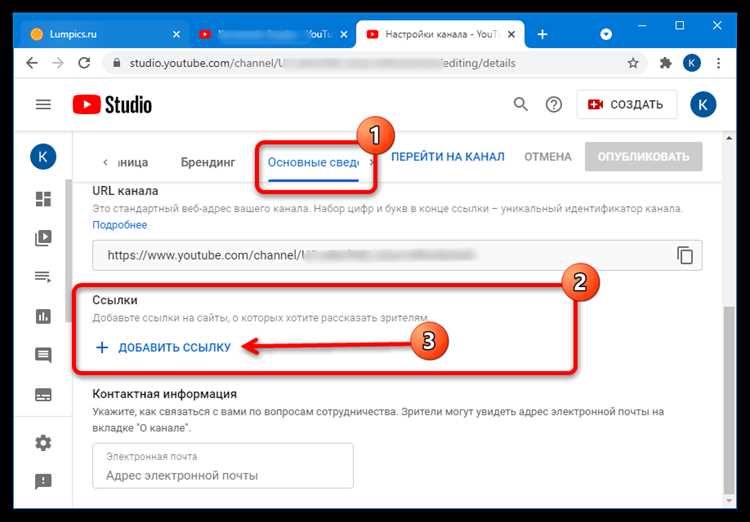
На компьютерах с Windows и macOS ссылки на YouTube можно открывать напрямую через любой современный браузер: Chrome, Firefox, Edge или Safari. Для корректного отображения видео важно, чтобы версия браузера поддерживала HTML5, а настройки безопасности не блокировали скрипты YouTube.
На мобильных устройствах Android и iOS ссылки обычно открываются в приложении YouTube, если оно установлено. При отсутствии приложения видео откроется в мобильном браузере. На iOS дополнительно можно использовать функцию «Открыть в Safari», чтобы избежать ограничений встроенного браузера в некоторых мессенджерах.
Для Smart TV и медиаплееров с доступом к интернету ссылки на YouTube требуют использования встроенного приложения или стороннего клиента с поддержкой YouTube API. Важно учитывать разрешение экрана и версию прошивки устройства, так как устаревшие версии приложений могут не поддерживать новые форматы видео.
На устройствах с ограниченным доступом к интернету или корпоративных сетях может потребоваться прокси или VPN для открытия некоторых ссылок. В таких случаях стоит проверять, поддерживает ли устройство безопасное соединение HTTPS и корректно ли обновлены сертификаты безопасности.
Использование прямых ссылок с параметрами, например https://www.youtube.com/watch?v=ID_видео&start=30, позволяет автоматически запускать видео с нужной позиции и упрощает навигацию на всех платформах. Для интеграции в сторонние приложения можно использовать YouTube IFrame API, что обеспечивает стабильное воспроизведение и контроль над видео.
Открытие YouTube-ссылки на Windows и Mac через браузер
Для запуска YouTube на Windows или Mac используйте современные браузеры: Chrome, Firefox, Edge или Safari. Убедитесь, что версия браузера обновлена до последней стабильной сборки, чтобы избежать проблем с воспроизведением видео и поддержкой форматов.
Скопируйте URL видео и вставьте его в адресную строку браузера. Нажмите Enter, чтобы перейти на страницу. Если ссылка ведет на плейлист, браузер автоматически загрузит первый ролик.
На Windows можно открыть ссылку двойным щелчком, если она закреплена на рабочем столе с расширением .url; на Mac создайте ярлык через Finder и откройте его через двойной клик. В обоих случаях ссылка откроется в браузере по умолчанию.
Для прямого открытия в конкретном браузере используйте контекстное меню: правый клик на ссылке → «Открыть в» → выберите Chrome, Firefox или Safari. Это удобно при одновременном использовании нескольких браузеров.
Если видео не воспроизводится, проверьте настройки блокировщиков рекламы и расширений, которые могут блокировать YouTube. Включение аппаратного ускорения в браузере улучшает плавность воспроизведения HD и 4K видео на Windows и Mac.
Для сохранения удобного доступа можно создать закладку или добавить ссылку в панель быстрого доступа браузера. На Mac сочетание Command + D, на Windows Ctrl + D создает закладку сразу с названием страницы и URL.
Запуск ссылки в приложении YouTube на Android
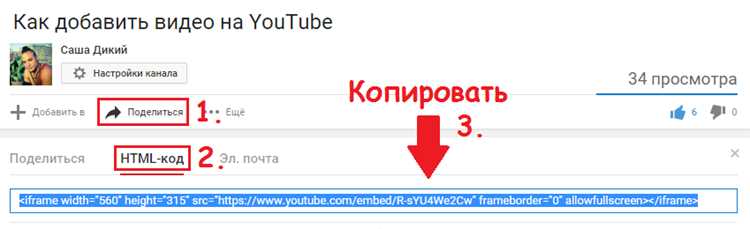
Для открытия ссылки YouTube непосредственно в приложении на Android убедитесь, что установлена актуальная версия приложения. Ссылка формата https://www.youtube.com/watch?v=ИД_ВИДЕО автоматически распознается системой и предложит вариант открытия через приложение.
Если при нажатии на ссылку открывается браузер, перейдите в Настройки → Приложения → YouTube → Открывать по умолчанию и выберите Открывать поддерживаемые ссылки. Это позволит запускать видео в приложении без промежуточного браузера.
Для прямого запуска ссылки внутри приложения используйте функцию Intent. Например, при нажатии на ссылку в мессенджере удерживайте палец на ссылке, выберите Открыть через и затем YouTube. Такой метод гарантирует переход к видео с сохранением пользовательских настроек и истории просмотров.
Для смартфонов с Android 11 и выше включите Предпочтение приложений для ссылок в разделе Настройки → Приложения → Специальный доступ → Открытие ссылок. Здесь можно задать, чтобы любые ссылки YouTube всегда запускались в приложении, минуя браузер.
Если ссылка ведет на плейлист, приложение автоматически откроет его в разделе Плейлисты, сохраняя порядок видео. Для ссылок на Shorts используйте формат https://youtube.com/shorts/ИД_ВИДЕО – приложение корректно распознает этот тип контента и запускает видео в полноэкранном режиме.
Открытие ссылки в приложении YouTube на iPhone и iPad
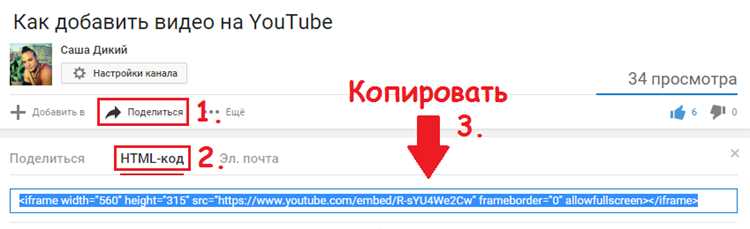
Для открытия ссылки непосредственно в приложении YouTube на iPhone или iPad убедитесь, что установлена последняя версия приложения из App Store. Откройте ссылку через Safari или любое стороннее приложение, поддерживающее переходы по URL. Если ссылка открывается в браузере, коснитесь значка «Поделиться» и выберите «Открыть в YouTube». При первом использовании может появиться запрос на разрешение открытия приложения – подтвердите его.
Для автоматического перенаправления ссылок на приложение YouTube включите параметр «Открывать ссылки в приложении» в настройках iOS: Настройки → YouTube → Открывать ссылки. Если такого пункта нет, убедитесь, что приложение связано с системой через Universal Links, что позволяет iOS распознавать ссылки YouTube и открывать их в приложении без дополнительных действий.
При использовании сторонних мессенджеров или социальных сетей ссылки на YouTube открываются в встроенном браузере. Чтобы принудительно открыть их в приложении, нажмите на значок YouTube в верхней части страницы или удерживайте ссылку и выберите «Открыть в YouTube». На iPad доступно дополнительно использование функции Split View для одновременного просмотра видео и работы с другими приложениями.
Для прямого перехода к определенному таймкоду добавьте к URL параметр t, например: https://youtu.be/ID_видео?t=90, приложение автоматически начнет воспроизведение с указанной секунды. Поддерживаются все стандартные параметры URL YouTube, включая плейлисты и режимы повторного воспроизведения.
Использование мобильного браузера для просмотра YouTube
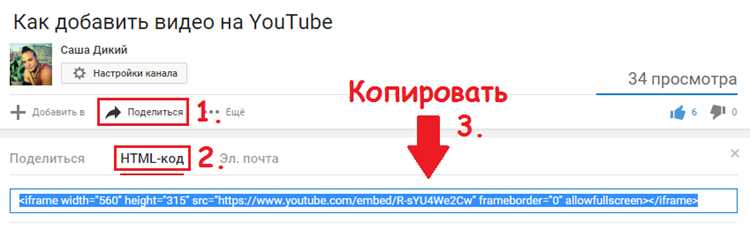
Для доступа к YouTube через мобильный браузер откройте любой современный браузер: Chrome, Safari, Firefox или Edge. Перейдите по адресу www.youtube.com. Сайт автоматически адаптируется под размеры экрана устройства.
Для поиска видео используйте строку поиска в верхней части страницы. Результаты сортируются по релевантности, дате загрузки и популярности. Можно включать фильтры по длительности и типу контента.
Чтобы ускорить загрузку видео на мобильной сети, выберите качество воспроизведения вручную. На YouTube доступны разрешения от 144p до 2160p (4K). Для мобильных сетей LTE или 5G рекомендуется 720p, чтобы снизить потребление трафика без потери заметной четкости.
Таблица управления воспроизведением:
| Функция | Действие |
|---|---|
| Пауза/Воспроизведение | Нажмите по экрану на видео, затем кнопку паузы или воспроизведения |
| Регулировка громкости | Используйте боковые кнопки устройства или значок динамика на видео |
| Выбор качества | Тапните на три точки справа сверху → Качество → выберите разрешение |
| Субтитры | Тапните на значок «CC», доступно автоматическое или вручную загруженное |
| Полноэкранный режим | Нажмите значок квадрата в правом нижнем углу видео |
Для экономии трафика включайте режим «Мобильная версия» в настройках браузера. Он уменьшает объём загружаемых данных и ускоряет открытие страниц. В случае нестабильного соединения рекомендуется предварительно загрузить видео через встроенную функцию YouTube для офлайн-просмотра.
При использовании мобильного браузера можно создавать плейлисты, подписываться на каналы и оставлять комментарии без необходимости устанавливать приложение. Все действия синхронизируются с аккаунтом Google.
Просмотр YouTube-ссылки на Smart TV
Для открытия YouTube-ссылки на Smart TV сначала убедитесь, что устройство подключено к интернету с пропускной способностью не менее 5 Мбит/с для стабильного воспроизведения видео в Full HD или 15 Мбит/с для 4K. Дальнейшие шаги зависят от используемой платформы телевизора.
Основные способы открытия ссылки:
- Через встроенное приложение YouTube:
- Запустите приложение YouTube на Smart TV.
- Выберите раздел Поиск и используйте функцию Ввести URL или Вставить ссылку при поддержке пульта с клавиатурой.
- На некоторых телевизорах Samsung и LG можно подключить смартфон и использовать функцию Cast для мгновенного открытия ссылки.
- Через функцию «Каст» с мобильного устройства:
- Убедитесь, что Smart TV и смартфон находятся в одной сети Wi-Fi.
- В приложении YouTube на смартфоне откройте видео и нажмите значок Cast.
- Выберите телевизор из списка устройств, и видео откроется автоматически.
- Через браузер Smart TV:
- Откройте браузер на телевизоре.
- Введите полную ссылку YouTube в адресную строку и нажмите Enter.
- Некоторые модели телевизоров поддерживают воспроизведение только в стандартном разрешении, без 4K.
Дополнительные рекомендации:
- Обновите приложение YouTube до последней версии для корректной работы ссылок с форматами 4K и HDR.
- Если ссылка не открывается, проверьте региональные ограничения видео.
- Для ускоренного поиска используйте функцию Поделиться на TV через QR-код, который появляется на экране мобильного приложения.
Следуя этим методам, можно открыть любую YouTube-ссылку на Smart TV без необходимости подключать компьютер или другие устройства напрямую.
Открытие YouTube на игровых приставках
На консолях PlayStation 5 и PlayStation 4 приложение YouTube доступно через встроенный магазин PlayStation Store. После установки необходимо войти в аккаунт Google для синхронизации подписок и рекомендаций. Для воспроизведения видео поддерживаются разрешения до 4K на PS5 и до 1080p на PS4.
Xbox Series X, Xbox Series S и Xbox One используют приложение YouTube из Microsoft Store. При подключении к аккаунту Microsoft можно использовать функции просмотра подписок и истории, а также интеграцию с Xbox Cloud для управления воспроизведением через контроллер или голосовые команды через Kinect или Cortana.
Nintendo Switch поддерживает YouTube через отдельное приложение в Nintendo eShop. Воспроизведение ограничено разрешением 1080p в горизонтальном режиме. Для поиска контента и управления плейлистами рекомендуется использовать Joy-Con или подключение клавиатуры через USB или Bluetooth.
Для всех консолей доступна функция быстрого входа через QR-код на мобильном устройстве: на экране приставки появляется код, который сканируется в приложении YouTube на телефоне для автоматического входа без ввода логина и пароля.
При проблемах с воспроизведением видео рекомендуется проверять скорость интернет-соединения. Минимальная скорость для HD-видео – 5 Мбит/с, для 4K – 20 Мбит/с. Также важно обновлять приложения через официальные магазины, чтобы избежать ошибок совместимости с последними версиями прошивки консоли.
Переход по YouTube-ссылке с помощью QR-кода
Для быстрого доступа к видео на YouTube создайте QR-код с прямой ссылкой. Используйте надёжные генераторы, такие как QR Code Generator или Unitag QR. Они поддерживают кодирование URL в формате HTTPS и обеспечивают совместимость с большинством мобильных устройств.
Для оптимальной сканируемости QR-кода придерживайтесь размера не менее 2 × 2 см при печати на бумаге. Минимальное разрешение для экрана – 300 × 300 пикселей. Цвет фона должен контрастировать с цветом кода: чёрный код на белом фоне обеспечивает лучшую считываемость.
На мобильных устройствах Android QR-коды можно сканировать через стандартное приложение камеры или Google Lens. На iOS встроенный сканер QR доступен через приложение Камера; при наведении камера распознаёт код и отображает уведомление с переходом на YouTube.
Если планируется массовое использование QR-кода на мероприятиях или в печатных материалах, рекомендуется проверить сканирование на нескольких моделях смартфонов. Это исключает ошибки из-за разных размеров экранов, настройки яркости или наклона устройства.
Для аналитики переходов добавляйте к ссылке UTM-метки. Это позволяет отслеживать количество сканирований и источники трафика через YouTube Analytics или Google Analytics. QR-коды можно обновлять, если используются динамические генераторы, что позволяет менять целевую ссылку без повторной печати кода.
Вопрос-ответ:
Почему ссылка на YouTube не открывается на моём смартфоне?
Часто это связано с ограничениями браузера или настройками устройства. Например, некоторые мобильные браузеры блокируют всплывающие окна или перенаправления, что мешает открытию видео. Также проблема может возникнуть, если на телефоне устарела версия приложения YouTube или операционная система не поддерживает определённые форматы ссылок. В таких случаях помогает обновление приложения, перезагрузка устройства или использование другого браузера.
Как открыть ссылку на YouTube на компьютере, если она ведёт на мобильную версию сайта?
Когда ссылка ведёт на мобильный адрес (m.youtube.com), браузер на компьютере обычно автоматически перенаправляет на стандартную версию сайта. Если этого не происходит, можно вручную заменить «m.» на «www.» в адресной строке. Ещё один способ — скопировать ссылку и вставить её прямо в поисковую строку YouTube или в любой современный браузер, который корректно обрабатывает мобильные ссылки.
Можно ли открывать ссылки на YouTube без установленного приложения?
Да, можно. Любое видео доступно через веб-браузер на компьютере, планшете или смартфоне. Просто вставьте ссылку в адресную строку браузера, и страница загрузится в обычном режиме. На некоторых устройствах при отсутствии приложения YouTube может отображаться уведомление с предложением установить его, но его можно проигнорировать и продолжить просмотр через браузер.
Почему видео открывается в приложении YouTube, а не в браузере на телефоне?
Многие мобильные устройства автоматически перенаправляют ссылки на YouTube в приложение, если оно установлено. Это сделано для удобства просмотра и использования функций приложения, таких как подписки, плейлисты и уведомления. Если нужно открыть видео именно в браузере, можно скопировать ссылку, открыть браузер и вставить её в адресную строку, либо отключить автоматическое открытие ссылок в настройках системы.
Какие способы есть для открытия ссылок на YouTube на планшете с разными операционными системами?
На планшетах с Android ссылки обычно открываются через приложение или браузер по умолчанию, в зависимости от настроек. Если приложение не установлено, ссылка откроется в любом браузере. На iPad ссылки могут открываться в Safari или другом установленном браузере; при наличии приложения YouTube устройство часто предлагает открыть видео через него. В обоих случаях можно вручную выбрать, как открывать ссылку, через всплывающее меню или настройки приложений.
Почему ссылка на YouTube не открывается на моём смартфоне?
Если ссылка на YouTube не открывается на телефоне, это может быть связано с несколькими причинами. Иногда проблема возникает из-за слабого или нестабильного интернет-соединения. Проверьте, подключено ли устройство к Wi-Fi или мобильной сети, и попробуйте открыть другие сайты, чтобы убедиться, что интернет работает. Другой возможной причиной является блокировка доступа к YouTube через настройки браузера или приложения, либо устаревшая версия приложения YouTube. Попробуйте обновить приложение через магазин приложений или открыть ссылку в другом браузере. Иногда помогает очистка кэша и данных браузера или приложения. Если ничего не помогает, перезагрузка устройства может устранить временные сбои в работе системы.

 Загрузка...