Содержание статьи
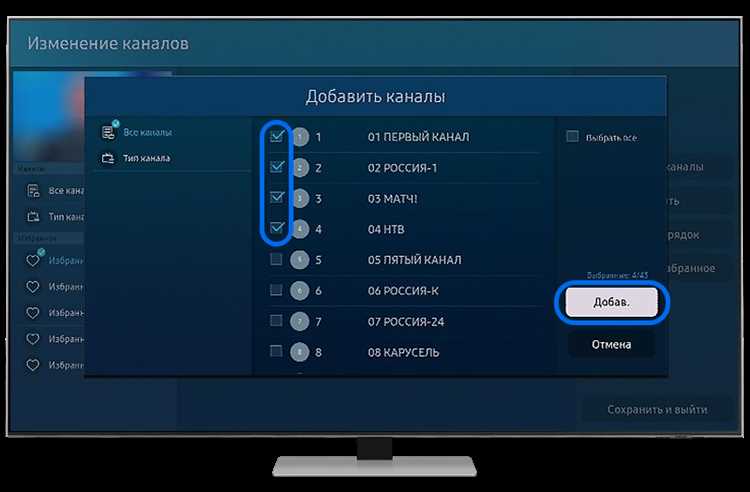
Sony Select – это встроенный магазин приложений и медиаконтента для телевизоров Sony с операционной системой Android TV и Google TV. Для его запуска важно убедиться, что телевизор подключен к интернету с минимальной скоростью 5 Мбит/с, а программное обеспечение устройства обновлено до последней версии.
Иконка Sony Select обычно находится на главном экране телевизора, но на некоторых моделях её нужно добавить через меню приложений. Для быстрого доступа можно настроить отдельную кнопку на пульте дистанционного управления или создать ярлык на стартовом экране.
Перед первым запуском рекомендуется авторизоваться с учетной записью Google, чтобы получить доступ к покупкам, подпискам и сохранённым данным. Если приложение не открывается или появляется ошибка, проверка подключения к интернету, обновление прошивки телевизора и перезапуск устройства решают большинство проблем.
Проверка совместимости телевизора с Sony Select
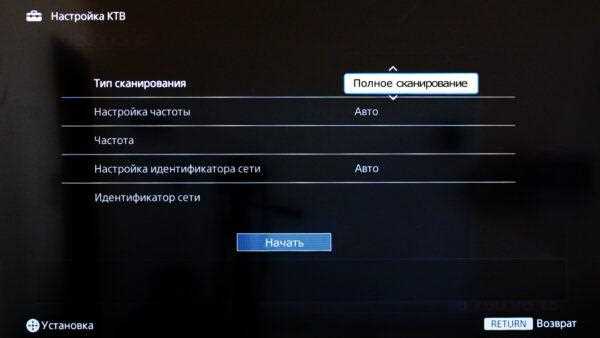
Для работы Sony Select телевизор должен быть на платформе Android TV версии 8.0 и выше или Google TV с актуальной прошивкой. Модели до 2016 года, работающие на старых системах, не поддерживают это приложение. Проверить версию можно через меню Настройки → О телевизоре → Версия ПО.
Также требуется наличие как минимум 2 ГБ оперативной памяти и 8 ГБ свободного места для корректной загрузки и установки приложений из Sony Select. Недостаток памяти может вызвать зависания или ошибки при открытии.
Если телевизор подключен к корпоративной сети или имеет ограниченные настройки DNS, доступ к Sony Select может быть заблокирован. В таких случаях рекомендуется подключение через домашний Wi-Fi или мобильный хот-спот с прямым доступом в интернет.
Подключение телевизора к интернету для доступа к Sony Select
Для работы Sony Select телевизор должен быть подключен к интернету с минимальной скоростью 5 Мбит/с для стабильной загрузки приложений и видео. Подключение может осуществляться через Wi-Fi или кабель Ethernet. Рекомендуется выбирать диапазон 5 ГГц для Wi-Fi, чтобы избежать задержек при трансляции контента.
Чтобы проверить и настроить соединение, используйте меню телевизора Настройки → Сеть → Настроить сеть. После выбора типа подключения телевизор автоматически протестирует скорость и стабильность соединения. Если результат ниже 5 Мбит/с, Sony Select может работать с задержками или не запускаться.
Ниже представлена таблица основных параметров сети для корректной работы Sony Select:
| Параметр | Рекомендованное значение |
|---|---|
| Тип подключения | Wi-Fi 5 ГГц или Ethernet |
| Минимальная скорость | 5 Мбит/с |
| IP-адрес | Автоматический через DHCP |
| DNS-сервер | Google DNS: 8.8.8.8 и 8.8.4.4 |
| Стабильность соединения | Ping < 50 мс, потеря пакетов < 1% |
Если сеть нестабильна, перезапуск маршрутизатора и изменение канала Wi-Fi часто решают проблему. Для телевизоров в многоэтажных домах оптимально использовать проводное подключение, чтобы избежать падений скорости из-за перегруженной сети.
Поиск иконки Sony Select на главном экране телевизора
Иконка Sony Select обычно отображается на верхней панели главного экрана телевизоров Sony с Android TV или Google TV. Она имеет форму прямоугольного логотипа с надписью «Sony Select» и ярким фоном. На моделях 2020 года и новее иконка может находиться в разделе Приложения → Рекомендуемые.
Если иконка отсутствует на главном экране, её можно добавить через меню: Настройки → Экран → Настройка ярлыков приложений. В списке установленных приложений выберите Sony Select и перенесите её на стартовый экран для быстрого доступа.
Для поиска приложения также используйте встроенный поиск телевизора. Нажмите кнопку Поиск на пульте, введите «Sony Select» и выберите результат из списка. После этого приложение можно закрепить на главном экране, чтобы запускать его одним нажатием.
Использование пульта для быстрого запуска приложения
Для ускоренного доступа к Sony Select на большинстве моделей Sony предусмотрена кнопка APPS на пульте дистанционного управления. Нажав её, откроется меню приложений, где можно выбрать Sony Select и сразу перейти к контенту.
Если пульт поддерживает голосовой поиск, можно удерживать кнопку Google Assistant и сказать «Открой Sony Select». Телевизор автоматически откроет приложение без необходимости навигации по меню.
На некоторых моделях Android TV доступна настройка быстрого запуска: через меню Настройки → Управление кнопками пульта можно закрепить Sony Select на одной из программируемых кнопок, что позволяет открывать приложение одним нажатием.
Обновление телевизора и приложения для корректной работы
Для стабильной работы Sony Select важно использовать последнюю версию прошивки телевизора. Проверка и установка обновлений выполняется через Настройки → О телевизоре → Обновление ПО. Автоматическое обновление рекомендуется включать, чтобы получать патчи безопасности и улучшения совместимости с приложениями.
Приложение Sony Select также требует актуальной версии. На Android TV это делается через Google Play Store → Мои приложения → Sony Select → Обновить. Если кнопка «Обновить» неактивна, приложение уже имеет последнюю версию.
После обновления телевизора и приложения рекомендуется перезапустить устройство. Это очищает временные файлы, корректирует кеш и предотвращает ошибки при запуске Sony Select, такие как зависания интерфейса или отсутствие загрузки контента.
Вход в учетную запись Sony для доступа к контенту
Для полноценного использования Sony Select требуется учетная запись Sony. Она позволяет синхронизировать покупки, подписки и сохранённые списки контента между устройствами.
Процесс входа выполняется следующим образом:
- Откройте приложение Sony Select на телевизоре.
- Выберите Вход в верхнем правом углу экрана.
- Введите адрес электронной почты и пароль учетной записи Sony. Если учетной записи нет, нажмите Создать учетную запись и следуйте инструкциям на экране.
- Подтвердите вход с помощью кода, отправленного на электронную почту, если включена двухфакторная аутентификация.
- После успешного входа синхронизируются покупки и рекомендации на основе предыдущего просмотра.
Дополнительные рекомендации:
- Используйте стабильное интернет-соединение не ниже 5 Мбит/с для авторизации и синхронизации.
- При смене учетной записи необходимо выйти из предыдущей через Настройки → Учетная запись → Выйти и затем войти в новую.
- Регулярно проверяйте актуальность пароля и настройку двухфакторной аутентификации для защиты данных.
Решение проблем при открытии Sony Select
Если Sony Select не запускается или работает с ошибками, нужно проверить несколько ключевых параметров телевизора и сети.
- Проверьте подключение к интернету. Минимальная скорость 5 Мбит/с и стабильное соединение без потерь пакетов обеспечивают корректную работу приложения.
- Перезапустите телевизор. Полное выключение и включение сбрасывает временные ошибки и очищает кеш системы.
- Обновите прошивку телевизора и приложение Sony Select. Несовпадение версий часто вызывает зависания и некорректное отображение контента.
- Очистите кеш приложения: Настройки → Приложения → Sony Select → Очистить кеш. Это устраняет ошибки загрузки и зависания интерфейса.
- Проверьте учетную запись Sony. Войдите повторно, если появились ошибки авторизации или контент не отображается.
- Сбросьте настройки сети при нестабильном соединении: Настройки → Сеть → Сбросить настройки сети и повторно подключитесь к Wi-Fi или Ethernet.
- Если проблема сохраняется, обратитесь в службу поддержки Sony с указанием модели телевизора, версии ПО и описанием ошибки.
Регулярная проверка обновлений, стабильное соединение и корректная авторизация учетной записи решают большинство проблем при работе Sony Select.
Вопрос-ответ:
Мой телевизор не показывает иконку Sony Select. Как её найти?
На некоторых моделях Sony Select не отображается на главном экране по умолчанию. Откройте меню Приложения → Рекомендуемые и найдите Sony Select в списке. Если её там нет, перейдите в Настройки → Экран → Настройка ярлыков приложений и добавьте приложение вручную. После этого иконка появится на стартовом экране для быстрого запуска.
Телевизор подключен к Wi-Fi, но Sony Select не запускается. Что делать?
Проверьте скорость и стабильность соединения: минимальная скорость должна быть 5 Мбит/с, а потери пакетов не превышать 1%. Если показатели ниже, попробуйте подключиться через Ethernet или смените диапазон Wi-Fi на 5 ГГц. Перезагрузите телевизор, чтобы сбросить временные ошибки, и убедитесь, что прошивка и приложение обновлены до актуальных версий.
Можно ли открыть Sony Select с помощью голосового поиска на пульте?
Да, большинство современных пультов Sony поддерживают голосовой поиск через кнопку Google Assistant. Нажмите и удерживайте кнопку, произнесите «Открой Sony Select», и телевизор автоматически запустит приложение без перехода через меню.
Что делать, если после обновления телевизора Sony Select перестал работать?
В первую очередь перезагрузите устройство, чтобы очистить кеш и временные файлы. Проверьте наличие обновлений приложения через Google Play Store. Если ошибка сохраняется, выйдите из учетной записи Sony и войдите снова. Иногда помогает очистка кеша приложения через Настройки → Приложения → Sony Select → Очистить кеш.
Нужно ли создавать учетную запись Sony для просмотра контента в Sony Select?
Да, для доступа к подпискам, покупкам и персонализированным рекомендациям требуется учетная запись Sony. Если у вас нет аккаунта, создайте его через приложение или сайт Sony. После входа контент синхронизируется между устройствами, а история просмотров и сохранённые списки становятся доступными на телевизоре.
Можно ли использовать Sony Select без учетной записи Sony?
Без учетной записи Sony доступ к большинству функций Sony Select ограничен. Приложение запрашивает авторизацию для синхронизации покупок, подписок и сохранённых списков контента. Без входа вы сможете только просматривать ограниченный набор бесплатных приложений и трейлеров, а полноценный контент, включая платные фильмы или подписки, будет недоступен. Чтобы создать учетную запись, откройте приложение, выберите Создать учетную запись и следуйте инструкции на экране, введя адрес электронной почты и пароль. После входа контент автоматически синхронизируется с другими устройствами, привязанными к аккаунту, и становится доступна история просмотров и рекомендации на основе предыдущего выбора.

 Загрузка...