Содержание статьи

В стандартной библиотеке tkinter виджет Button не поддерживает круглую форму напрямую. Для создания кнопки с круглым контуром можно использовать Frame или Label с настроенными границами и обработчиками событий, чтобы имитировать функциональность кнопки.
Размер кнопки задаётся через параметры width и height, при этом для сохранения пропорций важно выбрать одинаковые значения для ширины и высоты. Фон и границы можно настраивать с помощью параметров bg, highlightbackground и highlightthickness, что позволяет получить вид круглого элемента.
Текст или иконку внутри круглой кнопки можно добавлять через параметр text или image. Для обработки нажатий используют метод bind с событием <Button-1>, что позволяет запускать функцию при клике на любой области круглой кнопки.
Такой подход даёт гибкость: можно создавать кнопки разных размеров и цветов, добавлять анимацию при наведении и комбинировать несколько элементов, чтобы имитировать сложные визуальные эффекты без использования дополнительных библиотек.
Выбор подходящего виджета для круглой кнопки
Для создания круглой кнопки в tkinter стандартный виджет Button можно использовать только в комбинации с другими элементами, так как он поддерживает только прямоугольные границы. На практике чаще применяют Label или Frame, к которым можно привязать обработчики событий нажатия.
Label удобен для отображения текста или изображения внутри круглой области. Для имитации кнопки задают одинаковую ширину и высоту, фон и границу с помощью параметров bg, highlightthickness и highlightbackground. Обработку нажатий реализуют через метод bind с событием <Button-1>.
Frame позволяет создавать сложные составные кнопки, включая несколько слоёв и декоративные элементы. Внутрь Frame можно добавить текстовые или графические виджеты, настроив их расположение через pack или place. Такой подход обеспечивает контроль над формой и функциональностью круглого элемента.
Выбор виджета зависит от задачи: если нужна простая кнопка с текстом или иконкой – Label будет проще. Если требуется сложная визуальная структура или динамическое изменение элементов – предпочтительнее Frame.
Настройка размеров и формы кнопки через Canvas
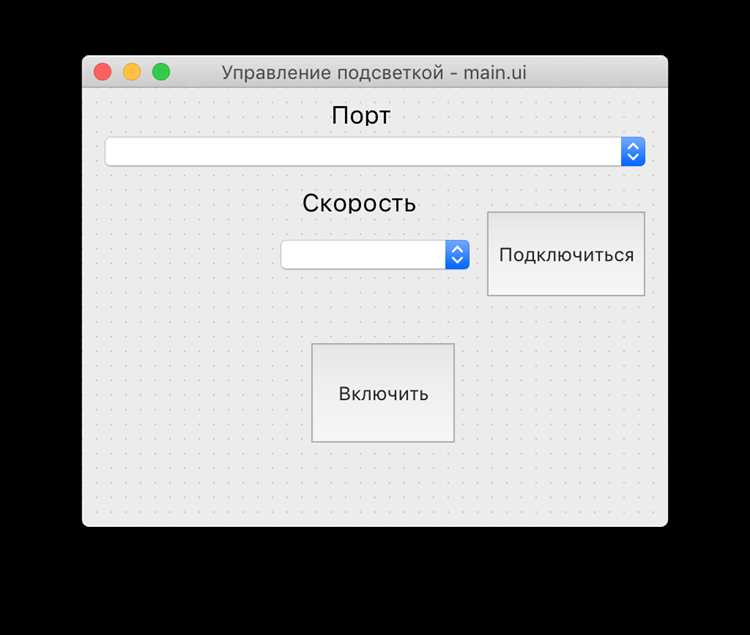
Для создания круглой кнопки без использования Canvas основной подход заключается в равномерной настройке ширины и высоты виджета, чтобы достичь пропорциональной формы. Устанавливают одинаковые значения параметров width и height для Label или Frame, что формирует почти идеальный круг.
Границы виджета корректируют с помощью параметров highlightthickness и highlightbackground, задавая толщину и цвет контура. Дополнительно можно использовать borderwidth для создания визуальной глубины, имитируя объём кнопки.
Для точной подгонки размера текста или изображения внутри круглой области применяют параметры padx и pady, чтобы элементы не выступали за границы. Если нужно изменить форму на овал, достаточно изменить соотношение ширины к высоте, оставляя обработку событий неизменной.
Добавление текста и иконок на круглую кнопку
Для отображения текста внутри круглой кнопки используют параметр text виджетов Label или Frame с вложенным Label. Размер шрифта подбирают через font, чтобы текст помещался внутри границ кнопки без обрезки.
Иконки добавляют с помощью параметра image, передавая объект PhotoImage. Для выравнивания изображения и текста применяют compound со значениями top, bottom, left или right, что позволяет комбинировать визуальные элементы в одной кнопке.
При размещении нескольких элементов важно учитывать отступы с помощью padx и pady, чтобы изображение и текст не выходили за круг. Можно использовать вложенные Frame для группировки элементов, что облегчает их динамическое позиционирование и изменение размеров кнопки.
Настройка цвета фона и границы кнопки
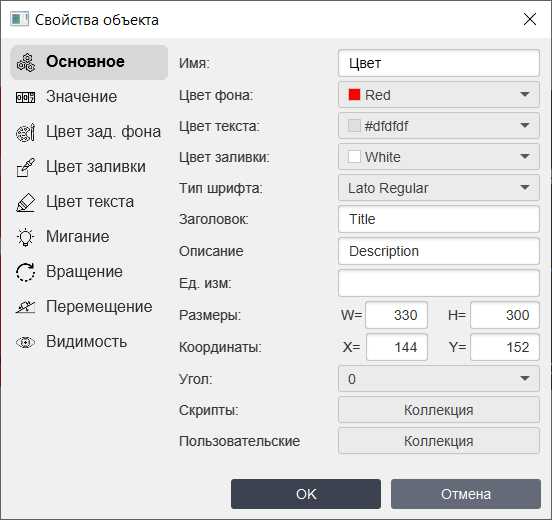
Цвет фона круглой кнопки задаётся через параметр bg виджетов Label или Frame. Для изменения цвета границы используют параметры highlightbackground и highlightthickness. Рекомендуется соблюдать контраст между фоном и текстом, чтобы кнопка оставалась читаемой.
Основные приёмы настройки:
- Для прозрачного эффекта границы устанавливают highlightthickness=0.
- Чтобы создать объём, задают borderwidth от 2 до 5 пикселей и комбинируют с relief, например raised или groove.
- Цвета можно менять динамически при наведении или нажатии через метод bind и событие <Enter> и <Leave>.
Для единообразия интерфейса рекомендуется использовать палитру из 2–3 оттенков: основной фон, цвет границы и цвет при наведении. Это облегчает создание гармоничных кнопок и улучшает визуальное восприятие интерфейса.
Обработка нажатий и событий кнопки
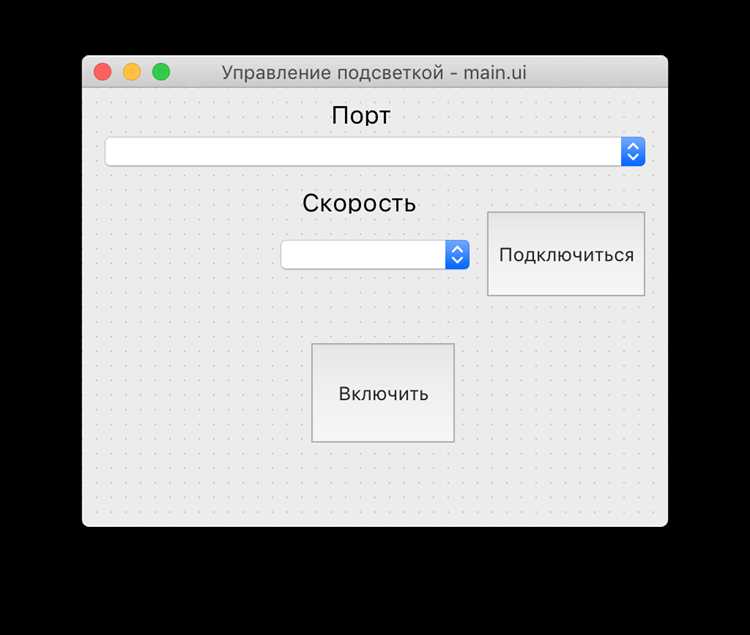
Для реагирования на действия пользователя в круглой кнопке используют метод bind. Основное событие для клика – <Button-1>. Дополнительно можно обрабатывать наведение мыши <Enter> и уход курсора <Leave>, чтобы изменять визуальные параметры кнопки.
Пример распределения событий и действий представлен в таблице:
| Событие | Действие | Применение |
|---|---|---|
| <Button-1> | Запуск функции | Основное действие кнопки, например открытие окна или выполнение команды |
| <Enter> | Изменение цвета фона | Визуальный отклик при наведении мыши |
| <Leave> | Возврат исходного цвета | Восстановление внешнего вида кнопки после ухода курсора |
| <ButtonRelease-1> | Дополнительная обработка | Можно использовать для подтверждения нажатия или запуска анимации |
Для комплексной реакции на события внутри круглой кнопки рекомендуется объединять несколько обработчиков, чтобы одновременно изменять цвет, отображать текстовые подсказки и запускать функции без задержек.
Использование изображений для создания декоративных кнопок
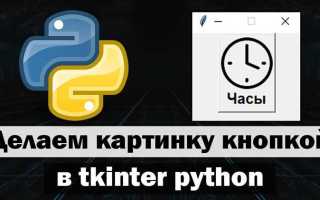
Для добавления декоративного элемента в круглую кнопку используют параметр image виджетов Label или Frame. В качестве источника изображения применяют объект PhotoImage, поддерживающий форматы PNG и GIF с прозрачным фоном.
Рекомендации по работе с изображениями:
- Размер изображения должен соответствовать внутреннему диаметру кнопки, чтобы не выходить за границы.
- Для сохранения прозрачности и формы используйте PNG с альфа-каналом, это позволяет интегрировать иконку в круглую область без видимых углов.
- Если изображение сопровождается текстом, применяйте параметр compound со значениями top, bottom, left или right для правильного расположения элементов.
- Для интерактивности при наведении или нажатии создают дублирующие изображения с изменёнными цветами и меняют их через метод bind.
Такой подход позволяет создавать визуально привлекательные кнопки, комбинировать иконки с текстом и обеспечивать визуальный отклик на действия пользователя без использования дополнительных библиотек или Canvas.
Интеграция круглой кнопки в существующий интерфейс

Для корректного размещения круглой кнопки в интерфейсе tkinter важно выбрать подходящий менеджер компоновки: pack, grid или place. Каждый из них обеспечивает разный уровень контроля над расположением кнопки относительно других элементов.
Практические рекомендации:
- При использовании pack задайте параметры padx и pady, чтобы кнопка не соприкасалась с соседними виджетами.
- С grid удобно выравнивать круглые кнопки по рядам и столбцам, при этом можно использовать sticky для точной позиции.
- Менеджер place позволяет точно указать координаты кнопки и масштабировать её в зависимости от размеров окна.
Если интерфейс содержит несколько кнопок, рекомендуется создавать Frame для группы элементов и помещать внутри круглые кнопки. Это упрощает управление отступами, выравниванием и обеспечивает единый стиль.
Для динамического изменения интерфейса применяют методы pack_forget, grid_forget или place_forget, чтобы временно скрыть кнопку и затем вернуть её на прежнее место, сохраняя интерактивность всех элементов.
Вопрос-ответ:
Как задать круглую форму кнопки в tkinter без использования Canvas?
Для создания круглой кнопки используют виджеты Label или Frame с одинаковыми значениями параметров width и height. Границы настраивают через highlightthickness и highlightbackground, а текст или иконку добавляют с помощью text или image. Обработку нажатий реализуют через метод bind с событием <Button-1>.
Как правильно разместить текст и изображение внутри круглой кнопки?
Текст добавляется через параметр text, изображение через PhotoImage и параметр image. Для совместного отображения используют compound со значениями top, bottom, left или right. Дополнительно регулируют отступы через padx и pady, чтобы элементы не выходили за границы круглой кнопки.
Какие способы обработки событий кнопки существуют в tkinter?
Основное событие для клика — <Button-1>, его обрабатывают методом bind. Для визуального отклика при наведении используют <Enter> и <Leave>, меняя цвет фона или границы. Дополнительно можно обрабатывать отпускание кнопки мыши через <ButtonRelease-1> для запуска дополнительных функций.
Как интегрировать круглую кнопку в интерфейс с другими виджетами?
Выбор менеджера компоновки зависит от расположения кнопки: pack задаёт отступы, grid выравнивает по строкам и столбцам, place позволяет точно указать координаты. Для группы кнопок удобно использовать Frame, что упрощает управление отступами и выравниванием. Для временного скрытия применяют методы pack_forget, grid_forget или place_forget.
Можно ли использовать изображения для декоративных кнопок и как их правильно подогнать?
Да, для декоративных кнопок используют изображения в формате PNG или GIF с прозрачным фоном через PhotoImage. Размер изображения должен соответствовать диаметру кнопки. Для сочетания с текстом применяют compound, а для интерактивности при наведении или нажатии создают дублирующие изображения с изменёнными цветами и меняют их через bind.
Как создать круглую кнопку в tkinter без использования дополнительных библиотек?
Для создания круглой кнопки используют виджеты Label или Frame с одинаковыми значениями параметров width и height, чтобы форма была пропорциональной. Границы настраивают через highlightthickness и highlightbackground, а текст или изображение добавляют с помощью text или image. Обработку кликов реализуют через метод bind с событием <Button-1>.
Какие методы применяются для изменения цвета кнопки при наведении мыши или нажатии?
Изменение цвета кнопки при взаимодействии реализуют через метод bind. Для наведения используют событие <Enter>, при котором меняют параметры bg или highlightbackground. Для возвращения исходного цвета применяют <Leave>. Аналогично можно менять изображение кнопки при <Button-1> и <ButtonRelease-1>, создавая визуальный отклик на действия пользователя.

 Загрузка...