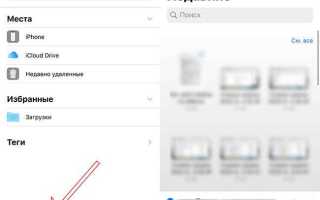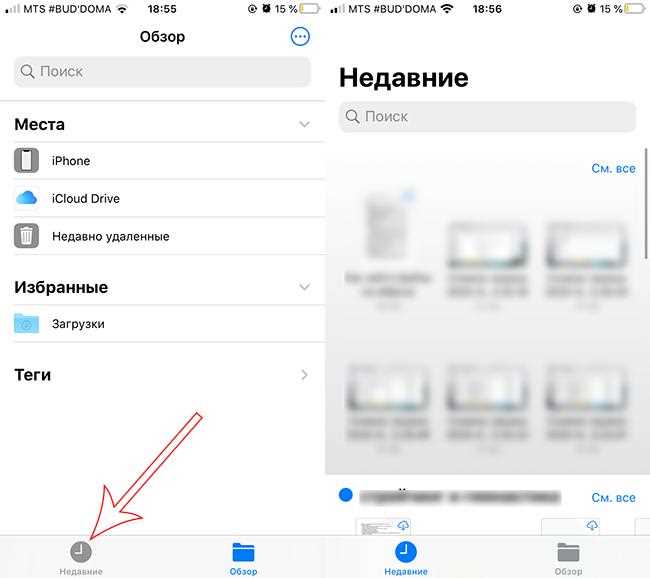
iPhone по умолчанию умеет работать с десятками форматов: PDF, DOCX, XLSX, ZIP, MP3, MP4, HEIC. Ключевой инструмент – приложение «Файлы», которое индексирует документы из iCloud Drive, локального хранилища и сторонних сервисов вроде Google Drive и Dropbox. Через него можно не только открыть файл, но и быстро определить, какое приложение требуется для редких форматов, например DJVU или MKV.
Если файл не открывается стандартными средствами, iOS предлагает конкретное решение: в меню «Поделиться» отображаются совместимые приложения из App Store. Для архивов используется встроенная распаковка ZIP, для офисных документов – Pages, Numbers и Keynote, а для универсальной совместимости – Microsoft Office. Видео в нестандартных контейнерах открываются через медиаплееры с поддержкой кодеков H.265 и VP9.
Отдельного подхода требуют файлы, полученные из мессенджеров и браузера. Документы из Safari сохраняются в «Файлы», а вложения из Telegram и WhatsApp – во внутренние каталоги приложений с возможностью экспорта. Рекомендация: сразу переносить важные файлы в iCloud Drive, чтобы избежать ограничений на доступ и автоматическое удаление кэша.
Для профессиональных форматов – PSD, AI, DWG – iPhone тоже подходит, но с нюансами. Используются специализированные просмотрщики с режимом чтения без редактирования. Это экономит место и батарею, а также позволяет открыть файл без конвертации. Такой подход закрывает 99% сценариев работы с файлами на iOS без взлома системы и сторонних костылей.
Как открыть PDF, DOCX и XLSX через стандартное приложение «Файлы»
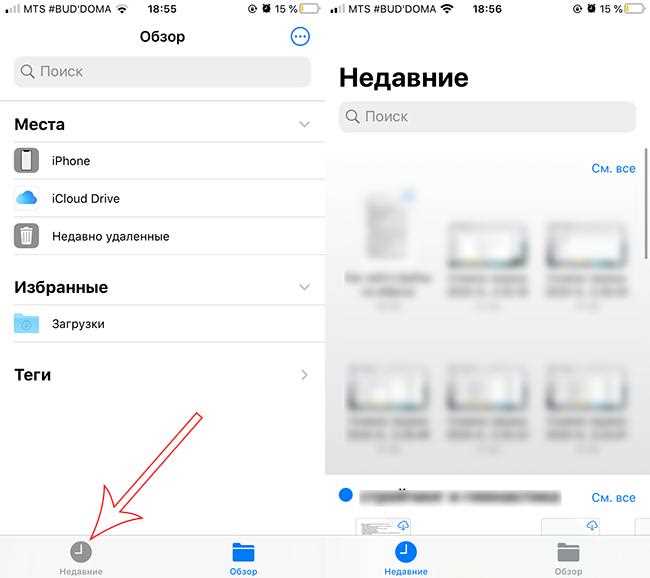
Приложение «Файлы» предустановлено на iPhone и поддерживает открытие PDF, DOCX и XLSX без установки сторонних программ. Оно работает как файловый менеджер и использует системные просмотрщики iOS и встроенные модули iWork.
Для начала откройте приложение «Файлы» и выберите расположение документа: «На iPhone», iCloud Drive или подключённые облачные сервисы (Google Drive, Dropbox, Яндекс Диск). Если файл получен через Safari, Mail, мессенджер или AirDrop, он обычно сохраняется в папке «Загрузки» или «Недавние».
PDF-файлы открываются напрямую во встроенном просмотрщике. Поддерживается масштабирование, поиск по тексту, аннотации, выделение и подписи. Для редактирования текста PDF потребуется стороннее приложение, но для чтения и пометок стандартных инструментов достаточно.
Файлы DOCX автоматически открываются в приложении Pages, если оно установлено. При отсутствии Pages документ будет доступен только для быстрого просмотра без редактирования. Для полноценной работы рекомендуется установить Pages из App Store – оно интегрируется с «Файлами» и не требует дополнительной настройки.
XLSX-файлы по умолчанию открываются в Numbers. Поддерживается просмотр таблиц, формул, фильтров и базовое редактирование. Сложные макросы Excel могут отображаться некорректно, но структура и данные сохраняются.
Чтобы открыть файл в конкретном приложении, удерживайте его в «Файлах», выберите «Поделиться» → «Открыть в…» и укажите нужную программу. Этот способ полезен, если на устройстве установлены альтернативные редакторы.
Если файл не открывается, проверьте его расширение и целостность, а также наличие соответствующего приложения (Pages или Numbers). Обновление iOS и самих приложений часто решает проблемы совместимости.
Как открыть файл, полученный в мессенджере или по почте
Файлы, полученные через мессенджеры (Telegram, WhatsApp) или почтовые клиенты (Mail, Gmail), по умолчанию открываются во встроенных просмотрщиках iOS. Если формат поддерживается системой (PDF, JPG, PNG, DOCX, XLSX), достаточно нажать на файл, чтобы он открылся без дополнительных действий.
Если файл не открывается или требуется работа с ним (редактирование, сохранение, экспорт), используйте кнопку «Поделиться» или «Открыть в…». Через это меню можно выбрать совместимое приложение, установленное на iPhone: Pages для документов, Numbers для таблиц, Keynote для презентаций, VLC для видео, сторонние PDF-ридеры для сложных PDF-файлов.
Для сохранения файла вне мессенджера нажмите «Сохранить в Файлы» и выберите папку в iCloud Drive или «На iPhone». После этого файл будет доступен через приложение «Файлы», где его можно открыть повторно или передать в другое приложение без ограничений мессенджера.
В почтовых приложениях крупные вложения могут загружаться не полностью. Перед открытием убедитесь, что файл полностью скачан (индикатор загрузки завершён). Если файл не открывается из письма, сохраните его в «Файлы» и откройте оттуда – это устраняет ошибки кэша почтового клиента.
Форматы, не поддерживаемые iOS (например, RAR, некоторые CAD-файлы), требуют установки специализированных приложений из App Store. После установки повторно откройте файл через «Поделиться» и выберите нужное приложение для корректного просмотра или распаковки.
Как открыть неподдерживаемый формат через App Store
Если iOS сообщает, что файл не поддерживается, решение почти всегда находится в App Store. Для большинства редких и специализированных форматов существуют отдельные приложения, заточенные под конкретные типы данных.
Алгоритм действий начинается с определения расширения файла. Его можно увидеть в приложении «Файлы» или в названии вложения (например, .djvu, .mkv, .rar, .dwg, .heic, .flac).
-
Скопируйте расширение файла и выполните поиск в App Store по запросу вида: «DJVU viewer», «MKV player», «RAR extractor», «DWG viewer».
-
Откройте страницу приложения и проверьте список поддерживаемых форматов в описании. Разработчики обычно указывают их явно.
-
Обратите внимание на дату последнего обновления и рейтинг. Приложения без обновлений 2–3 года часто некорректно работают на новых версиях iOS.
Для разных категорий файлов оптимальны разные типы приложений:
-
Архивы (.rar, .7z, .tar) – файловые менеджеры с поддержкой распаковки: Documents, iZip, WinZip.
-
Видео и аудио редких форматов (.mkv, .avi, .flac, .ogg) – медиаплееры с собственными кодеками: VLC for Mobile, Infuse.
-
Книги и документы (.djvu, .fb2, .epub) – ридеры с расширенной поддержкой форматов: KyBook, FBReader.
-
Графика и RAW-файлы (.psd, .tiff, .nef, .cr2) – просмотрщики изображений и фоторедакторы: Adobe Photoshop, Pixelmator, Darkroom.
-
Чертежи и схемы (.dwg, .dxf) – специализированные CAD-просмотрщики: AutoCAD Mobile, DWG FastView.
После установки приложения откройте файл через меню «Поделиться» → «Открыть в…» или импортируйте его напрямую в выбранное приложение через встроенный файловый менеджер.
Если формат по-прежнему не распознаётся, ищите приложения с функцией конвертации внутри iOS. Некоторые программы автоматически преобразуют файл в совместимый формат (например, видео в MP4 или документы в PDF).
Использование приложений из App Store позволяет работать с неподдерживаемыми форматами без компьютера и сторонних онлайн-сервисов, сохраняя файлы локально и без потери качества.
Как открыть архив ZIP и RAR на iPhone
iPhone поддерживает работу с ZIP-архивами на системном уровне через приложение «Файлы». Для открытия ZIP достаточно нажать на архив – система автоматически распакует его в той же папке, создав каталог с содержимым. Поддерживаются архивы, полученные из Safari, Почты, мессенджеров и облачных сервисов.
Для работы с форматами RAR, а также с ZIP-архивами с паролем, потребуется стороннее приложение. На практике наиболее стабильны Documents by Readdle, iZip и WinZip. Эти приложения открывают архивы напрямую, без предварительного копирования файлов в память устройства.
Алгоритм работы одинаков: сохраните архив в «Файлы», затем через меню «Поделиться» выберите нужное приложение-архиватор. После открытия можно извлекать отдельные файлы, просматривать документы, изображения и видео без полной распаковки.
Documents by Readdle удобен для больших архивов (1–5 ГБ): он корректно работает с многоуровневыми папками и не прерывает распаковку при блокировке экрана. iZip поддерживает RAR и ZIP с паролем, но в бесплатной версии ограничивает количество операций. WinZip оптимален для архивов из корпоративной почты и облаков.
Если архив содержит исполняемые файлы (.exe) или форматы, не поддерживаемые iOS, они будут отображаться, но не откроются. В этом случае используйте архиватор только для извлечения нужных данных или передачи их на компьютер.
Как открыть видео и аудио файлы нестандартных форматов
iPhone по умолчанию поддерживает ограниченный набор форматов: видео – MP4 (H.264/H.265), MOV; аудио – MP3, AAC, ALAC. Файлы MKV, AVI, FLV, WMV, OGG, FLAC, AMR или аудиодорожки DTS без сторонних инструментов не откроются.
Самый универсальный способ – установка медиаплеера с собственными кодеками. VLC for Mobile открывает MKV, AVI, FLV, WEBM, OGG, FLAC, OPUS и большинство редких аудиоформатов без конвертации. В настройках включи аппаратное декодирование для 4K и HDR, если файл «тяжёлый».
Infuse подходит для видео с несколькими аудиодорожками и субтитрами (SRT, ASS). Он корректно воспроизводит MKV с AC3/DTS и поддерживает сетевые хранилища (SMB, WebDAV, NAS). Для локальных файлов достаточно «Поделиться» → «Открыть в Infuse».
Для аудиоархивов без конвертации используй Foobar2000 или Vox. Они открывают FLAC, OGG, WAVPACK и позволяют воспроизводить файлы с высокой битностью (24-bit/96 kHz) при наличии подходящих наушников или ЦАП.
Если файл находится в облаке или мессенджере, сначала сохрани его в «Файлы» (iCloud Drive или «На iPhone»). Затем открой через контекстное меню «Поделиться» и выбери нужный плеер. Это работает даже для форматов, которые Safari не распознаёт.
Когда плеер не справляется из-за кодека, используй конвертацию на iPhone. Приложения Video Converter и Media Converter позволяют перевести MKV, AVI или FLAC в MP4 (H.264) или AAC с контролем битрейта и разрешения. Для сохранения качества выбирай профиль без повторного сжатия аудио.
При проблемах с воспроизведением проверь частоту кадров и кодек аудиодорожки. Например, видео с VP9 или AV1 может требовать обновления плеера, а DTS-HD MA – программного декодирования, что нагружает процессор и ускоряет разряд батареи.
Для потокового воспроизведения с компьютера включи общий доступ в VLC или Infuse и передавай файлы по Wi-Fi без копирования на устройство. Это удобно для больших файлов и редких форматов.
Как открыть файл с компьютера через AirDrop
AirDrop позволяет мгновенно передавать файлы между Mac и iPhone без использования проводов или облачных сервисов. Для успешного обмена необходимо выполнить несколько точных шагов.
-
Убедитесь, что на iPhone включен AirDrop: откройте «Настройки» → «Основные» → «AirDrop» и выберите «Для всех» или «Только контакты». Для Mac откройте Finder → «AirDrop» и включите обнаружение «Для всех» или «Только контакты».
-
Проверьте включение Wi-Fi и Bluetooth на обоих устройствах. AirDrop работает только при активных сетевых модулях.
-
На Mac откройте Finder, найдите файл, который нужно отправить, и перетащите его на иконку iPhone в окне AirDrop. Файл должен быть совместимым с приложениями iOS для корректного открытия.
-
На iPhone появится уведомление с запросом «Принять» или «Открыть». Выберите «Принять» для сохранения файла в соответствующем приложении:
- PDF, DOCX → «Файлы» или «Books»;
- Фото и видео → «Фото»;
- ZIP → «Файлы», где можно распаковать архив;
- Медиафайлы (MP3, MOV) → стандартные медиаплееры iOS.
-
Если файл не открывается автоматически, откройте приложение «Файлы» → «На iPhone» и найдите полученный документ. Нажмите на него для выбора доступного приложения для просмотра.
-
Для больших файлов (>1 ГБ) убедитесь, что оба устройства подключены к стабильной сети Wi-Fi и находятся на расстоянии не более 10 метров, чтобы передача не прерывалась.
AirDrop сохраняет оригинальное качество файлов и работает без конверсии форматов. Для документов с нестандартными расширениями используйте сторонние приложения из App Store, поддерживающие нужный формат.
Как открыть файл из облака iCloud, Google Drive или Dropbox
Для iCloud откройте приложение Файлы и перейдите в раздел iCloud Drive. Выберите папку, содержащую нужный документ, и тапните по файлу. Форматы PDF, DOCX, XLSX и изображения откроются встроенными средствами. Для форматов ZIP, RAR или ISO используйте сторонние приложения, например iZip или Documents от Readdle.
В Google Drive установите официальное приложение Google Диск. Найдите файл через поиск или папки. Тап по документу откроет его просмотр: для редактирования документов Office используйте Google Документы или Google Таблицы. Для нестандартных форматов используйте Открыть в… и выберите совместимое приложение, например PDF Expert или GoodReader.
В Dropbox откройте приложение Dropbox и перейдите в раздел Все файлы. Тап по документу откроет его в встроенном просмотрщике. Для редактирования PDF, офисных файлов или архивов используйте функцию Открыть в… с приложениями типа Adobe Acrobat, Microsoft Office или Documents. Для крупных файлов рекомендуется включить Сохранить на устройстве для офлайн-доступа.
Как изменить приложение по умолчанию для открытия файлов
На iPhone прямого способа изменить приложение по умолчанию для всех типов файлов нет. Система iOS ориентирована на открытие файлов через нативные или установленные приложения с поддержкой конкретного формата. Однако есть несколько практических методов, позволяющих контролировать, чем открываются документы:
1. Использование функции «Поделиться»: откройте файл в приложении «Файлы», нажмите значок «Поделиться», выберите нужное приложение из списка. Для некоторых типов документов iOS запоминает последний использованный способ открытия.
2. Применение сторонних приложений с интеграцией «Открыть в…»: приложения как Documents by Readdle или PDF Expert позволяют открывать PDF, DOCX, XLSX и другие форматы напрямую, обходя стандартные приложения.
3. Настройка через «Файлы» и облачные хранилища: для документов, хранящихся в iCloud, Dropbox или Google Drive, можно открыть файл через выбранное приложение, а затем закрепить этот путь как основной для данного типа файлов в настройках конкретного приложения.
| Тип файла | Приложение по умолчанию на iOS | Рекомендованное стороннее приложение |
|---|---|---|
| Книги | PDF Expert, Adobe Acrobat | |
| DOCX | Pages | Microsoft Word, Documents by Readdle |
| XLSX | Numbers | Microsoft Excel, Documents by Readdle |
| ZIP | Файлы | Documents by Readdle, WinZip |
| IMG, PNG, JPEG | Фото | Google Фото, Adobe Lightroom |
Чтобы закрепить выбранное приложение, откройте файл через стороннее приложение, затем при следующем открытии iOS предложит «Открыть в» с этим приложением вверху списка. Такой метод работает для большинства популярных форматов документов, аудио и видео файлов.
Для расширенного контроля можно использовать приложения с встроенной функцией «Управление файлами» и «Открытие по типу», которые сохраняют привязку форматов к конкретным приложениям на уровне локального каталога.
Вопрос-ответ:
Почему мой iPhone не открывает файлы PDF, загруженные из интернета?
На iPhone для чтения PDF-файлов можно использовать встроенное приложение «Книги» или сторонние приложения вроде Adobe Acrobat Reader. Если файл не открывается, проверьте, полностью ли он загрузился и не поврежден ли. Иногда помогает сохранить файл в «Файлы» и открыть оттуда. Также стоит убедиться, что расширение файла действительно .pdf и оно корректно распознается системой.
Можно ли открыть документы Word и Excel без установки Microsoft Office на iPhone?
Да, для работы с документами Word и Excel можно использовать приложение Pages и Numbers от Apple, которые умеют открывать и редактировать файлы .docx и .xlsx. Кроме того, Google Документы и Google Таблицы через браузер или приложение позволяют просматривать и редактировать такие документы без установки Office. При открытии сложных файлов с макросами или нестандартным форматированием могут возникнуть ограничения, поэтому иногда приходится использовать официальное приложение Microsoft Office.
Как открыть редкий формат файла, например .epub или .mobi, на iPhone?
Файлы формата .epub можно открыть с помощью приложения «Книги», которое поддерживает электронные книги. Формат .mobi чаще используют Kindle, поэтому его удобнее открывать через приложение Kindle для iPhone. Если файл не распознается, можно конвертировать его в поддерживаемый формат с помощью онлайн-сервисов или приложений для конвертации. После конвертации файл легко переносится в нужное приложение для чтения.
Что делать, если iPhone пишет «Невозможно открыть файл» для изображения или видео?
Ошибка чаще всего возникает, когда файл имеет нестандартное расширение или кодек, который iPhone не поддерживает. Например, видео в формате .mkv может не воспроизводиться в стандартном «Фото». В таких случаях помогает использование медиаплееров вроде VLC или конвертация файла в формат .mp4 или .mov. Для изображений форматы .webp или .tiff иногда требуют сторонних приложений для просмотра.
Можно ли открывать файлы прямо из облачных хранилищ, например Google Drive или Dropbox, на iPhone?
Да, iPhone позволяет открывать файлы из облака через официальные приложения Google Drive, Dropbox или Яндекс.Диск. Файлы можно просматривать прямо в приложении или сохранять в «Файлы» для работы без подключения к интернету. Некоторые документы, особенно большие или с нестандартными форматами, могут потребовать дополнительного приложения для корректного отображения или редактирования.
Можно ли открыть файл формата .exe на iPhone?
Файлы с расширением .exe предназначены для работы в Windows и не поддерживаются на iOS напрямую. Для их просмотра или запуска на iPhone потребуется удалённый доступ к компьютеру с Windows через специальные приложения, например, Microsoft Remote Desktop или Parallels Access. Другой способ — найти версию программы, совместимую с iOS, или использовать эмулятор на ПК, а не на телефоне.
Как просматривать PDF-файлы с защитой паролем на iPhone?
Для открытия защищённых PDF на iPhone можно использовать приложения, которые умеют работать с паролями. Стандартное приложение «Книги» иногда позволяет вводить пароль при открытии файла, но если пароль сложный или есть ограничения на печать и копирование, удобнее воспользоваться сторонними приложениями, например, Adobe Acrobat Reader или Foxit PDF. В таких программах можно ввести пароль, сохранить документ в памяти устройства и работать с ним без ограничений. Это безопасный способ, который не требует передачи файла на компьютер.

 Загрузка...