Содержание статьи
Файл PST (Personal Storage Table) в Outlook служит для локального хранения писем, контактов, календарей и заметок. Его размер в современных версиях Outlook может достигать 50 ГБ, что позволяет аккумулировать большие объемы данных без влияния на сервер Exchange. Для эффективной работы с PST важно знать точное расположение файла и способы его подключения к почтовому профилю.
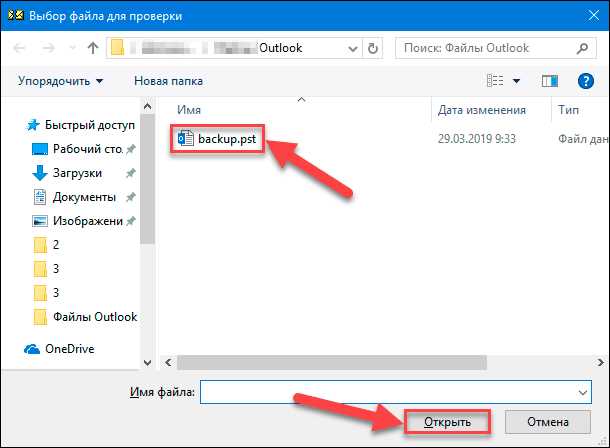
Чтобы открыть PST, в Outlook необходимо перейти в раздел «Файл» → «Открыть и экспорт» → «Открыть файл данных Outlook». После выбора файла программа создаст отдельный раздел в списке папок, позволяя просматривать содержимое без перемещения писем на сервер. Это особенно полезно при миграции данных или при работе с архивами старых писем.
При управлении PST стоит учитывать ограничение на размер файла: превышение лимита приводит к повреждению базы. Рекомендуется регулярно выполнять резервное копирование и использовать встроенные инструменты Outlook для сжатия данных. Дополнительно можно создавать несколько PST для разных проектов или клиентов, что облегчает поиск и сортировку информации.
Работа с PST позволяет экспортировать и импортировать данные между профилями Outlook, восстанавливать отдельные письма и контактные записи. Для надежного доступа к содержимому желательно использовать оригинальные форматы файлов Microsoft, избегая сторонних конвертеров, которые могут искажать структуру данных.
Как найти и определить местоположение PST-файла на компьютере
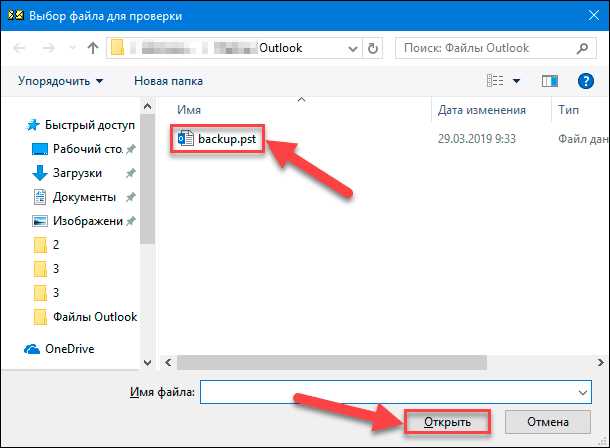
Если Outlook не установлен или требуется поиск вручную, стандартные пути для PST-файлов на Windows 10/11 следующие:
– для личных папок: C:\Users\Имя_пользователя\Documents\Outlook Files
– для старых версий Outlook (до 2013): C:\Users\Имя_пользователя\AppData\Local\Microsoft\Outlook
Для точного поиска используйте проводник Windows: в строке поиска введите *.pst. Система покажет все PST-файлы на локальных дисках. При необходимости фильтруйте результаты по дате изменения, чтобы найти актуальный файл.
Если PST-файл связан с учетной записью Exchange или IMAP, его местоположение может отличаться. В этом случае путь можно узнать через «Свойства учетной записи» → «Файлы данных», где указан текущий активный PST или OST-файл.
При работе с PST-файлом важно копировать путь целиком для последующего импорта, резервного копирования или перемещения. Использование точного местоположения предотвращает ошибки при подключении файлов в Outlook.
Импорт PST-файла в Outlook и добавление к существующему профилю
Для добавления PST-файла к существующему профилю Outlook откройте приложение и перейдите в меню Файл → Открыть и экспорт → Импорт/экспорт. Выберите пункт Импорт из другой программы или файла и нажмите Далее. В списке форматов отметьте Файл данных Outlook (.pst) и снова Далее.
На следующем шаге укажите путь к PST-файлу через кнопку Обзор и выберите режим обработки дубликатов: Разрешить дубликаты, Создать дубликаты или Не импортировать дубликаты. Нажмите Далее.
В разделе Выбор папки для импорта выберите корневую папку PST и отметьте опцию Импортировать элементы в ту же папку в, чтобы данные добавились к соответствующим разделам текущего профиля. При необходимости отметьте Включить вложенные папки для полной передачи структуры папок.
Нажмите Готово. Outlook начнёт процесс импорта, который может занять от нескольких секунд до нескольких минут в зависимости от размера PST-файла. После завершения файл автоматически добавится к панели навигации профиля, и все папки будут доступны для поиска, сортировки и фильтрации.
Для больших PST-файлов рекомендуется предварительно проверить целостность с помощью scanpst.exe, чтобы избежать ошибок при импорте и повреждения структуры папок.
Открытие архива PST без добавления в основной профиль
Для работы с PST-файлом без интеграции в основной профиль Outlook можно использовать функцию «Открыть файл данных Outlook». В Outlook перейдите в меню «Файл» → «Открыть и экспорт» → «Открыть файл данных Outlook». Укажите путь к PST, после чего содержимое откроется в отдельном разделе «Локальные папки» без изменения структуры основного профиля.
При таком открытии сообщения, контакты и календари доступны только для чтения и поиска. Изменения сохраняются внутри выбранного PST и не влияют на основной профиль. Это удобно для анализа архивов, резервных копий или временного доступа к чужим данным.
Для ускорения работы с крупными PST-файлами рекомендуется отключить индексацию Outlook для этого файла: в свойствах PST снимите галочку «Разрешить индексирование содержимого». Это предотвращает замедление интерфейса при открытии больших архивов.
Если требуется выборочное копирование писем в основной профиль, используйте перетаскивание из открытого PST в нужные папки, либо экспорт через «Файл» → «Открыть и экспорт» → «Импорт/экспорт» с указанием только выбранных элементов. Таким образом сохраняется изоляция архива от основного профиля.
Закрытие PST после работы осуществляется через правый клик на папке архива → «Закрыть файл данных Outlook». После этого данные остаются доступными на диске, но не отображаются в интерфейсе Outlook до повторного открытия.
Поиск и фильтрация писем внутри PST-файла
Для эффективного поиска писем в PST-файле используйте встроенную функцию Поиск Outlook. В поле поиска можно вводить ключевые слова, адреса отправителей или части темы письма. Для точного результата применяйте логические операторы: AND, OR, NOT. Например, запрос от:ivan AND тема:отчет отобразит все письма от Ивана с упоминанием слова «отчет» в теме.
Фильтры позволяют сузить результаты по дате, размеру и типу вложений. Вкладка Фильтр электронной почты в окне поиска предлагает быстрый выбор диапазона дат, отправителей и флагов. Для поиска писем с вложениями используйте hasattachments:true, а для писем без вложений – hasattachments:false.
Использование категорий и флагов ускоряет сортировку и последующую фильтрацию. Письма, помеченные определённой категорией, можно выбрать через меню Поиск → Категории, а письма с флагом для последующих действий – через Поиск → Флаги. Outlook поддерживает сохранение настроенных поисковых папок для регулярного мониторинга определённых типов писем.
Для больших PST-файлов применяйте расширенный поиск (Advanced Find), где можно одновременно комбинировать условия по отправителю, получателю, ключевым словам, дате и размерам вложений. Это особенно полезно при обработке архивов с десятками тысяч писем, где обычный поиск занимает слишком много времени.
Регулярная индексация PST-файла ускоряет поиск. Проверьте, что файл подключен к индексу Windows Search, иначе запросы по ключевым словам будут медленными или неполными. Оптимально разделять большие PST-файлы на архивные и текущие, чтобы фильтры и поиск оставались оперативными.
Экспорт писем из PST в другой формат или другой профиль
Для переноса писем из PST-файла в другой профиль Outlook или в альтернативный формат необходимо использовать встроенные инструменты экспорта. В Outlook 2016 и выше процесс выполняется через меню Файл → Открыть и экспорт → Импорт/Экспорт.
При выборе действия Экспорт в файл доступны следующие форматы:
| Формат | Описание | Рекомендации |
|---|---|---|
| Outlook Data File (.pst) | Сохраняет полную структуру папок и метаданные писем. | Используется при переносе писем между профилями или резервном копировании. |
| Comma Separated Values (.csv) | Экспортирует письма с полями «От», «Кому», «Тема», «Дата». Вложения не сохраняются. | Подходит для аналитики, импорта в другие почтовые системы или Excel. |
| Outlook Message Format (.msg) | Сохраняет отдельные письма как файлы с вложениями и полной структурой заголовков. | Используется для передачи отдельных сообщений без потери информации. |
Для экспорта в другой профиль Outlook необходимо:
- Открыть целевой профиль через Панель управления → Почта → Показать профили.
- В меню Импорт/Экспорт выбрать Импорт из другой программы или файла.
- Указать исходный PST-файл, выбрать папки для импорта и включить опцию Не импортировать дубликаты, если необходимо.
- Подтвердить структуру папок и начать процесс. Outlook создаст соответствующие папки в новом профиле.
При экспорте больших PST-файлов рекомендуется разбивать архив на сегменты по 10–20 ГБ для снижения риска повреждения. Для автоматизации повторяющихся операций можно использовать PowerShell с модулем Exchange Online Management или сторонние утилиты для пакетного экспорта сообщений.
Исправление ошибок и восстановление поврежденного PST-файла
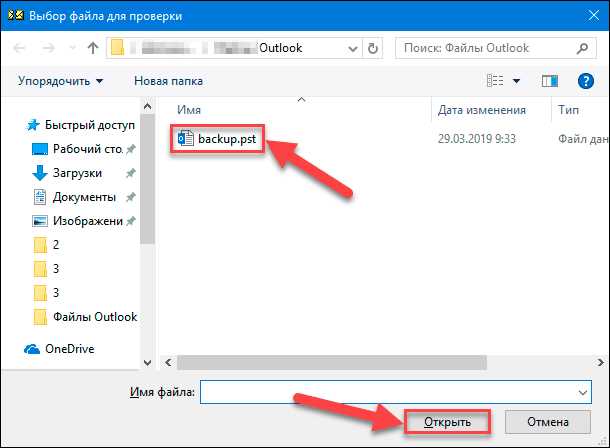
Для восстановления PST-файла Outlook рекомендуется использовать встроенный инструмент ScanPST.exe. Он находится в папке установки Office, обычно по пути C:\Program Files\Microsoft Office\root\OfficeXX, где XX соответствует версии Outlook. Перед запуском создайте резервную копию PST-файла, чтобы избежать потери данных.
Запустите ScanPST.exe, укажите путь к поврежденному PST и нажмите Start. Программа анализирует структуру файла и выявляет ошибки, включая повреждение заголовков, неверные индексы папок и сбои в таблице содержимого. После завершения анализа нажмите Repair для восстановления данных.
Если PST-файл крупный (более 10 ГБ) или имеет множественные ошибки, рекомендуется разбить процесс на несколько этапов: сначала сканировать верхний уровень папок, затем внутренние подпапки. При серьезных повреждениях может потребоваться повторный запуск ScanPST несколько раз для полной коррекции структуры.
После восстановления откройте Outlook и создайте новый профиль, подключив исправленный PST. Это позволит убедиться в корректности индексации и синхронизации всех элементов. Для больших файлов целесообразно выполнить архивацию старых писем и уменьшить размер PST до < 5 ГБ, что снижает риск повторного повреждения.
В случае полного отказа встроенного инструмента, рекомендуется использовать специализированное ПО сторонних разработчиков с поддержкой восстановления вложений, календарей и контактов, соблюдая совместимость с версией Outlook и типом PST (ANSI или Unicode).
Удаление или отключение PST-файла из Outlook без потери данных
Outlook позволяет либо отключить PST-файл от профиля, либо полностью удалить его с диска. Эти действия не равнозначны: отключение убирает файл из интерфейса Outlook, а удаление стирает сам файл. Чтобы сохранить данные, выбирайте корректную операцию и порядок действий.
Когда достаточно отключения PST
- файл использовался как временный архив;
- данные уже перенесены в другой PST или в почтовый ящик Exchange/IMAP;
- нужно сократить список хранилищ в Outlook без удаления данных.
Отключение PST-файла от Outlook (Windows)
- Откройте Outlook → Файл → Настройки учетных записей → Настройки учетных записей.
- Перейдите на вкладку Файлы данных.
- Выберите нужный PST и нажмите Удалить.
- Подтвердите действие. Файл исчезнет из Outlook, но останется на диске.
Важные ограничения
- Нельзя отключить PST, назначенный файлом данных по умолчанию. Сначала назначьте другой PST или учетную запись как основную.
- Outlook должен быть закрыт для операций с файлом на уровне файловой системы.
Безопасное удаление PST с компьютера
- Отключите PST от Outlook описанным выше способом.
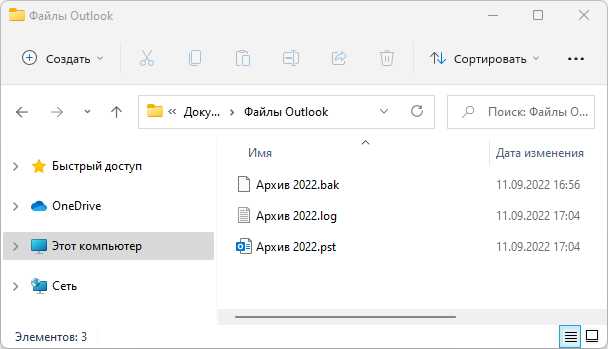
- Найдите файл на диске (обычно: Документы\Файлы Outlook).
- Скопируйте PST в резервное хранилище (внешний диск, сетевую папку).
- Только после проверки копии удалите оригинал.
Перенос данных перед отключением
- Для выборочного переноса перетащите папки или элементы в другой PST прямо в Outlook.
- Для полного переноса используйте Файл → Открыть и экспорт → Импорт/экспорт → Экспорт в файл → Файл данных Outlook (.pst).
- Проверьте наличие вложений и пользовательских папок после переноса.
Проверка целостности
- Откройте резервную копию PST через Файл → Открыть → Открыть файл данных Outlook.
- Убедитесь, что структура папок и количество элементов совпадают.
Outlook для macOS
- PST используется только для импорта; отключение выполняется удалением импортированных данных из локального хранилища Outlook.
- Исходный PST на диске macOS не изменяется, если не удалять его вручную.

 Загрузка...