Содержание статьи
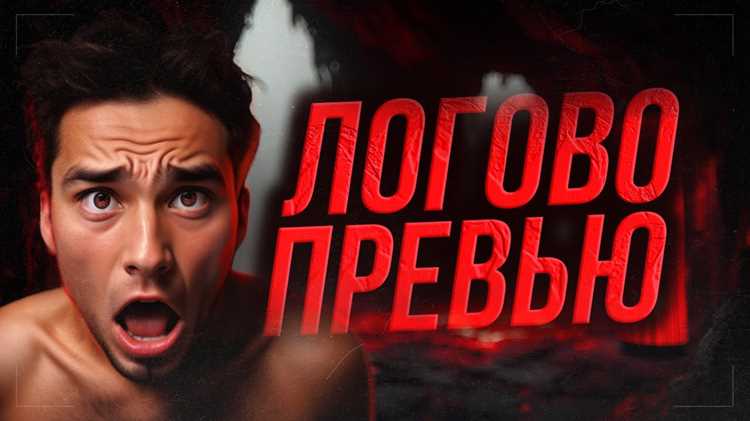
Стандартные миниатюры на YouTube отображаются в ограниченном размере 1280×720 пикселей, но при просмотре в разных разделах сайта они часто уменьшаются до 320×180 или даже 120×68 пикселей. Для анализа деталей видео или создания контента с использованием превью важно получить изображение в полном размере.
Каждое видео на YouTube имеет несколько вариантов миниатюр, доступных через прямой URL. Самый крупный вариант обычно доступен по адресу https://img.youtube.com/vi/ИД_видео/maxresdefault.jpg. Если этот файл отсутствует, система автоматически подставляет уменьшенные версии: hqdefault.jpg или sddefault.jpg.
Использование расширений браузера и онлайн-сервисов позволяет скачивать превью без потери качества и конвертировать их в форматы PNG или JPEG с исходными размерами. Важно проверять, что выбранная миниатюра соответствует оригинальному разрешению видео, иначе при увеличении появятся артефакты и пикселизация.
При сохранении больших превью стоит учитывать авторские права. Любое использование изображения вне личного просмотра должно сопровождаться ссылкой на источник или соблюдением правил YouTube. Это особенно актуально для коммерческих проектов и образовательного контента.
Как увеличить превью на YouTube до полного размера

Для получения превью в полном размере нужно использовать прямой URL изображения. Стандартная схема выглядит так: https://img.youtube.com/vi/ИД_видео/maxresdefault.jpg. Если файл maxresdefault.jpg недоступен, YouTube автоматически подставляет меньшие версии: hqdefault.jpg, mqdefault.jpg, sddefault.jpg или default.jpg.
Пошаговая инструкция по увеличению превью:
| Шаг | Действие |
|---|---|
| 1 | Скопировать ID видео из URL (например, в ссылке https://www.youtube.com/watch?v=dQw4w9WgXcQ ID будет dQw4w9WgXcQ). |
| 2 | Вставить ID в шаблон URL: https://img.youtube.com/vi/ИД_видео/maxresdefault.jpg. |
| 3 | Открыть ссылку в браузере. Если изображение не отображается, заменить maxresdefault на hqdefault или sddefault. |
| 4 | Сохранить превью через правый клик и «Сохранить изображение как», проверив разрешение (максимум 1280×720 пикселей для большинства видео). |
Для массового получения больших миниатюр можно использовать расширения браузера, которые автоматически подставляют ссылку maxresdefault.jpg для всех видео на странице. При этом важно следить за авторскими правами и использовать изображения только для личного анализа или с разрешения правообладателя.
Проверка исходного разрешения видео для максимального качества превью
Перед увеличением миниатюры важно определить исходное разрешение видео. YouTube поддерживает загрузку видео до 8K, но стандартные миниатюры чаще всего генерируются в 1280×720 пикселей. Использование превью с меньшим разрешением приведет к пикселизации при увеличении.
Для проверки разрешения откройте видео на YouTube и нажмите на значок настроек → «Качество». Наиболее высокое значение в списке отражает оригинальное разрешение, которое использовалось при рендеринге видео. Миниатюра обычно соответствует этому разрешению, но редко превышает 1280×720.
Если требуется точное измерение миниатюры, откройте превью через URL https://img.youtube.com/vi/ИД_видео/maxresdefault.jpg и щелкните правой кнопкой → «Свойства изображения» (Windows) или «Информация о файле» (macOS). Там будет указано фактическое разрешение, что позволяет оценить, насколько крупное изображение можно использовать без потери качества.
Для видео с нестандартными размерами YouTube иногда не создает файл maxresdefault.jpg. В таких случаях рекомендуется использовать hqdefault.jpg, проверяя его размеры и сравнивая с оригинальным соотношением сторон, чтобы избежать растяжения или обрезки при увеличении.
Использование встроенных инструментов YouTube для просмотра миниатюр в большом формате
YouTube предоставляет несколько встроенных возможностей для просмотра миниатюр без сторонних сервисов. На странице видео нажмите правой кнопкой мыши на изображение в плеере и выберите «Копировать URL изображения». В полученной ссылке можно проверить доступные варианты: maxresdefault.jpg, hqdefault.jpg, mqdefault.jpg.
Для просмотра миниатюры в полном размере откройте вкладку разработчика (F12 → «Инспектор») и перейдите к разделу Network → Media. Там отображаются все загружаемые изображения, включая миниатюры. Выберите файл с максимальным разрешением и откройте его в новой вкладке для проверки качества.
Также встроенный инструмент «Поделиться → Встроить» позволяет получить iframe с ссылкой на видео. В HTML-коде iframe можно найти прямой путь к миниатюре и заменить имя файла на maxresdefault.jpg для просмотра полного размера.
Эти методы позволяют оценить детали изображения без использования сторонних расширений, а также проверить, доступна ли миниатюра в оригинальном разрешении, прежде чем скачивать или сохранять ее на устройство.
Скачивание превью через URL видео без потери качества
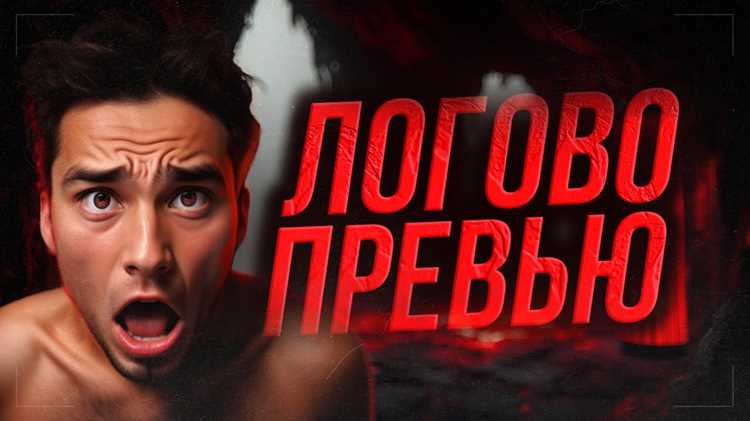
Для скачивания миниатюры в полном размере необходимо использовать прямой URL: https://img.youtube.com/vi/ИД_видео/maxresdefault.jpg. Если файл maxresdefault.jpg отсутствует, замените его на hqdefault.jpg или sddefault.jpg в зависимости от доступного разрешения.
Откройте ссылку в новой вкладке браузера. На ПК нажмите правой кнопкой → «Сохранить изображение как» и выберите формат JPEG или PNG. На мобильных устройствах удерживайте изображение и выберите «Скачать» или «Сохранить в галерею».
Для массового скачивания нескольких миниатюр можно использовать скрипты на Python или расширения браузера, которые автоматически подставляют ID видео в шаблон URL и сохраняют файлы с оригинальным разрешением. При этом важно проверять, что размер файла соответствует 1280×720 пикселей для максимальной четкости.
После скачивания проверьте свойства изображения: Windows – «Свойства → Подробно», macOS – «Информация о файле». Это позволяет убедиться, что качество сохранено и не произошло сжатия, которое ухудшает детали изображения.
Изменение ссылки для отображения превью в полном размере
Чтобы получить миниатюру в максимальном разрешении, необходимо корректно изменить URL изображения. YouTube создает несколько версий превью с разными размерами, и подстановка нужного имени файла позволяет отобразить картинку в полном размере.
- Скопируйте ID видео из URL. Например, в ссылке https://www.youtube.com/watch?v=dQw4w9WgXcQ ID будет dQw4w9WgXcQ.
- Используйте шаблон URL для миниатюры: https://img.youtube.com/vi/ИД_видео/maxresdefault.jpg.
- Если maxresdefault.jpg недоступен, замените на:
- hqdefault.jpg – высокое качество, 480×360 или 640×360 пикселей.
- sddefault.jpg – среднее качество, 640×480 пикселей.
- mqdefault.jpg – минимальное качество, 320×180 пикселей.
- Откройте ссылку в браузере, чтобы убедиться, что изображение загружается в нужном размере, без обрезки или пикселизации.
- Для вставки в документы или веб-страницы используйте ссылку с maxresdefault.jpg, чтобы гарантировать максимальное качество отображения.
Эти действия позволяют быстро менять ссылки и получать превью в полном размере без использования сторонних приложений или сервисов.
Программы и расширения браузера для увеличения YouTube миниатюр
Существуют специализированные инструменты, которые упрощают получение миниатюр в полном размере без ручного изменения URL. Для браузеров наиболее популярны расширения, которые автоматически подставляют maxresdefault.jpg для каждого видео на странице.
Примеры расширений: Video Preview for YouTube (Chrome, Firefox) и Enhancer for YouTube (Chrome, Firefox). Они позволяют:
- Просматривать миниатюру при наведении на видео в полном размере.
- Скачивать изображения напрямую с оригинальным разрешением.
- Автоматически заменять стандартные превью на версии высокого качества на страницах каналов и плейлистов.
Для ПК также доступны программы на Python, которые берут список ID видео и автоматически формируют URL к maxresdefault.jpg с последующим сохранением изображений. Это особенно удобно при работе с большим количеством видео.
При использовании сторонних инструментов важно проверять их надежность и отсутствие вредоносного кода. Все скачанные миниатюры следует использовать с соблюдением авторских прав и условий YouTube.
Советы по сохранению больших превью на компьютере или мобильном устройстве
Для сохранения миниатюр в полном размере важно использовать правильный формат и проверять разрешение изображения перед загрузкой. На компьютере и мобильных устройствах процесс отличается только интерфейсом сохранения.
- Откройте превью через URL https://img.youtube.com/vi/ИД_видео/maxresdefault.jpg или альтернативные версии (hqdefault.jpg, sddefault.jpg).
- ПК: нажмите правой кнопкой → «Сохранить изображение как», выберите папку и формат JPEG или PNG.
- Мобильные устройства: удерживайте изображение → «Скачать» или «Сохранить в галерею».
- Проверяйте размер файла и разрешение: Windows – «Свойства → Подробно», macOS – «Информация о файле», Android/iOS – через «Детали изображения». Минимальное требуемое разрешение для крупных превью – 1280×720 пикселей.
- Для упорядочивания большого количества миниатюр создавайте отдельные папки по каналам или плейлистам, добавляя в название ID видео для быстрого поиска.
- Используйте надежные менеджеры загрузок или расширения браузера для пакетного сохранения нескольких превью одновременно без потери качества.
Соблюдение этих правил позволяет сохранять миниатюры с максимальным качеством, избегать искажения деталей и легко управлять большим количеством файлов на разных устройствах.
Проверка авторских прав и ограничений при использовании увеличенных превью

Использование увеличенных миниатюр с YouTube требует соблюдения авторских прав и правил платформы. Любое коммерческое или публичное применение изображения без разрешения правообладателя может привести к блокировке контента или юридическим последствиям.
Основные моменты для проверки перед использованием:
| Проверка | Рекомендации |
|---|---|
| Авторство видео | Убедитесь, что вы знаете, кто является владельцем канала и видео. Используйте миниатюру только с разрешения автора или в рамках лицензий Creative Commons. |
| Лицензия видео | Проверьте описание видео на наличие указания лицензии. Видео с лицензией Creative Commons позволяют повторное использование, остальные защищены стандартными авторскими правами. |
| Коммерческое использование | Для любых проектов с монетизацией требуется явное разрешение правообладателя, иначе использование миниатюры запрещено. |
| Ссылки на источник | При использовании превью в публикациях добавляйте прямую ссылку на видео и автора, чтобы соблюсти условия YouTube и дать кредит правообладателю. |
| Ограничения платформы | YouTube запрещает скачивание и использование изображений с целью обхода рекламных блоков или создания конкурирующего контента без разрешения. |
Соблюдение этих правил позволяет безопасно использовать увеличенные миниатюры для анализа, образовательных материалов и личного архива, не нарушая авторские права.
Вопрос-ответ:
Можно ли увеличить любую миниатюру на YouTube до максимального размера?
Нет, не все миниатюры доступны в полном разрешении. Видео с низким исходным качеством или короткие загрузки часто не имеют файла maxresdefault.jpg. В таких случаях можно использовать hqdefault.jpg или sddefault.jpg, но они будут меньше по размеру и могут терять четкость при увеличении.
Как узнать, какое разрешение имеет миниатюра перед скачиванием?
Для проверки разрешения откройте ссылку на миниатюру в новой вкладке, затем щелкните правой кнопкой мыши → «Свойства изображения» на Windows или «Информация о файле» на macOS. На мобильных устройствах можно использовать стандартные функции просмотра деталей изображения. Это позволяет оценить, будет ли картинка четкой при увеличении.
Можно ли автоматически получать большие миниатюры для всех видео на канале?
Да, для этого существуют расширения браузера, например, Video Preview for YouTube и Enhancer for YouTube, которые подставляют maxresdefault.jpg для всех видео на странице. Для массового скачивания применяются скрипты на Python, которые перебирают ID видео и формируют ссылки на миниатюры с исходным разрешением.
Что делать, если открытая ссылка на maxresdefault.jpg показывает черный экран?
Если maxresdefault.jpg не загружается, это значит, что для данного видео YouTube не создал миниатюру в максимальном размере. В этом случае нужно заменить имя файла на hqdefault.jpg или sddefault.jpg, чтобы получить доступ к меньшему, но видимому изображению.
Можно ли использовать скачанные миниатюры в своих проектах без разрешения автора?
Использовать изображения для личного анализа или хранения безопасно, но любое публичное или коммерческое использование требует согласия правообладателя. Для соблюдения правил рекомендуется добавлять ссылку на источник видео и проверять лицензию, особенно если планируется публикация на сторонних ресурсах.

 Загрузка...