Содержание статьи
VirtualBox поддерживает подключение оптических приводов как виртуальных, так и физических, что позволяет запускать установочные ISO-образы или считывать диски напрямую с вашего ПК. Виртуальные приводы создаются в виде контейнеров для ISO-файлов, а физические подключаются через USB или SATA, в зависимости от конфигурации хоста. Для корректной работы важно убедиться, что выбранная виртуальная машина выключена и у пользователя есть права администратора.
Перед подключением оптического привода рекомендуется заранее подготовить ISO-образ операционной системы или программы. Образы должны иметь расширение .iso и быть проверены на целостность, чтобы избежать ошибок при загрузке. VirtualBox позволяет подключать несколько приводов одновременно, но для большинства задач достаточно одного виртуального устройства с правильно выбранным образом.
В процессе настройки важно учитывать порядок загрузки виртуальной машины. Если требуется загрузка с ISO, приводу нужно задать более высокий приоритет по сравнению с жестким диском. Кроме того, стоит проверить настройки хранения данных и убедиться, что образ привода не используется другими виртуальными машинами одновременно, что может привести к конфликтам.
Следующее руководство подробно разберет каждый шаг: от проверки прав доступа и выбора ISO до тестирования загрузки с оптического привода. После выполнения всех действий вы сможете без ошибок подключать и использовать виртуальные или физические диски в любой поддерживаемой конфигурации VirtualBox.
Добавление оптического привода в VirtualBox: пошаговое руководство
Откройте VirtualBox и выберите виртуальную машину, в которую требуется добавить оптический привод. Машина должна быть выключена, иначе кнопка «Настроить» будет недоступна.
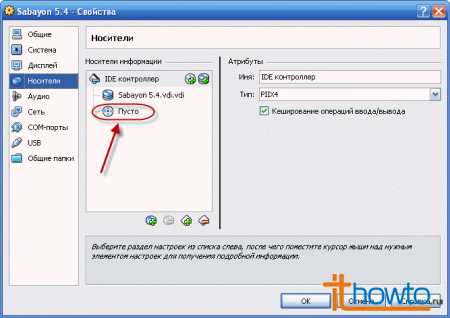
Перейдите в раздел Хранилище и нажмите на значок дисковода рядом с контроллером SATA или IDE. В появившемся меню выберите Добавить оптический привод и подтвердите создание нового виртуального устройства.
После добавления привода кликните на него и выберите Выбрать образ диска. Укажите путь к подготовленному ISO-файлу. VirtualBox автоматически проверит доступность файла и его соответствие формату ISO.
Настройте приоритет загрузки в разделе Система → Порядок загрузки, установив приводу более высокий приоритет по сравнению с жестким диском, если требуется загрузка с образа.
Сохраните настройки и запустите виртуальную машину. В окне загрузки убедитесь, что ISO корректно определяется как загрузочный диск. При необходимости проверьте опции виртуального BIOS для подтверждения наличия подключенного привода.
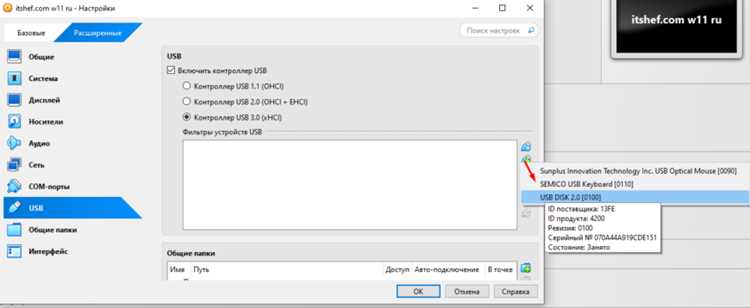
Для подключения физического оптического привода через USB убедитесь, что VirtualBox имеет доступ к устройству. В разделе USB → Контроллер USB добавьте фильтр для конкретного привода, после чего он будет доступен внутри виртуальной машины так же, как виртуальный диск.
После выполнения этих шагов виртуальная машина сможет считывать данные с ISO или физического диска без ошибок, обеспечивая полное соответствие выбранной конфигурации VirtualBox.
Проверка доступности виртуальной машины и прав администратора
Перед добавлением оптического привода убедитесь, что выбранная виртуальная машина полностью выключена. VirtualBox не позволяет изменять конфигурацию подключённых устройств при активной работе ВМ, и попытка внесения изменений приведёт к ошибкам сохранения настроек.
Проверьте права пользователя на хост-системе. Для Windows это учетная запись с правами администратора, для Linux и macOS – пользователь с правом запуска VirtualBox от имени администратора или с доступом к устройствам USB и дисковым контроллерам. Недостаточные права могут блокировать создание виртуального привода или подключение физических дисков.
Убедитесь, что VirtualBox установлен с поддержкой расширенных функций, включая USB-контроллеры и расширения VirtualBox Extension Pack. Отсутствие этих компонентов ограничит возможность подключения физических оптических приводов и чтение ISO напрямую.
Проверка состояния виртуальной машины и прав администратора включает открытие окна Настройки → Общие для подтверждения доступности вкладок хранилища и USB. Если вкладки недоступны, необходимо перезапустить VirtualBox с повышенными привилегиями.
Подготовка ISO-образа для подключения к виртуальному дисководу
Для подключения к виртуальному приводу VirtualBox требуется ISO-образ в формате .iso. Файл должен быть целым и не повреждённым, иначе загрузка виртуальной машины завершится ошибкой. Рекомендуется проверять контрольные суммы MD5 или SHA256 для подтверждения целостности.
ISO-образ необходимо разместить в доступной директории хоста, где VirtualBox имеет права чтения. На Windows это может быть любая папка пользователя с полными правами, на Linux – директория с разрешением на чтение для текущего пользователя, а на macOS – любая папка в /Users с аналогичными правами.
Перед подключением убедитесь, что ISO не используется другими виртуальными машинами, иначе при попытке монтирования может возникнуть конфликт. Если требуется несколько виртуальных машин с одинаковым образом, создайте копию ISO или используйте функцию «Создать образ только для чтения».
При подготовке ISO для установки операционной системы проверьте минимальные требования виртуальной машины. Размер образа должен соответствовать объёму выделенной оперативной памяти и диска, чтобы избежать ошибок при установке или замедления работы VirtualBox.
Запуск настроек VirtualBox и выбор нужной виртуальной машины
Для добавления оптического привода сначала откройте VirtualBox и выполните следующие действия:
- В списке виртуальных машин выберите ту, в которую необходимо добавить привод. Убедитесь, что её статус Выключена.
- Нажмите кнопку Настроить или двойной клик по названию машины.
- В открывшемся окне перейдите на вкладку Хранилище. Здесь отображаются все контроллеры и подключенные дисковые устройства.
- Определите, к какому контроллеру будет добавлен оптический привод. Рекомендуется использовать контроллер SATA для современных ОС и IDE для старых систем.
Если необходимо подключить физический привод через USB, дополнительно перейдите на вкладку USB и убедитесь, что контроллер USB активирован. Это позволит VirtualBox корректно распознавать устройства, подключенные к хосту.
После выполнения этих шагов виртуальная машина готова для добавления нового оптического дисковода и подключения ISO-образа или физического диска.
Добавление нового оптического привода через интерфейс хранения
Для подключения оптического привода откройте вкладку Хранилище в настройках виртуальной машины. Далее выполните следующие действия:
| Действие | Описание |
|---|---|
| Выбор контроллера | Определите контроллер SATA или IDE, к которому будет подключен новый привод. SATA рекомендуется для современных ОС, IDE – для старых. |
| Добавление устройства | Нажмите на значок Добавить оптический привод рядом с выбранным контроллером. VirtualBox создаст виртуальный дисковод. |
| Выбор ISO | Кликните на только что созданный привод и выберите Выбрать образ диска. Укажите путь к подготовленному ISO-файлу. |
| Проверка подключения | Убедитесь, что приводу присвоен правильный образ и он отображается в списке устройств под контроллером. |
После этих действий оптический привод будет готов к использованию. Если требуется подключение физического диска, убедитесь, что ISO не конфликтует с другими устройствами и VirtualBox имеет доступ к USB-портам хоста.
Выбор ISO-образа для привода и настройка приоритета загрузки
После добавления виртуального оптического привода необходимо выбрать ISO-образ и настроить порядок загрузки виртуальной машины для корректного старта с диска.
- Выделите созданный оптический привод в разделе Хранилище.
- Нажмите Выбрать образ диска и укажите путь к ISO-файлу на хосте. Убедитесь, что файл целый и проверен на целостность.
- Перейдите в раздел Система → Порядок загрузки. Установите оптический привод выше жесткого диска, если требуется загрузка с ISO.
- Проверьте наличие галочки на опции Включить EFI, если ISO требует загрузку в режиме UEFI.
- Сохраните настройки и закройте окно конфигурации.
После выполнения этих шагов VirtualBox распознает ISO как первичный загрузочный диск, что позволит запускать установку операционной системы или запускать программы с образа без ошибок.
Проверка подключения привода перед запуском виртуальной машины

После добавления оптического привода и выбора ISO важно убедиться, что устройство корректно подключено перед стартом виртуальной машины.
В разделе Хранилище проверьте, что привод отображается под выбранным контроллером (SATA или IDE) и рядом с ним указан путь к ISO-образу. Отсутствие пути или ошибка в названии файла приведёт к сбою загрузки.
Для физического оптического привода убедитесь, что VirtualBox видит устройство в списке подключений USB и что оно не используется другими приложениями на хосте. Если привод не отображается, перезапустите VirtualBox с правами администратора и проверьте фильтры USB.
Перед запуском рекомендуется открыть Настройки → Система → Порядок загрузки и убедиться, что виртуальный или физический привод стоит выше жесткого диска, если требуется загрузка с ISO. Эта проверка предотвращает случайный старт с неподготовленного носителя.
После выполнения этих шагов привод готов к использованию, и запуск виртуальной машины позволит без ошибок считать ISO или физический диск.
Тестирование загрузки с оптического привода внутри виртуальной машины
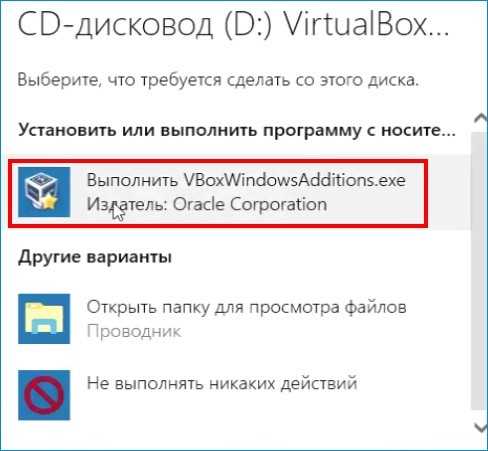
После подключения оптического привода и выбора ISO необходимо проверить корректность загрузки внутри виртуальной машины.
Запустите виртуальную машину и обратите внимание на экран BIOS или стартовый экран VirtualBox. Убедитесь, что привод определяется в списке устройств и ISO отображается как загрузочный диск.
Если загрузка с привода не начинается, откройте Система → Порядок загрузки и проверьте, что оптический привод установлен выше жесткого диска. Для ISO, требующих UEFI, убедитесь, что включена опция EFI.
Во время старта проверьте, что VirtualBox не выдает ошибок типа «ISO не найден» или «не удается считать диск». Если ошибки возникают, убедитесь, что ISO файл целый, доступен для чтения и не используется другими виртуальными машинами.
После успешного запуска установочного или загрузочного ISO виртуальная машина готова к работе с оптическим приводом, а любые корректировки порядка загрузки или подключения ISO можно выполнить без перезапуска VirtualBox.
Решение возможных проблем с распознаванием ISO и приводов
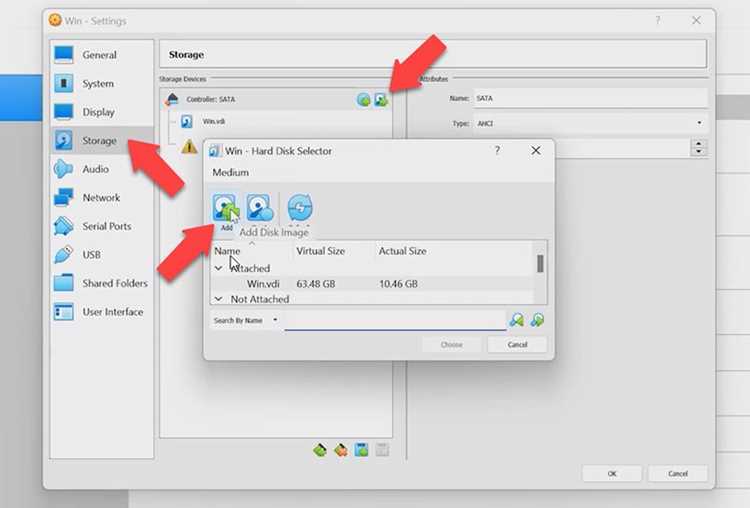
Если VirtualBox не распознает ISO-образ или оптический привод, начните с проверки целостности файла. Убедитесь, что ISO не поврежден и имеет правильное расширение .iso. Используйте контрольные суммы MD5 или SHA256 для проверки.
Для виртуальных приводов убедитесь, что ISO не используется другими виртуальными машинами. Конфликт доступа может блокировать подключение. При необходимости создайте отдельную копию образа для каждой виртуальной машины.
Для физических приводов проверьте подключение через USB. Откройте Настройки → USB и убедитесь, что фильтр для устройства добавлен. На Linux и macOS проверьте права доступа пользователя к USB-портам и устройствам хранения.
Если привод отображается, но загрузка с ISO не начинается, откройте Система → Порядок загрузки и убедитесь, что оптический привод установлен выше жесткого диска. Для ISO с поддержкой UEFI включите опцию EFI.
При повторяющихся ошибках перезапустите VirtualBox с правами администратора или перезагрузите хост-систему. Это решает большинство проблем с блокировкой устройства или конфликтами доступа.
Вопрос-ответ:
Как подключить ISO-образ к виртуальному оптическому приводу в VirtualBox?
Для подключения ISO-образа откройте настройки виртуальной машины и перейдите в раздел Хранилище. Выберите контроллер SATA или IDE, к которому хотите подключить привод, нажмите на значок добавления оптического привода и выберите Выбрать образ диска. Укажите путь к подготовленному ISO-файлу и убедитесь, что он отображается под контроллером. После этого можно настроить порядок загрузки для запуска с привода.
Почему VirtualBox не видит физический оптический привод через USB?
Если VirtualBox не распознает USB-привод, проверьте, что контроллер USB включен в настройках машины и добавлен фильтр для устройства. На Linux и macOS убедитесь, что пользователь имеет права на доступ к USB-портам. Иногда помогает перезапуск VirtualBox с правами администратора или отключение привода на хосте другими приложениями, чтобы устранить блокировку.
Какие ошибки возникают при некорректном ISO и как их исправить?
Чаще всего встречается ошибка «ISO не найден» или невозможность загрузки с привода. Причиной может быть повреждённый образ, неверный путь к файлу или использование ISO другой виртуальной машиной. Для исправления проверьте целостность файла с помощью контрольных сумм MD5 или SHA256, убедитесь, что ISO доступен для чтения VirtualBox и не занят другим процессом. При необходимости создайте отдельную копию файла для каждой виртуальной машины.
Как правильно настроить порядок загрузки для загрузки с ISO?
Откройте Система → Порядок загрузки в настройках виртуальной машины. Перетащите оптический привод на первую позицию, если требуется старт с ISO. Для образов с поддержкой UEFI включите опцию EFI. После сохранения настроек перезапустите виртуальную машину, чтобы проверить, что загрузка проходит с указанного привода, а не с жесткого диска.
Можно ли использовать один ISO для нескольких виртуальных машин одновременно?
Да, но при этом желательно подключать ISO в режиме только для чтения. Если несколько машин используют один и тот же ISO одновременно без этого режима, может возникнуть конфликт доступа и ошибки при загрузке. Создание отдельных копий образа для каждой виртуальной машины решает эту проблему и позволяет безопасно запускать несколько установок одновременно.
Как убедиться, что виртуальный оптический привод корректно подключен и готов к использованию?
После добавления оптического привода в VirtualBox откройте раздел Хранилище и проверьте, что устройство отображается под выбранным контроллером SATA или IDE. Убедитесь, что рядом с приводом указан выбранный ISO-образ и путь к файлу корректен. Для физического привода через USB проверьте вкладку USB, чтобы убедиться, что устройство распознано и фильтр для него добавлен. Также проверьте порядок загрузки в разделе Система → Порядок загрузки, чтобы оптический привод стоял выше жесткого диска при необходимости запуска с ISO. Если все эти условия выполнены, запуск виртуальной машины покажет, что привод работает корректно и ISO читается без ошибок.

 Загрузка...