Содержание статьи
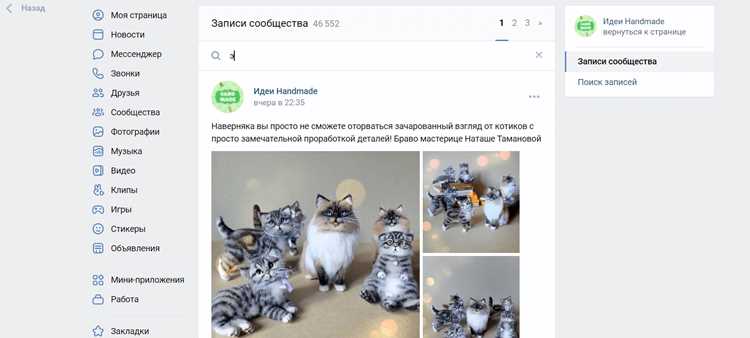
Первая публикация в группе ВКонтакте играет ключевую роль в формировании имиджа сообщества. Для начала необходимо определить формат записи: текст, изображение, видео или ссылка. Оптимальная длина текста – 150–300 слов, что обеспечивает хорошую читаемость и удержание внимания подписчиков.
Перед публикацией важно подготовить контент с конкретной пользой для аудитории. Используйте структурированные списки, нумерацию и подзаголовки, если информация сложная. Для визуального привлечения внимания добавляйте изображения с соотношением сторон 16:9 или 1:1, размером до 5 МБ, чтобы платформа корректно отображала их на всех устройствах.
При создании записи обязательно настройте параметры видимости: публикация может быть доступна всем пользователям или только подписчикам группы. Добавление хештегов и ключевых слов повышает вероятность появления записи в поиске внутри ВКонтакте, а указание ссылки на другие посты группы помогает удерживать аудиторию и увеличивать вовлеченность.
После публикации следите за статистикой через раздел «Статистика группы»: показатель охвата, количество лайков и репостов помогут корректировать контент и формат будущих записей. Регулярная аналитика с первых публикаций формирует устойчивую стратегию роста аудитории.
Выбор типа публикации: текст, фото или видео
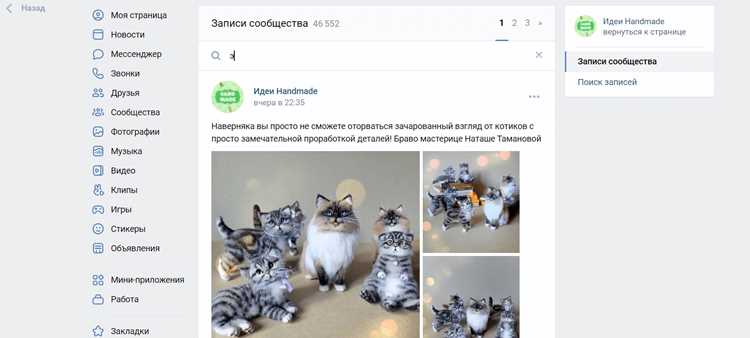
Текстовые записи подходят для кратких объявлений, инструкций или анонсов. Оптимальная длина – 150–300 слов, чтобы удержать внимание подписчиков. Используйте подзаголовки, списки и эмодзи для структурирования информации.
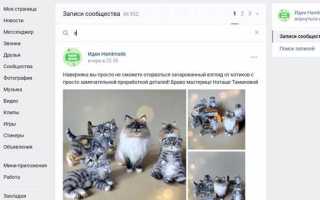
Фото привлекают визуальное внимание и повышают вовлечённость на 25–40% по данным аналитики ВКонтакте. Загружайте изображения в формате JPEG или PNG с разрешением не менее 1080×1080 пикселей. Подписи к фото должны быть лаконичными и информативными, включать хештеги и ключевые слова.
Видео увеличивает время взаимодействия с записью до 3–5 минут просмотра на пользователя. Загружайте ролики в формате MP4 с соотношением сторон 16:9 и минимальным битрейтом 5 Мбит/с. Добавляйте субтитры и короткое описание для улучшения индексации и доступности.
Для первого поста группы оптимально комбинировать текст и изображение: текст передаёт суть, фото визуализирует тему. Видео лучше использовать в следующих публикациях, когда аудитория уже заинтересована и готова к более длительному контенту.
Добавление ссылок и хештегов для продвижения поста
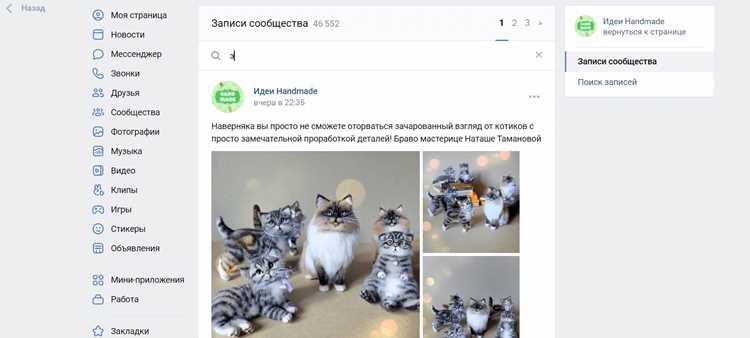
Для увеличения охвата публикации используйте внутренние и внешние ссылки. Внутренние ссылки ведут на другие записи или разделы вашей группы: это удерживает аудиторию внутри сообщества и повышает вовлечённость. Внешние ссылки направляйте на авторитетные источники, которые подтверждают информацию в посте, но избегайте спама – максимум 1–2 ссылки на пост.
Хештеги в ВКонтакте работают как фильтры поиска. Используйте комбинацию из 3–5 конкретных тематических хештегов. Например, для поста о мастер-классе по рисованию подойдут #акварель, #рисуемдома, #урокирисования. Избегайте слишком общих тегов вроде #интересно или #новости – они не привлекают целевую аудиторию.
Размещайте хештеги в конце текста или встроенными в предложение, чтобы не нарушать читаемость поста. Старайтесь, чтобы каждый хештег соответствовал ключевому слову в тексте и отражал суть поста.
При добавлении ссылок используйте формат [текст ссылки](URL) для компактного вида. Для продвижения лучше чередовать ссылки на свои материалы и на внешние ресурсы с высокой репутацией. Это повышает доверие алгоритмов ВКонтакте и улучшает ранжирование записи в ленте.
Анализируйте эффективность через статистику группы: проверяйте клики по ссылкам и просмотры поста с хештегов. Оптимизируйте выбор тегов каждые 2–3 недели, оставляя только те, которые приносят реальную вовлечённость.
Настройка видимости записи для подписчиков и гостей
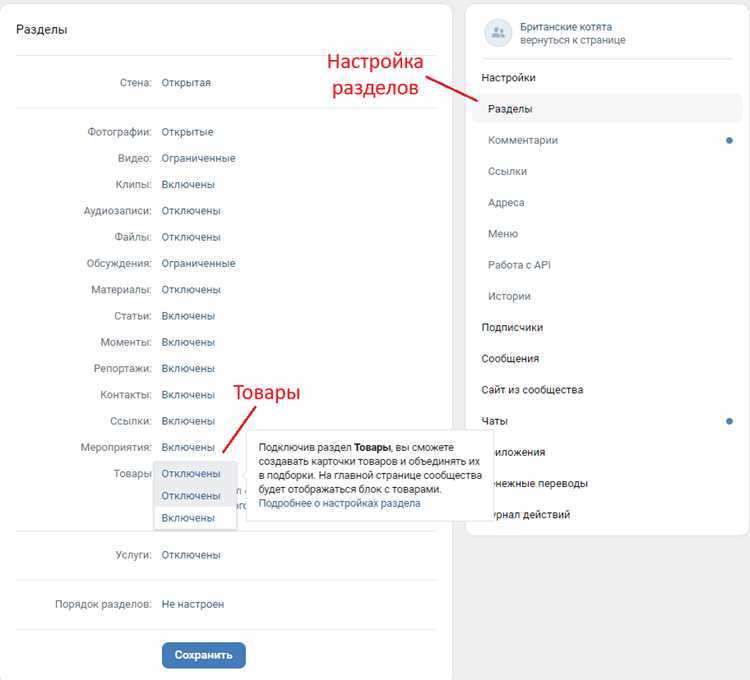
При создании первой записи в группе ВКонтакте важно точно определить аудиторию, чтобы публикация достигала нужных пользователей и не нарушала конфиденциальность. Видимость записи регулируется через настройки аудитории в редакторе поста.
Для управления доступом используется три ключевых параметра:
| Параметр | Описание | Рекомендации |
|---|---|---|
| Кто видит запись | Выбор между «Все пользователи», «Только подписчики» или «Скрытая для некоторых пользователей». | Для публичной группы лучше ставить «Все пользователи», чтобы привлечь новых участников. Для закрытых анонсов – «Только подписчики». |
| Ограничение по возрасту | Можно установить минимальный возраст для просмотра контента. | Используйте для материалов, предназначенных для взрослых или специфической аудитории. |
| Скрыть от гостей | Запись не отображается пользователям, не подписанным на группу. | Полезно для эксклюзивного контента для подписчиков и внутренних новостей. |
Для проверки корректной настройки видимости создайте тестовую запись и временно используйте другой аккаунт, не являющийся подписчиком группы. Это позволяет убедиться, что публикация отображается только выбранной аудитории.
Кроме основных параметров, можно настроить целевое ограничение по полу и географии, что особенно важно для коммерческих и локальных сообществ. Настройка доступна через «Дополнительные параметры» при создании записи.
Точная настройка видимости повышает вовлечённость подписчиков и защищает контент от случайного просмотра сторонними пользователями, сохраняя профессиональный имидж группы.
Использование кнопок действия: опросы, реакции и комментарии
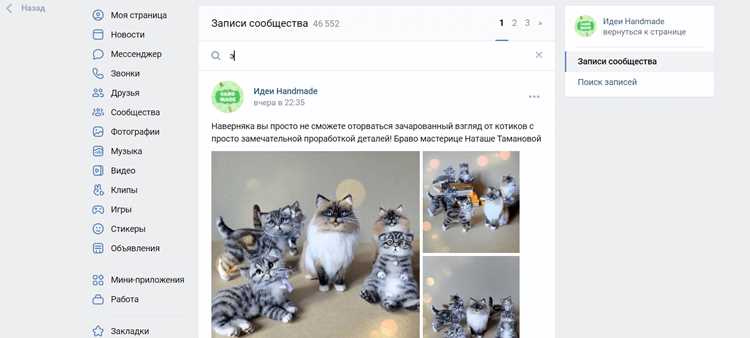
Кнопки действия повышают вовлечённость пользователей и дают возможность собирать прямую обратную связь. В первой записи группы ВКонтакте рекомендуется использовать их стратегически для анализа интересов аудитории.
Опросы:
- Добавляйте до 10 вариантов ответов для быстрого выбора пользователем.
- Используйте опросы для уточнения предпочтений, например: «Какой формат контента вам интересен?»
- Активируйте опцию «Анонимное голосование», чтобы увеличить честность ответов.
- Размещайте опросы в начале публикации для максимальной видимости и отклика.
Реакции:
- Включите все доступные эмодзи, чтобы пользователи могли выразить эмоции по содержанию поста.
- Отслеживайте статистику реакций для понимания эмоционального восприятия контента.
- Сравнивайте количество «лайков», «удивлений» и «сердец» с предыдущими публикациями для корректировки стратегии.
Комментарии:
- Стимулируйте обсуждение, задавая конкретные вопросы в конце поста.
- Используйте закреплённый комментарий с инструкцией: «Поделитесь своим опытом или вопросом».
- Ответы на первые 10–20 комментариев повышают активность остальных пользователей.
- Модерируйте комментарии, чтобы исключить спам и поддерживать качество обсуждения.
Для первой записи сочетайте все три инструмента: опрос для сбора данных, реакции для эмоциональной оценки и комментарии для получения детальной обратной связи. Такой подход создаёт динамику и повышает удержание аудитории.
Загрузка медиафайлов: размер, формат и качество
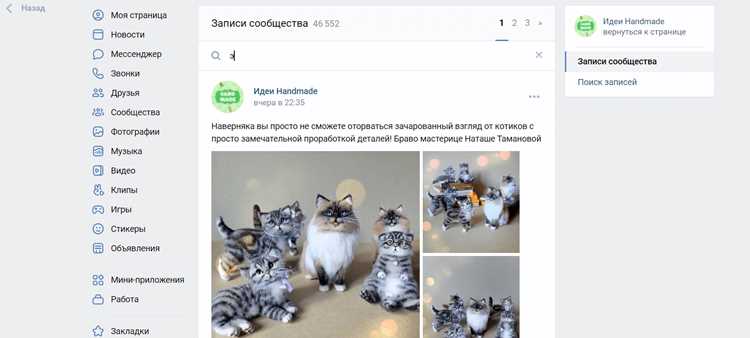
Для изображений ВКонтакте рекомендует форматы JPEG и PNG. Максимальный размер одного файла – 20 МБ. Оптимальное разрешение для постов – 1080×1080 пикселей, для обложек групп – 1590×400 пикселей. Сохраняйте изображения с качеством 80–90%, чтобы уменьшить вес файла без заметной потери деталей.
Видео загружается в форматах MP4 или MOV, кодек H.264, аудио AAC. Ограничение на размер видео – 2 ГБ, длительность до 240 минут. Для корректного воспроизведения выбирайте разрешение 720p или 1080p. ВКонтакте автоматически сжимает видео, поэтому исходный файл должен быть максимально чистым, без шумов и артефактов.
Аудиофайлы принимаются в MP3 и WAV, битрейт не выше 320 кбит/с. Для подкастов и музыки рекомендуется 44,1 кГц, стерео. Файлы большого размера лучше разбивать на части, чтобы ускорить загрузку и предотвратить ошибки.
При публикации медиаконтента проверяйте соответствие размеров и форматов заранее. Неподходящие файлы автоматически конвертируются или обрезаются, что снижает качество и может исказить цвета и звук.
Проверка и публикация записи без ошибок
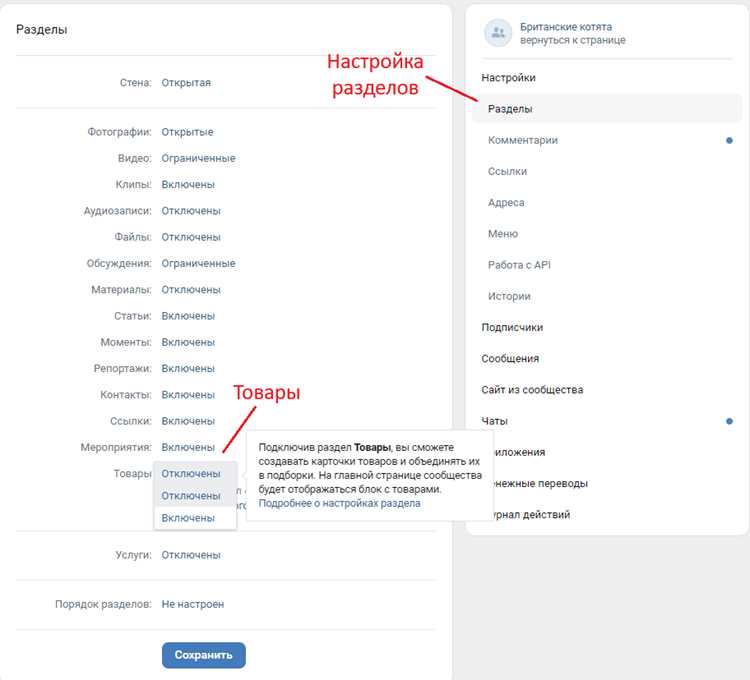
Перед публикацией первой записи важно убедиться, что контент оформлен корректно и соответствует правилам платформы. Ошибки могут снизить вовлечённость и вызвать блокировку.
Следуйте конкретной проверке по шагам:
- Орфография и пунктуация: Используйте встроенный проверщик ВКонтакте или сторонние сервисы, такие как Орфограммка или Text.ru. Ошибки в заголовках снижают доверие.
- Ссылки: Проверяйте, что все ссылки активны, ведут на правильные страницы и не содержат редиректов. Ссылки на запрещённый контент приведут к удалению поста.
- Изображения и видео: Минимальный размер изображений 510×510 пикселей. Видео должно быть в формате MP4, не превышать 1 ГБ. Проверяйте качество и корректное отображение на мобильных устройствах.
- Теги и хештеги: Используйте релевантные хештеги без перенасыщения. Оптимальное количество – 3–5 тегов на запись. Теги повышают охват, но избыточные воспринимаются как спам.
- Соблюдение правил сообщества: Контент не должен нарушать закон или правила ВКонтакте: запрет на насилие, оскорбления, рекламу запрещённых товаров. Проверяйте текст на соответствие перед публикацией.
- Превью публикации: Используйте кнопку «Предпросмотр». Обратите внимание на отображение текста, изображений, ссылок и абзацев. Это позволит увидеть возможные ошибки форматирования.
После проверки можно публиковать запись. Рекомендуется:
- Ставить оптимальное время публикации: будние дни с 10:00 до 13:00 или 18:00 до 20:00 показывают наибольшую активность.
- Добавлять короткий, информативный заголовок, который сразу объясняет суть поста.
- Сохранять черновик и проверять повторно через 10–15 минут, чтобы заметить пропущенные ошибки.
- При публикации использовать функцию закрепления, если запись должна оставаться на видном месте.
Вопрос-ответ:
Как добавить первую запись в новой группе ВКонтакте?
После создания группы откройте её страницу и нажмите на поле «Что у вас нового?» в верхней части ленты. В появившемся окне можно написать текст, прикрепить фото, видео или файл. Когда запись будет готова, нажмите «Опубликовать», и она появится в ленте группы.
Можно ли отредактировать запись после публикации?
Да, любая публикация может быть изменена после публикации. Для этого нажмите на три точки в правом верхнем углу записи и выберите «Редактировать». В открывшемся окне можно исправить текст, добавить или удалить вложения. После изменений нажмите «Сохранить». Изменения будут видны всем участникам группы.
Какие форматы медиа можно прикреплять к записи?
В публикации можно использовать фотографии, видео, аудиозаписи, документы и ссылки на внешние ресурсы. Фотографии и видео загружаются напрямую с компьютера или телефона, а ссылки автоматически создают превью. Это позволяет сделать запись более наглядной и интересной для подписчиков.
Можно ли планировать публикацию на будущее?
Да, ВКонтакте позволяет задавать дату и время публикации. При создании записи нажмите на стрелку рядом с кнопкой «Опубликовать» и выберите «Запланировать». Затем укажите день и время публикации. В указанное время запись появится в ленте автоматически, без вашего участия.
Какие советы помогут сделать первую запись заметной для подписчиков?
Чтобы публикация привлекала внимание, используйте короткий, понятный текст и яркое изображение. Можно добавить ссылку на полезный материал или опрос, чтобы стимулировать участие. Также полезно проверить, чтобы пост соответствовал теме группы и интересам её участников. Даже небольшая активность с первых публикаций помогает удерживать внимание аудитории.

 Загрузка...