Содержание статьи
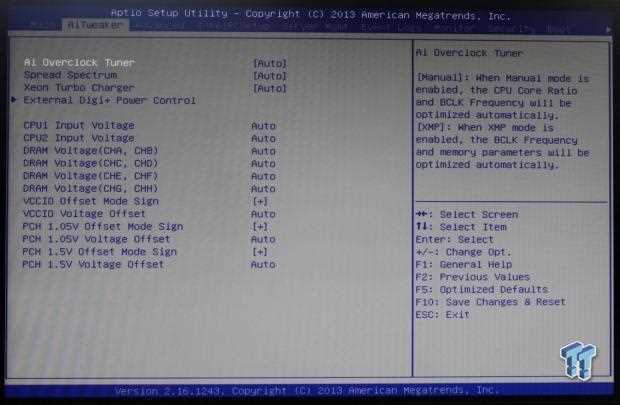
На многих ноутбуках ASUS BIOS предоставляет не только стандартные параметры, но и скрытые функции, недоступные через обычный интерфейс. Эти опции включают точную настройку частоты процессора, управление энергопотреблением отдельных модулей памяти и расширенные возможности вентилятора. Доступ к ним позволяет оптимизировать производительность под конкретные задачи, но требует аккуратного подхода и точного знания комбинаций клавиш.
Для открытия скрытых меню чаще всего используют комбинации Fn + F2 или Ctrl + F1 при включении ноутбука. Однако они работают не на всех моделях – важно предварительно проверить версию BIOS и модель устройства в разделе System Information. На ноутбуках серии ASUS ROG и TUF некоторые расширенные параметры активируются через специальный раздел Advanced Mode, который по умолчанию скрыт.
Перед изменением настроек рекомендуется создавать резервные копии текущего состояния BIOS и записывать исходные значения параметров. Это позволяет быстро откатиться при нестабильной работе системы. В статье будут рассмотрены конкретные методы доступа к скрытым функциям, пошаговые рекомендации по активации Advanced Mode и меры предосторожности для безопасной работы с BIOS.
Скрытые настройки BIOS на ноутбуках ASUS: как получить доступ
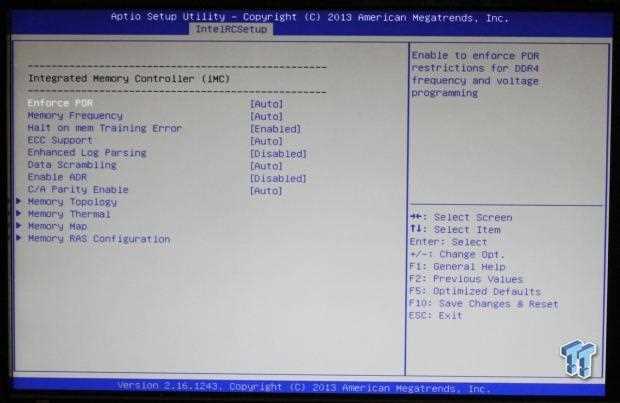
Доступ к скрытым параметрам BIOS на ноутбуках ASUS позволяет управлять частотой процессора, напряжением памяти, настройками вентилятора и дополнительными режимами энергопотребления. Большинство этих функций недоступны в стандартном интерфейсе, но могут быть активированы через специальные комбинации клавиш и Advanced Mode.
Пошаговый метод открытия скрытых функций:
- Определите точную модель ноутбука и версию BIOS через System Information или команду msinfo32 в Windows.
- Выключите ноутбук полностью и включите его, удерживая комбинацию клавиш для скрытого меню: Fn + F2, Ctrl + F1 или Alt + F2 в зависимости от модели.
- Если меню не открывается, убедитесь, что BIOS обновлен до последней версии с официального сайта ASUS. Некоторые функции активируются только в версиях выше определенной сборки.
- После входа в Advanced Mode активируются дополнительные вкладки: CPU Configuration, Memory Settings, Fan Control и Power Management.
- Перед изменением значений создайте резервную копию текущих настроек через функцию Save Profile или фотографируйте значения параметров для обратного восстановления.
Для безопасной работы с скрытыми параметрами рекомендуется:
- Не превышать рекомендованные производителем значения частот и напряжений.
- Пошагово проверять систему после каждой модификации.
- Использовать встроенные функции мониторинга температуры и стабильности.
- При нестабильной работе сразу возвращать исходные параметры через Load Optimized Defaults.
Следуя этим шагам, пользователь получает полный контроль над скрытыми возможностями BIOS на ноутбуках ASUS без риска повреждения системы. Правильная активация Advanced Mode позволяет тонко настраивать производительность и энергопотребление под конкретные задачи.
Проверка версии BIOS перед разблокировкой скрытых функций
Перед активацией скрытых настроек BIOS на ноутбуках ASUS важно точно определить текущую версию прошивки. Некоторые расширенные параметры доступны только в определенных сборках BIOS, и попытка открыть их на устаревшей версии может привести к отсутствию нужных функций или нестабильной работе системы.
Для проверки версии BIOS используйте следующие методы:
- Откройте Windows и нажмите Win + R, введите msinfo32 и в разделе BIOS Version/Date посмотрите текущую сборку и дату выпуска.
- При включении ноутбука нажмите F2 для входа в BIOS и найдите версию в верхней части главного экрана или в разделе System Information.
- Сравните полученную версию с последней доступной на официальном сайте ASUS для вашей модели, чтобы убедиться в поддержке скрытых функций.
Если версия устарела, скачайте официальное обновление BIOS с сайта ASUS и установите его согласно инструкции производителя. После обновления перезагрузите систему и повторно проверьте версию для подтверждения успешного обновления. Это гарантирует доступ к расширенным настройкам, таким как регулировка частоты процессора, управление памятью и расширенные опции вентилятора.
Комбинации клавиш для открытия скрытых меню ASUS

На ноутбуках ASUS доступ к скрытым настройкам BIOS возможен через специальные комбинации клавиш, которые активируют Advanced Mode и дополнительные параметры системы. Неправильное использование стандартных клавиш может не открыть нужное меню, поэтому важно использовать точные комбинации для конкретной модели.
Основные комбинации для разных серий ноутбуков:
- Fn + F2 – чаще всего работает на моделях ASUS ROG и TUF, открывает расширенный интерфейс BIOS с доступом к настройкам процессора и памяти.
- Ctrl + F1 – активирует скрытые вкладки Advanced Mode на старых моделях серии ZenBook и VivoBook.
- Alt + F2 – встречается на некоторых моделях ASUS с UEFI BIOS версии 300 и выше, открывает дополнительные параметры вентилятора и энергопотребления.
Для успешного доступа необходимо:
- Полностью выключить ноутбук, не использовать перезагрузку из Windows.
- Удерживать комбинацию клавиш сразу после нажатия кнопки питания до появления расширенного интерфейса BIOS.
- Если меню не открылось, проверить версию BIOS и обновить ее до последней сборки с официального сайта ASUS.
Использование этих комбинаций позволяет точно управлять скрытыми настройками процессора, памяти, системы охлаждения и энергопотребления, которые недоступны в стандартном интерфейсе BIOS.
Использование специальных команд для активации Advanced Mode

Advanced Mode в BIOS на ноутбуках ASUS предоставляет доступ к скрытым настройкам процессора, памяти, вентилятора и энергопотребления. На большинстве моделей стандартное меню не показывает эти параметры, поэтому требуется использование специальных команд и клавиш для активации.
Основные команды и методы активации Advanced Mode:
| Модель/Серия | Команда/Комбинация клавиш | Доступные расширенные параметры |
|---|---|---|
| ASUS ROG | Fn + F2 при включении | CPU Ratio, Memory Frequency, Fan Control, Power Management |
| ASUS TUF | Fn + F2 или Ctrl + F1 | Voltage Adjustment, Boot Settings, Advanced Power Options |
| ZenBook / VivoBook | Ctrl + F1 после включения | Memory Timings, CPU Configuration, Thermal Monitoring |
| Модели с UEFI BIOS 300+ | Alt + F2 при старте системы | Fan Curve, CPU Load Line Calibration, Sleep State Options |
Рекомендации по безопасной активации:
- Выключите ноутбук полностью и удерживайте нужную комбинацию клавиш сразу после включения.
- Если команда не срабатывает, обновите BIOS до последней версии с официального сайта ASUS.
- Записывайте исходные значения параметров перед изменением, чтобы можно было откатиться при нестабильной работе.
Использование этих команд обеспечивает доступ к скрытым функциям, недоступным в стандартном интерфейсе BIOS, позволяя тонко настраивать производительность и энергопотребление системы.
Разблокировка дополнительных параметров процессора и памяти
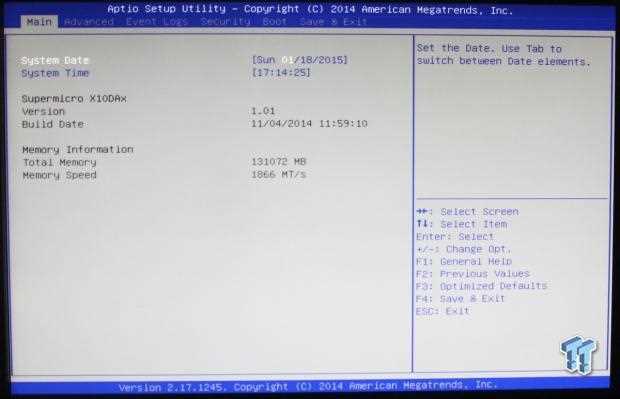
Скрытые настройки BIOS на ноутбуках ASUS позволяют управлять множителем процессора, напряжением ядер и таймингами памяти. Эти параметры недоступны в стандартном меню и активируются через Advanced Mode. Правильная настройка повышает производительность без риска перегрева или нестабильной работы системы.
Шаги для разблокировки и настройки:
- Войдите в Advanced Mode с помощью комбинаций клавиш, соответствующих вашей модели (Fn + F2, Ctrl + F1 или Alt + F2).
- В разделе AI Tweaker или Overclocking активируйте опцию CPU Ratio Control для управления множителем процессора.
- Для памяти откройте DRAM Timing Control и при необходимости включите ручную настройку частот и таймингов. Следите, чтобы значения соответствовали спецификациям модулей.
- Используйте Voltage Control только для точной корректировки напряжения CPU и RAM. Увеличение выше допустимых значений может вызвать перегрев и нестабильность.
- После внесения изменений сохраните профиль через Save Profile и перезагрузите ноутбук для проверки стабильности системы.
Рекомендуется поэтапно изменять параметры, проверяя стабильность с помощью встроенных тестов BIOS или специализированных утилит в Windows. Это обеспечивает безопасное повышение производительности и оптимизацию работы процессора и памяти без риска повреждения компонентов.
Сброс настроек BIOS после экспериментов с скрытыми функциями

После работы с скрытыми настройками BIOS на ноутбуках ASUS важно корректно сбросить параметры, если система стала нестабильной или эксперимент завершен. Неправильный сброс может оставить частично измененные значения и вызвать ошибки при загрузке.
Методы сброса настроек:
- Через BIOS: откройте меню Advanced Mode и выберите Load Optimized Defaults или Restore Defaults, затем сохраните изменения через Save & Exit.
- Через аппаратный сброс: полностью выключите ноутбук, извлеките аккумулятор (если съемный) и удерживайте кнопку питания 15–20 секунд для разрядки конденсаторов, после чего включите систему.
- Сброс через джампер на материнской плате (только для моделей с доступом к плате): установите джампер в положение Clear CMOS на 5–10 секунд, затем верните его обратно и включите ноутбук.
Рекомендации при сбросе:
- Перед сбросом зафиксируйте все внесенные изменения, чтобы при необходимости можно было восстановить стабильные настройки.
- После сброса проверяйте работу процессора, памяти и системы охлаждения через BIOS или утилиты Windows.
- Если после сброса система не загружается, повторите процедуру с аппаратным сбросом или загрузкой последней версии BIOS с официального сайта ASUS.
Корректный сброс настроек обеспечивает возврат системы к стабильному состоянию и предотвращает повреждение компонентов при экспериментах с скрытыми функциями BIOS.
Опасности и ограничения при работе с скрытым BIOS
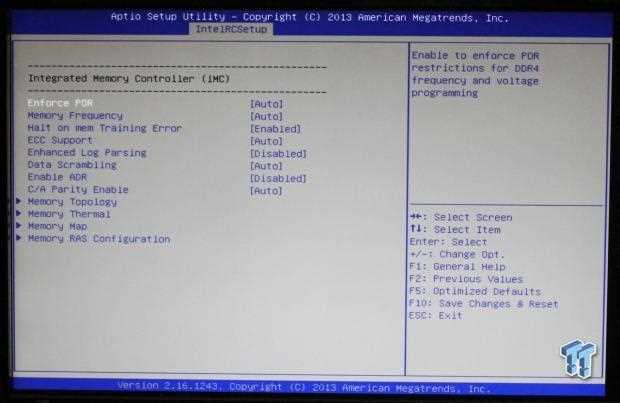
Скрытые настройки BIOS на ноутбуках ASUS дают доступ к параметрам процессора, памяти и системы охлаждения, но их изменение связано с высокой степенью риска. Некорректные значения множителя CPU, напряжения или таймингов памяти могут вызвать перегрев, нестабильную работу системы или полный отказ загрузки.
Основные ограничения и риски:
- Не все модели поддерживают одинаковый набор скрытых функций; попытка активации недоступной опции может заблокировать BIOS.
- Повышение напряжения CPU и RAM выше рекомендуемых значений увеличивает тепловую нагрузку и сокращает срок службы компонентов.
- Неконтролируемое изменение таймингов памяти может вызвать ошибки чтения/записи и зависания системы.
- Некоторые настройки энергопотребления и вентилятора при неправильной конфигурации могут привести к перегреву или шуму.
- Обновление BIOS во время нестабильной работы или с неправильными параметрами может повредить прошивку и сделать ноутбук неработоспособным.
Рекомендации для безопасной работы:
- Создавайте резервные профили BIOS и фиксируйте исходные значения перед изменениями.
- Вносите изменения поэтапно и проверяйте стабильность системы после каждой модификации.
- Используйте встроенные средства мониторинга температуры и напряжения для контроля работы компонентов.
- При малейших признаках нестабильности сразу возвращайте значения через Load Optimized Defaults.
Соблюдение этих мер минимизирует риск повреждения системы и позволяет безопасно экспериментировать с расширенными возможностями скрытого BIOS.
Вопрос-ответ:
Как узнать, доступен ли Advanced Mode на моем ноутбуке ASUS?
Для проверки поддержки Advanced Mode сначала определите точную модель ноутбука и версию BIOS через msinfo32 или в разделе System Information BIOS. Затем попробуйте комбинации клавиш, соответствующие вашей серии: Fn + F2 для ROG и TUF, Ctrl + F1 для ZenBook и VivoBook, Alt + F2 для моделей с UEFI BIOS версии 300+. Если меню не открывается, убедитесь, что установленное обновление BIOS соответствует последней сборке с официального сайта ASUS.
Какие параметры процессора можно менять через скрытые настройки BIOS?
В Advanced Mode доступны множитель процессора (CPU Ratio), напряжение ядер, функции энергосбережения и режимы Turbo Boost. Изменения этих параметров позволяют управлять частотой работы CPU и нагрузкой на систему. Перед изменением значений рекомендуется записывать исходные настройки и проверять стабильность после каждой корректировки, чтобы избежать перегрева или сбоев в работе ноутбука.
Можно ли изменять тайминги и частоту оперативной памяти через скрытый BIOS?
Да, скрытые настройки включают раздел DRAM Timing Control, где можно вручную задать частоты памяти и тайминги. Изменение этих параметров позволяет оптимизировать производительность для конкретных приложений, но превышение спецификаций модулей памяти может вызвать ошибки и зависания. Рекомендуется изменять настройки поэтапно и контролировать работу системы после каждой модификации.
Что делать, если после экспериментов с скрытым BIOS ноутбук не загружается?
Сначала попробуйте выполнить сброс настроек через Load Optimized Defaults в BIOS. Если доступ к меню BIOS отсутствует, используйте аппаратный сброс: полностью выключите устройство, извлеките аккумулятор (если съемный) и удерживайте кнопку питания 15–20 секунд, затем включите ноутбук. На моделях с доступом к плате можно использовать джампер Clear CMOS. После восстановления параметров убедитесь, что система работает стабильно и обновите BIOS до последней версии при необходимости.
Какие риски связаны с изменением скрытых настроек BIOS на ноутбуках ASUS?
Основные риски включают перегрев CPU или RAM, нестабильную работу системы, зависания и потенциальное повреждение BIOS при некорректных значениях напряжений или множителей. Некорректные тайминги памяти могут вызвать ошибки чтения и записи. Чтобы снизить риск, следует фиксировать исходные параметры, изменять их постепенно, контролировать температуру и нагрузку компонентов и при первых признаках нестабильности возвращать значения через Load Optimized Defaults.
Можно ли активировать скрытые настройки BIOS на любом ноутбуке ASUS, и есть ли разница между сериями?
Не все ноутбуки ASUS поддерживают одинаковый набор скрытых функций. Например, модели ROG и TUF обычно предоставляют доступ к Advanced Mode через Fn + F2, что открывает управление частотой процессора, таймингами памяти и настройками вентилятора. На ZenBook и VivoBook для открытия расширенных параметров используется Ctrl + F1, а на некоторых моделях с UEFI BIOS версии 300+ — Alt + F2. Если комбинация клавиш не срабатывает, возможно, установлена устаревшая версия BIOS. В таких случаях необходимо обновить прошивку с официального сайта ASUS, чтобы расширенные функции стали доступны. Перед любыми изменениями рекомендуется фиксировать исходные значения параметров и создавать резервный профиль, чтобы можно было восстановить стабильную работу системы при возникновении проблем.

 Загрузка...