Содержание статьи
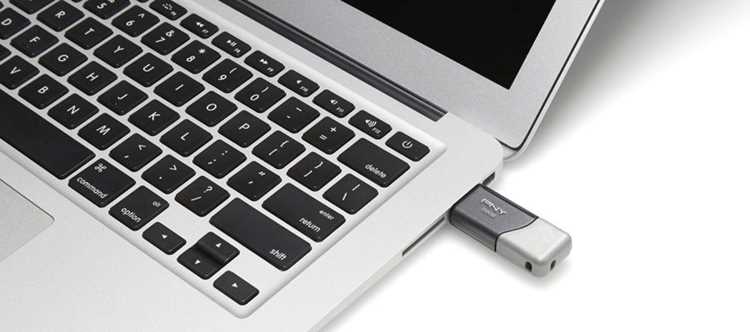
Для того чтобы подключить флешку к MacBook и получить доступ к её содержимому, достаточно выполнить несколько простых шагов. Несмотря на простоту операции, у многих пользователей возникают трудности, особенно если они впервые сталкиваются с macOS. В этой инструкции мы подробно рассмотрим все этапы процесса, чтобы избежать возможных ошибок и не потерять данные.
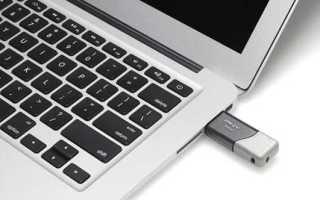
Шаг 1: Подключите флешку в USB-порт вашего MacBook. Система macOS автоматически определит устройство и попытается монтировать его. В случае, если флешка не отображается, убедитесь, что она корректно подключена, и попробуйте использовать другой USB-порт.
Шаг 2: После того как флешка будет обнаружена, её значок появится на рабочем столе. Для открытия флешки достаточно дважды кликнуть по её иконке. Если значок не отображается, можно воспользоваться приложением «Finder» и найти флешку в разделе «Устройства».
Шаг 3: Если при подключении флешки MacBook не распознает устройство или оно не отображается в Finder, проверьте файловую систему флешки. macOS поддерживает форматы FAT32, exFAT и HFS+, но другие файловые системы, например NTFS, могут вызвать проблемы. В таком случае, для корректной работы рекомендуется отформатировать флешку в подходящий формат с помощью утилиты «Дисковая утилита».
Как открыть флешку на MacBook: пошаговая инструкция
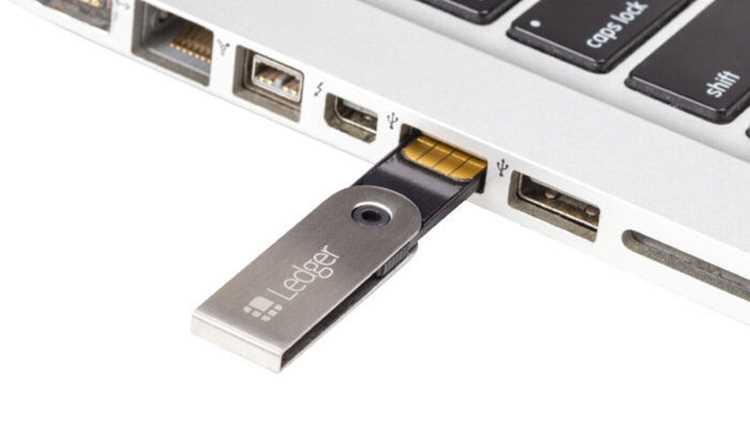
Подключите флешку к порту USB вашего MacBook. После этого она должна автоматически отобразиться на рабочем столе или в Finder. Если этого не произошло, проверьте подключение и попробуйте использовать другой порт.
Если флешка не отображается, откройте Finder – для этого щелкните по иконке в нижней части экрана. В левой колонке Finder найдите раздел Устройства. В этом разделе должна появиться ваша флешка. Если она не отображается, попробуйте перезагрузить MacBook и снова подключить устройство.
Для доступа к файлам на флешке дважды кликните по ее иконке в Finder. Откроется новое окно с содержимым флешки. Если файлы на ней отображаются, можете их просматривать, редактировать или копировать. Для копирования файла просто перетащите его на нужное место на MacBook.
В случае, если флешка использует файловую систему, не поддерживаемую macOS (например, NTFS), вы не сможете записывать файлы на устройство. Для этого потребуется установить дополнительное ПО, такое как Paragon NTFS или Tuxera NTFS.
Чтобы безопасно извлечь флешку, перетащите ее иконку в корзину или используйте кнопку «Извлечь» в Finder. Никогда не вытаскивайте флешку без завершения этого процесса, чтобы избежать повреждения данных.
Подключение флешки к MacBook
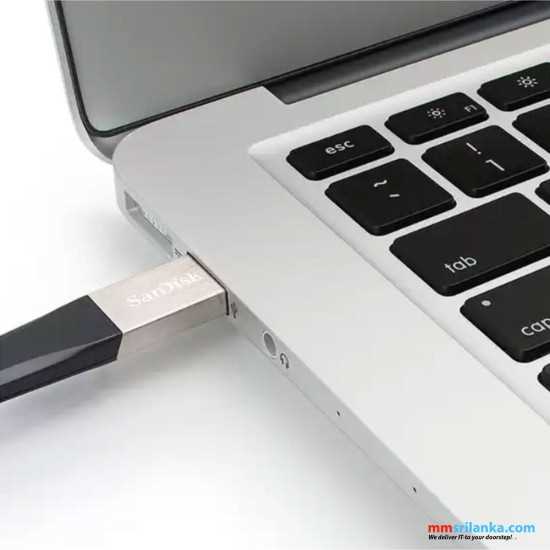
Для подключения флешки к MacBook выполните следующие шаги:
-
Определите, какой порт доступен на вашем MacBook. Современные модели используют порты USB-C. Для старых моделей подойдет USB-A.
-
Если у вас флешка с разъемом USB-A, используйте адаптер с USB-C на USB-A. Он обеспечит подключение флешки к MacBook через порт USB-C.
-
Вставьте флешку в соответствующий порт MacBook. Важно не применять чрезмерное усилие при подключении.
-
После подключения флешка автоматически появится на рабочем столе или в Finder, в разделе «Устройства». Если это не произошло, проверьте правильность подключения.
Для более старых моделей с портами USB-A подключение флешки осуществляется непосредственно без адаптеров. Порты находятся на боковой панели MacBook.
Если флешка не отображается, перезагрузите MacBook или попробуйте подключить флешку к другому порту. Также убедитесь, что флешка исправна и совместима с macOS.
Проверка состояния флешки на MacBook
Для оценки состояния флешки на MacBook используйте встроенные инструменты macOS. Первое, что стоит сделать – проверить флешку через «Дисковую утилиту». Откройте её через «Программы» > «Утилиты» или через поиск Spotlight.
В «Дисковой утилите» выберите вашу флешку в левом меню и посмотрите информацию о её размере и формате. В случае проблем с подключением проверьте раздел с ошибками, который может содержать предупреждения о сбоях в работе устройства.
Для диагностики проблем с файловой системой, выберите флешку и нажмите на кнопку «Первая помощь». Это сканирует и исправляет повреждения на диске, если таковые имеются. Этот процесс займет несколько минут в зависимости от объема данных.
Кроме того, можно использовать терминал для более детальной проверки состояния флешки. Для этого выполните команду «diskutil list», чтобы увидеть все подключенные устройства. Найдите вашу флешку по названию устройства, например, /dev/disk2. После этого выполните команду «diskutil verifyDisk /dev/disk2» для проверки состояния диска.
Если флешка не распознается, а другие устройства работают корректно, возможно, причина в её физическом повреждении или несовместимости с macOS. В таких случаях проверьте её на другом устройстве или с помощью специализированных программ для восстановления данных.
Открытие содержимого флешки через Finder
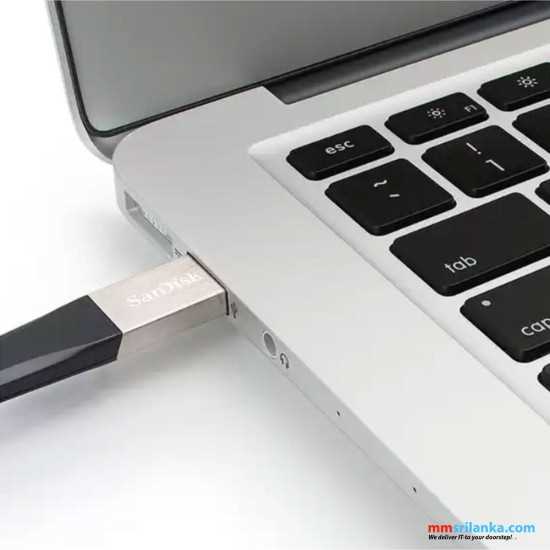
Для доступа к данным на флешке через Finder, подключите устройство к MacBook. После подключения откроется окно с доступными дисками, в том числе и вашей флешкой. Если окно не открылось автоматически, откройте Finder вручную.
Перейдите в левое меню Finder и найдите вашу флешку в разделе «Места». Название устройства будет указано под списком доступных устройств, например, «Untitled» или же имя, которое вы дали флешке при форматировании. Кликнув на название, вы получите доступ к содержимому устройства.
Если флешка не отображается в Finder, попробуйте выполнить следующие действия:
- Перезагрузите MacBook и повторно подключите флешку.
- Проверьте, правильно ли подключено устройство, и попробуйте использовать другой USB-порт.
- Если проблема не устраняется, откройте «Системные настройки», затем выберите «Finder», перейдите в раздел «Боковая панель» и убедитесь, что установлена галочка напротив «Внешние диски».
Когда флешка появляется в списке устройств, кликнув на нее, можно начать копирование, удаление или редактирование файлов. Finder позволяет работать с документами, изображениями, видео и другими типами данных, как с любыми файлами на жестком диске MacBook.
Что делать, если флешка не отображается
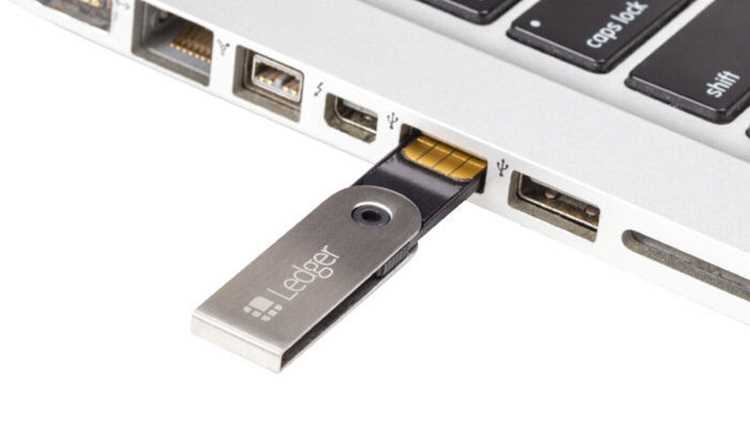
Если флешка не отображается на MacBook, первое, что нужно сделать – проверить физическое подключение. Подключите флешку к другому USB-порту. Иногда проблемы могут возникать из-за поврежденного порта, а не устройства.
Откройте «Дисковую утилиту» (Disk Utility) через «Программы» > «Утилиты» или через поиск Spotlight. В списке слева выберите вашу флешку, если она появляется. Если она отображается, но не монтируется, нажмите кнопку «Монтировать». Это может решить проблему.
Если флешка не появляется в «Дисковой утилите», попробуйте подключить ее к другому компьютеру, чтобы исключить неисправность устройства. В случае, если флешка работает на другом устройстве, проблема скорее всего в настройках macOS.
Проверьте настройки энергосбережения. В «Системных настройках» перейдите в раздел «Экономия энергии» и убедитесь, что опция «Отключать питание для внешних устройств» выключена. Включение этой функции может препятствовать нормальной работе флешки.
Попробуйте сбросить SMC (системный контроллер управления). Для этого выключите Mac, подержите кнопку питания 10 секунд, затем включите компьютер. Это может помочь решить проблемы с подключением внешних устройств.
Если флешка не распознается даже после всех вышеуказанных шагов, возможно, проблема в файловой системе. В «Дисковой утилите» попробуйте отформатировать флешку в формат, поддерживаемый macOS (например, exFAT или HFS+), однако помните, что при этом все данные на флешке будут удалены.
Если все вышеперечисленные методы не помогли, возможно, флешка неисправна и требует замены. Для уверенности стоит провести диагностику на другом компьютере с использованием специализированных утилит для проверки состояния флеш-накопителей.
Использование Дисковой утилиты для устранения ошибок
Шаги для использования Дисковой утилиты:
- Откройте Дисковую утилиту. Для этого используйте поиск Spotlight (Cmd + Пробел) и введите «Дисковая утилита».
- В левой панели выберите флешку, с которой возникла проблема.
- Нажмите кнопку «Первая помощь» в верхней части окна утилиты.
- Дождитесь завершения сканирования и исправления ошибок. Процесс может занять несколько минут в зависимости от состояния устройства.
- Если утилита сообщает об ошибках, которые не могут быть исправлены, попробуйте выполнить восстановление файлов или форматирование устройства.
Дисковая утилита выполняет два основных действия: сканирует флешку на наличие ошибок и пытается их исправить. Если ошибок не найдено, приложение сообщит, что диск в порядке. В случае обнаружения неисправностей утилита предложит восстановление.
Для детальной диагностики и восстановления данных воспользуйтесь функцией «Ремонт» в случае поврежденных разделов или файловых систем.
Рекомендации:
- Перед использованием Дисковой утилиты сделайте резервную копию данных, если это возможно.
- Не используйте флешку сразу после завершения ремонта – дайте системе несколько минут на перезагрузку.
- Если после ремонта флешка все равно не работает, может потребоваться форматирование устройства.
Ниже приведена таблица с типами ошибок, которые может обнаружить и исправить Дисковая утилита:
| Тип ошибки | Описание | Метод исправления |
|---|---|---|
| Ошибка файловой системы | Невозможность прочитать или записать данные на диск. | Первая помощь. Иногда требуется форматирование. |
| Поврежденный каталог | Некорректное отображение структуры папок на флешке. | Восстановление структуры каталогов через утилиту. |
| Ошибки блока | Невозможность доступа к определённым секторам диска. | Попытка восстановления данных и замена поврежденных секторов. |
Использование Дисковой утилиты – это один из простых и быстрых способов устранения проблем с флешкой на MacBook. Однако в случае серьезных повреждений диска, возможно, потребуется стороннее ПО для восстановления данных.
Как перенести файлы с флешки на MacBook
Для того чтобы перенести файлы с флешки на MacBook, выполните несколько простых шагов:
1. Вставьте флешку в USB-порт вашего MacBook. На экране появится значок устройства в виде внешнего диска.
2. Откройте Finder (Проводник). Для этого нажмите на иконку Finder в доке или используйте комбинацию клавиш Command + N.
3. В левом боковом меню Finder найдите раздел Устройства и выберите вашу флешку. Если флешка не отображается, попробуйте перезагрузить MacBook или вставить флешку в другой порт.
4. После открытия флешки вы увидите список файлов и папок, хранящихся на ней. Выберите нужные файлы. Для выбора нескольких файлов удерживайте клавишу Command при клике по каждому файлу.
5. Перетащите выбранные файлы на рабочий стол или в нужную папку в Finder. Вы также можете использовать комбинацию Command + C для копирования и Command + V для вставки файлов в целевую папку.
6. После завершения переноса, если файл успешно скопирован, вы можете безопасно извлечь флешку, кликнув правой кнопкой мыши по ее значку в Finder и выбрав «Извлечь».
Безопасное извлечение флешки с MacBook
Для предотвращения повреждения данных на флешке и файловой системы macOS, необходимо извлекать её правильно. Следуйте простым шагам:
- Закройте все файлы и приложения, использующие флешку. Перед извлечением убедитесь, что все программы, которые могут работать с данными на флешке, закрыты. Это исключит риск повреждения файлов при отключении устройства.
- Используйте панель Finder. Откройте Finder и найдите в левой части окна список подключённых устройств. Щёлкните правой кнопкой мыши по иконке вашей флешки и выберите опцию «Извлечь» или «Вынуть».
- Или используйте клавишу Eject. На панели Finder также может быть кнопка «Eject» рядом с именем устройства. Щёлкнув по ней, вы завершите процесс безопасного извлечения.
- Не извлекайте флешку до окончания процесса. Когда появится сообщение «Можно безопасно извлечь устройство», только тогда извлекайте флешку. Неправильное извлечение может привести к потере данных.
- Для пользователей старых версий macOS: В некоторых случаях система может не выдавать уведомление о завершении извлечения. В этом случае всегда дожидайтесь окончания работы устройства перед извлечением.
Не используйте методы «вытащить без извлечения», так как это может повлиять на целостность данных. Соблюдение этих шагов защитит вашу флешку и данные на ней от повреждений.
Вопрос-ответ:
Как открыть флешку на MacBook?
Чтобы открыть флешку на MacBook, нужно подключить её к одному из USB-портов. После этого откроется окно с содержимым флешки. Если окно не появилось, откройте Finder и найдите флешку в разделе «Устройства» на боковой панели. Кликните по ней, чтобы просмотреть файлы.
Что делать, если MacBook не видит флешку?
Если флешка не отображается на MacBook, сначала проверьте её на другом устройстве, чтобы убедиться, что она работает. Если флешка исправна, попробуйте перезагрузить MacBook и подключить её снова. Также можно проверить настройки Finder, убедившись, что флешка не скрыта. Для этого откройте Finder, выберите «Настройки» и убедитесь, что отображение внешних дисков включено.
Как найти флешку на MacBook через Finder?
Чтобы найти флешку через Finder на MacBook, откройте Finder и посмотрите в разделе «Устройства» на левой боковой панели. Там будет отображаться подключённый внешний диск (флешка). Если она не отображается, попробуйте проверить настройки отображения внешних устройств или перезагрузить компьютер.
Почему флешка не открывается на MacBook?
Если флешка не открывается на MacBook, причиной может быть несколько факторов: поврежденный файловая система флешки, несовместимость формата или проблемы с портом USB. Попробуйте подключить флешку к другому компьютеру или переформатировать её, если данные на ней не важны. В случае повреждения файловой системы могут понадобиться дополнительные программы для восстановления.
Как переформатировать флешку для использования на MacBook?
Для того чтобы переформатировать флешку на MacBook, откройте утилиту «Дисковая утилита», которая находится в папке «Программы» -> «Утилиты». Выберите вашу флешку в списке устройств и нажмите кнопку «Стереть». Затем выберите нужную файловую систему (например, exFAT или Mac OS Extended), которая будет совместима с вашим MacBook. После этого нажмите «Стереть», и флешка будет готова к использованию.

 Загрузка...