Содержание статьи
HTML задаёт структуру страницы, а CSS управляет внешним видом элементов. При работе с ними важно сразу определить, какие части макета требуют отдельной разметки: блоки для текста, навигации, служебных зон, изображений и форм. Чёткое разделение областей облегчает дальнейшее оформление и уменьшает объём кода.
Для стилей стоит использовать отдельный файл, чтобы избежать путаницы и ускорить обновление проекта. Оптимально группировать правила по назначению: текстовые параметры, сетка, цвета, оформление кнопок. Такой подход упрощает поиск нужных фрагментов и помогает держать проект в порядке.
При работе с CSS имеет смысл применять только те свойства, которые действительно нужны: margin и padding для расстояний, display для выбора поведения элемента, font-size и line-height для управляемой типографики. Точное использование этих свойств снижает вероятность конфликтов и ускоряет настройку внешнего вида.
Для практической работы лучше сразу проверять каждый шаг в браузере, чтобы видеть реальные изменения и быстро корректировать структуру или стили. Такой способ обучения помогает быстрее запомнить принципы и выстроить рабочий подход к верстке.
Настройка структуры HTML-документа для быстрой верстки
Базовая разметка должна начинаться с четкого распределения зон: шапка, основная область, боковые блоки, подвал. Для каждого фрагмента лучше использовать семантические элементы header, main, aside, footer, чтобы упростить навигацию по коду и ускорить последующее оформление.
Сразу стоит выделять контейнеры для группировки контента. Один общий div-контейнер помогает ограничить ширину и задать единую точку выравнивания. Внутри него удобно размещать секции с собственными задачами: текстовые блоки, карточки, формы. Такой подход сокращает количество правок при подключении стилей.
Для каждого элемента желательно задавать понятные классы: краткие, привязанные к назначению блока. Например, nav-list, article-wrapper, form-box. Это уменьшает риск путаницы при создании CSS-правил и ускоряет работу над внешним видом страницы.
Перед началом верстки полезно определить порядок следования элементов: структура должна формироваться сверху вниз, без случайных вложений. Логичное расположение разделов облегчает настройку поведения блоков при добавлении Flexbox или медиазапросов.
Подключение CSS-файла разными способами и их практическое применение
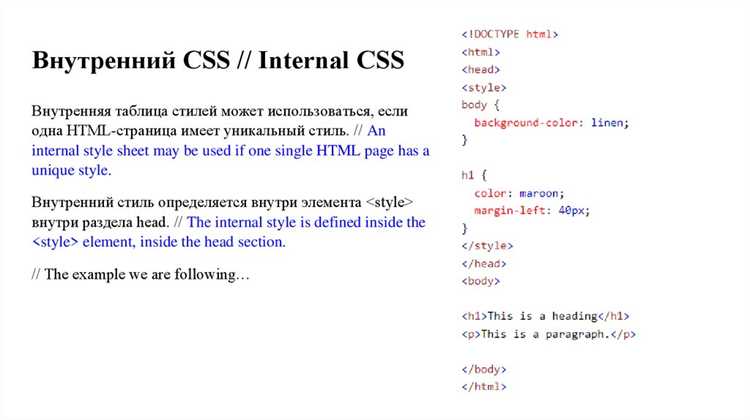
Наиболее удобный вариант – внешний файл, подключаемый через <link rel=»stylesheet» href=»style.css»>. Такой способ позволяет хранить стили отдельно от разметки и быстро обновлять проект. Его стоит применять для страниц со сложной структурой и большим количеством правил.
Встроенный блок стилей через <style> полезен при настройке отдельных страниц, где требуется изменить только небольшой набор свойств. Он подходит для тестирования изменений без обновления основного файла, а также для шаблонов, где стиль зависит от конкретного сценария.
Строчные стили через атрибут style используются точечно: для единичных элементов, которые требуют уникальных параметров. Например, временная окраска блока или установка индивидуальной ширины. Постоянное применение такого подхода затрудняет поддержку кода, поэтому его следует ограничивать.
При комбинировании способов важно учитывать приоритеты: строчные правила перекрывают встроенные, а встроенные – внешний файл. Понимание этой последовательности помогает избежать конфликтов и повысить предсказуемость результата.
Использование базовых селекторов CSS для точечного оформления
Селектор по тегу применяется для единообразного оформления однотипных элементов. Например, назначение общих параметров для p или h2 позволяет задать единый стиль текстовым блокам и заголовкам без лишних классов.
Селектор по классу используется для группировки элементов с одинаковой задачей. Названия классов должны быть короткими и привязанными к роли блока: btn, card-title, input-wrap. Это помогает сразу понять назначение стиля и упростить работу с разметкой.
Селектор по идентификатору подходит для единичных элементов, которым требуется уникальная настройка. Например, отдельный заголовок или ключевой контейнер. Использовать идентификаторы стоит только тогда, когда элемент действительно представлен в единственном экземпляре.
Комбинированные селекторы помогают уточнить область применения правила. Пример: .menu li позволяет настроить оформление только для пунктов внутри конкретного списка. Такой прием уменьшает количество новых классов и делает структуру стилей более понятной.
Настройка шрифтов и параметров текста через CSS
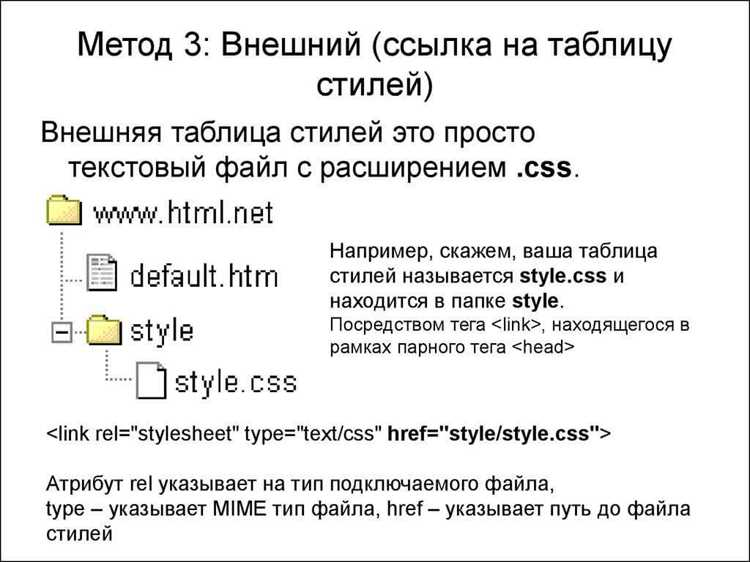
Для управления типографикой важно задать базовый шрифт документа через font-family. Если используется внешний шрифт, его подключают через @font-face или ссылку на библиотеку. В списке лучше указывать несколько вариантов, чтобы браузер смог выбрать доступный.
Размеры текста определяются свойством font-size. Для гибкой адаптации удобнее применять относительные единицы: rem и em. Такой подход позволяет изменять масштаб всего сайта через одно значение в корне документа.
Для улучшения читаемости назначают line-height, letter-spacing и word-spacing. Эти параметры помогают удерживать равномерные интервалы между строками и символами, что особенно важно при использовании нестандартных шрифтов.
Дополнительные свойства, такие как font-weight, font-style и text-transform, позволяют управлять начертанием, толщиной и формой текста, не создавая дополнительных элементов. Это сокращает количество правок в разметке.
| Свойство | Назначение |
|---|---|
| font-family | Определяет набор шрифтов, доступных для элемента |
| font-size | Устанавливает размер текста в абсолютных или относительных единицах |
| line-height | Регулирует расстояние между строками |
| letter-spacing | Настраивает интервал между символами |
| text-transform | Изменяет регистр текста без изменения содержимого |
Работа с блочной моделью: отступы, рамки и размеры элементов
Блочная модель определяет, как элемент занимает пространство на странице. Для точной настройки важно понимать, как взаимодействуют размеры, рамки и отступы. Управляя этими параметрами, можно формировать аккуратные макеты без лишних контейнеров.
Отступы регулируются свойствами margin и padding. Первый задаёт расстояние между элементами, второй – внутренний запас вокруг содержимого. При работе с ними полезно использовать сокращённые записи, чтобы уменьшать объём кода.
- margin: 0 auto; – центрирует блок по горизонтали при фиксированной ширине;
- padding: 10px 20px; – задаёт вертикальные и горизонтальные отступы за одно правило;
- комбинация margin-top, margin-bottom применяется для настройки расстояний между секциями.
Рамки формируются через свойство border. Оно позволяет задать толщину, стиль и цвет. Для создания четких визуальных границ удобно использовать border: 1px solid, а для декоративных элементов – более сложные варианты типа двойной линии.
Размеры элемента задаются через width и height. В большинстве случаев лучше использовать проценты или единицы rem, чтобы блоки корректно реагировали на изменение ширины экрана.
- Фиксированные размеры подходят для кнопок и небольших элементов;
- Гибкие значения удобны для контейнеров и структурных блоков;
- max-width ограничивает ширину без жёсткой фиксации размера.
Для контроля поведения всех этих параметров применяется свойство box-sizing. Значение border-box включает рамки и внутренние отступы в общую ширину, что облегчает расчёт размеров при компоновке элементов.
Создание простых макетов с помощью Flexbox
Flexbox позволяет легко управлять расположением элементов внутри контейнера. Для начала контейнеру задают display: flex;, после чего дочерние элементы автоматически становятся гибкими и подстраиваются под размеры родителя.
Основные направления управления:
- flex-direction – задаёт направление: row для горизонтали, column для вертикали;
- justify-content – распределяет элементы вдоль главной оси: flex-start, center, space-between, space-around;
- align-items – выравнивает элементы по поперечной оси: flex-start, center, stretch;
- gap – задаёт расстояние между элементами без дополнительных отступов.
Для каждого элемента можно управлять масштабированием с помощью свойства flex. Например, flex: 1; позволяет элементу занимать доступное пространство, а flex: 0 0 200px; задаёт фиксированную ширину или высоту.
- Группировка блоков: используйте отдельный flex-контейнер для логически связанных элементов;
- Комбинирование направлений: вложенные flex-контейнеры позволяют создавать сложные макеты без float и position;
- Адаптация под экран: flex автоматически подстраивает размеры при изменении ширины родителя, что упрощает создание адаптивной верстки.
Настройка адаптивного поведения элементов через медиазапросы
Медиазапросы позволяют изменять стили в зависимости от ширины экрана или других характеристик устройства. Они задаются через @media с указанием условий, например max-width или min-width, чтобы контролировать отображение элементов на разных устройствах.
Применение медиазапросов:
1. Для текстовых блоков задают меньший размер шрифта на мобильных устройствах: font-size: 14px; при max-width: 480px, оставляя 16–18px для десктопов.
2. Для контейнеров используют изменение flex-direction или ширины: на узких экранах flex-direction: column; позволяет блокам выстраиваться вертикально.
3. Для изображений и элементов с фиксированными размерами применяют max-width: 100%; и height: auto;, чтобы элементы уменьшались пропорционально экрану.
Структура медиазапросов:
@media screen and (max-width: 768px) { /* правила */ }
Для комплексных макетов полезно использовать несколько уровней условий: мобильные (<480px), планшеты (481–768px) и десктопы (>768px). Такой подход позволяет точно подстраивать отображение элементов без лишних изменений HTML-разметки.
Вопрос-ответ:
Как правильно организовать HTML-документ для быстрой верстки?
Для упрощения верстки следует использовать семантические элементы: header, main, aside, footer. Контейнеры для логически связанных блоков помогают группировать контент. Присвоение понятных классов, например nav-list или article-wrapper, облегчает дальнейшее оформление и поиск нужных элементов в коде.
Какие способы подключения CSS существуют и когда их применять?
Стили можно подключать внешним файлом через <link>, встроенным блоком <style> или строчно через атрибут style. Внешний файл удобен для больших проектов, встроенный блок подходит для отдельных страниц или тестирования, а строчные стили используют для единичных элементов с уникальными параметрами.
Для чего нужны классы и идентификаторы при оформлении через CSS?
Классы объединяют элементы с одинаковой ролью и позволяют применять одинаковые стили к нескольким блокам. Идентификаторы применяются для уникальных элементов, когда нужно задать исключительное оформление. Использование читаемых названий облегчает работу с кодом и уменьшает риск конфликтов между стилями.
Как использовать Flexbox для создания простых макетов?
Flexbox управляет расположением дочерних элементов внутри контейнера. Задав display: flex;, можно изменять направление с помощью flex-direction, выравнивать элементы через justify-content и align-items, а промежутки между элементами задавать свойством gap. Для изменения размера блоков используют flex, например flex: 1; или flex: 0 0 200px;.
Как сделать сайт адаптивным с помощью медиазапросов?
Медиазапросы позволяют менять стили в зависимости от ширины экрана или устройства. Например, для экранов до 480px можно уменьшить font-size, изменить flex-direction на колонку и установить max-width: 100% для изображений. Для сложных макетов используют несколько диапазонов: мобильные, планшеты и десктопы, чтобы корректно отображать все элементы без изменений HTML.
Как правильно выбрать между внешним, встроенным и строчным CSS?
Внешний CSS-файл подходит для больших проектов и повторно используемых стилей, так как изменения в одном файле применяются ко всем страницам. Встроенный блок <style> используют для отдельных страниц или тестирования небольших изменений. Строчные стили через атрибут style применяют только к конкретным элементам, когда требуется уникальное оформление. Понимание этих различий помогает поддерживать код чистым и упрощает внесение правок.
Какие приёмы помогают быстро настроить шрифты и текст на сайте?
Для управления текстом используют свойства font-family, font-size, line-height, letter-spacing и word-spacing. Подключение нескольких шрифтов через @font-face или сторонние библиотеки обеспечивает запас вариантов. Относительные единицы, такие как em и rem, помогают поддерживать пропорции при масштабировании. Для изменения начертания и регистра применяют font-weight, font-style и text-transform. Эти приёмы позволяют быстро настроить текст без создания лишних элементов.

 Загрузка...