Содержание статьи

Файл ODS – это таблица, созданная в формате OpenDocument Spreadsheet, который используется в LibreOffice и OpenOffice. Стандарт Microsoft Excel поддерживает ODS частично, поэтому открытие таких файлов напрямую в Excel может приводить к искажению формул или форматирования. Для корректной работы с ODS рекомендуется использовать программы, полностью совместимые с OpenDocument.
На компьютере Windows или macOS файл ODS можно открыть с помощью LibreOffice Calc. Этот офисный пакет полностью сохраняет структуру таблицы, формулы и макросы. OpenOffice Calc также подходит для редактирования ODS, но в некоторых случаях может требовать обновления до последней версии для поддержки новых функций формата.
Если нужно открыть ODS без установки офисного пакета, существуют онлайн-сервисы и конвертеры. Например, Google Таблицы позволяет импортировать ODS, редактировать и экспортировать в Excel или PDF. Для быстрых просмотров подходят специальные просмотрщики ODS, которые не изменяют содержимое файла и позволяют оценить данные без редактирования.
При работе с файлами ODS важно учитывать совместимость форматов. Конвертация в XLSX или CSV может быть полезна, если планируется дальнейшая обработка в Excel, но некоторые сложные формулы или форматирование могут потеряться. Выбор способа открытия зависит от целей: редактирование, просмотр или конвертация для других программ.
Способы открытия файла ODS на компьютере

Файл ODS можно открыть с помощью LibreOffice Calc, который полностью поддерживает формат OpenDocument. Программа сохраняет все формулы, стили и макросы, что делает её оптимальным выбором для редактирования. Для установки достаточно скачать официальный дистрибутив с сайта LibreOffice и выбрать компонент Calc при установке.
Аналогичный вариант – OpenOffice Calc. Он совместим с ODS, однако некоторые новые функции формата могут работать некорректно на старых версиях, поэтому рекомендуется обновление до последней версии.
Для пользователей Microsoft Excel возможен импорт ODS через встроенную функцию открытия файлов. Важно проверять корректность формул и форматирования, так как Excel иногда изменяет сложные вычисления или стиль ячеек. Если таблица содержит макросы, они не будут работать в Excel.
Для быстрого просмотра без установки офисного пакета подходят специализированные просмотрщики ODS, которые открывают данные только для чтения. Это удобно для проверки содержимого или передачи файла другим пользователям.
Онлайн-сервисы, такие как Google Таблицы, позволяют открывать ODS прямо в браузере. Файл можно редактировать, сохранять изменения и экспортировать в другие форматы, например XLSX или PDF. Такой способ полезен при работе на устройствах без установленного офисного ПО.
Если необходима работа с ODS в Excel или других программах, рекомендуется конвертация файла в XLSX или CSV с помощью LibreOffice или онлайн-конвертеров. При этом стоит проверить все формулы и форматирование, так как часть функций OpenDocument может не перенестись.
Открытие ODS в LibreOffice Calc
LibreOffice Calc полностью поддерживает формат ODS и обеспечивает точное отображение формул, стилей и макросов. Для открытия файла достаточно запустить Calc и выбрать Файл → Открыть, указав путь к файлу ODS. Если таблица содержит несколько листов, они будут отображены в нижней части окна программы.
При работе с ODS в LibreOffice Calc рекомендуется обратить внимание на следующие параметры:
| Параметр | Описание | Рекомендация |
|---|---|---|
| Режим совместимости | Определяет обработку формул и форматов при открытии ODS | Выставить по умолчанию, чтобы сохранить оригинальное форматирование |
| Обновление ссылок | Автоматическое обновление внешних ссылок в таблицах | Включить при работе с документами, содержащими данные из других файлов |
| Сохранение макросов | Поддержка встроенных макросов при открытии ODS | Проверить настройки безопасности макросов, чтобы они выполнялись корректно |
| Просмотр скрытых листов | Отображение всех листов, включая скрытые | Использовать Меню → Формат → Листы → Показать при необходимости |
Для оптимальной работы с ODS в Calc рекомендуется всегда использовать последнюю версию LibreOffice, чтобы избежать проблем с совместимостью новых функций формата OpenDocument. При необходимости файл можно сразу экспортировать в XLSX или PDF через Файл → Экспорт, сохранив при этом структуру и формулы.
Использование OpenOffice для работы с ODS

OpenOffice Calc поддерживает формат ODS и позволяет открывать, редактировать и сохранять файлы OpenDocument без потери данных. Программа подходит для работы с таблицами, содержащими формулы, графики и несколько листов одновременно.
Для открытия ODS в OpenOffice рекомендуется:
- Запустить OpenOffice Calc и выбрать Файл → Открыть, затем указать путь к файлу ODS.
- Проверить корректность отображения формул и форматирования после открытия.
- Обновить OpenOffice до последней версии, чтобы обеспечить поддержку новых функций формата ODS.
Для редактирования ODS важно учитывать особенности работы с внешними ссылками и макросами:
- Включить автоматическое обновление ссылок через Сервис → Параметры → Загрузить/Сохранить → Общие, если таблица ссылается на другие файлы.
- Настроить безопасность макросов через Сервис → Параметры → OpenOffice → Безопасность → Макросы, чтобы они выполнялись корректно.
Сохранение изменений лучше производить через Файл → Сохранить как, чтобы сохранить оригинальный формат ODS. Для обмена данными с пользователями Microsoft Excel можно экспортировать таблицу в XLSX, проверяя при этом корректность формул и форматирования.
Импорт ODS в Microsoft Excel
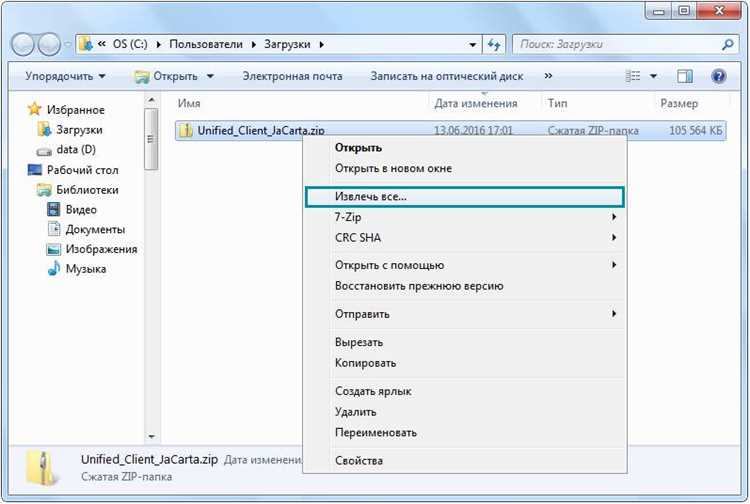
Microsoft Excel поддерживает формат ODS частично, поэтому при открытии файлов OpenDocument возможны изменения в формулах, форматировании и макросах. Для минимизации ошибок рекомендуется проверять каждую таблицу после импорта.
Пошаговый процесс открытия ODS в Excel:
- Открыть Excel и выбрать Файл → Открыть, затем указать тип файлов ODS.
- Выбрать нужный файл и нажать Открыть. Excel преобразует таблицу в собственный формат XLSX.
- Проверить все листы, формулы и форматирование, особенно если используются сложные функции, диаграммы или сводные таблицы.
Рекомендации при работе с ODS в Excel:
- Если таблица содержит макросы, они не будут работать – их нужно переписать в VBA для Excel.
- Для больших файлов с множеством формул может потребоваться увеличение памяти Excel через Файл → Параметры → Дополнительно → Размер выделяемой памяти.
- При необходимости обмена с другими пользователями сохраняйте файл в XLSX после импорта, чтобы сохранить совместимость с Excel.
- Используйте проверку ошибок через Формулы → Проверка ошибок, чтобы выявить изменения после конвертации.
Если основной задачей является редактирование ODS без потери формул, предпочтительнее сначала открыть файл в LibreOffice Calc или OpenOffice, а затем экспортировать в XLSX для работы в Excel.
Просмотр ODS с помощью Google Таблиц

Google Таблицы позволяют открывать файлы ODS напрямую в браузере без установки офисного ПО. Файл можно загружать через Google Диск → Загрузить файл, после чего выбрать Открыть с помощью Google Таблиц.
При работе с ODS в Google Таблицах стоит учитывать особенности:
- Формулы и функции OpenDocument конвертируются в аналоги Google Таблиц, но сложные макросы не поддерживаются.
- Форматирование ячеек сохраняется частично, особенно при использовании пользовательских стилей и цветов.
- Если таблица содержит несколько листов, Google Таблицы импортируют все листы, но скрытые листы могут быть видимыми.
Для корректного редактирования рекомендуется:
- Сразу сохранить загруженный ODS как Google Таблицу, чтобы включить совместное редактирование и автоматическое сохранение.
- Использовать Файл → Скачать как, чтобы при необходимости экспортировать в XLSX или PDF.
- Проверять формулы после импорта, особенно если они содержат ссылки на внешние данные или сложные вычисления.
Google Таблицы удобны для быстрого просмотра ODS на любом устройстве с интернетом, а также для совместной работы с другими пользователями без установки LibreOffice или OpenOffice.
Конвертация ODS в CSV или XLSX для открытия
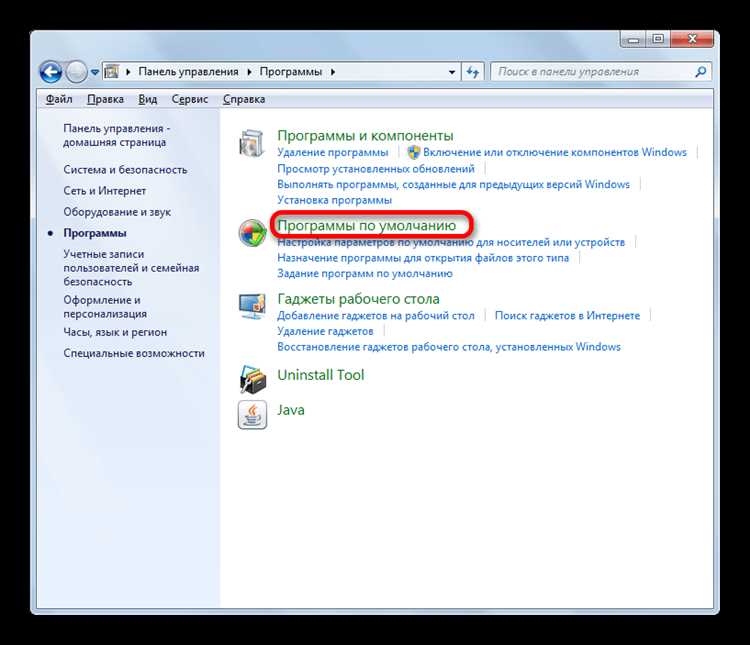
Конвертация ODS в CSV или XLSX позволяет открывать таблицы в программах, которые не поддерживают формат OpenDocument. Для этого можно использовать LibreOffice Calc, OpenOffice или онлайн-конвертеры.
Пошаговая инструкция в LibreOffice Calc:
1. Открыть файл ODS через Файл → Открыть.
2. Проверить корректность формул, форматирования и наличия всех листов.
3. Выбрать Файл → Сохранить как и указать формат XLSX или CSV.
4. Для CSV необходимо выбрать разделитель (запятая или точка с запятой) и кодировку UTF-8, чтобы сохранить кириллицу корректно.
При конвертации в XLSX сохраняются большинство формул, стили и структура листов, но макросы ODS не поддерживаются. CSV подходит для обмена данными и импорта в аналитические программы, однако форматирование, диаграммы и формулы при этом теряются.
Для онлайн-конвертации достаточно загрузить файл на сервис, выбрать формат XLSX или CSV и скачать готовый файл. Рекомендуется проверять таблицу после конвертации на соответствие исходным данным.
Программы для быстрого просмотра ODS без установки офисного пакета

Для быстрого просмотра ODS без установки LibreOffice или OpenOffice существуют специализированные программы и утилиты. Они позволяют открыть таблицу только для чтения, без редактирования формул и макросов.
Основные варианты:
1. ODS Viewer – лёгкая программа для Windows, открывает файлы ODS с сохранением таблиц и форматирования. Поддерживает навигацию по листам и печать без установки офисного пакета.
2. FreeFileViewer – универсальный просмотрщик, работающий с ODS, XLSX, DOCX и PDF. Позволяет быстро просматривать данные и экспортировать их в CSV для дальнейшей обработки.
3. Online ODS Viewer – веб-сервисы, которые открывают ODS в браузере. Файл загружается на сервер, после чего его можно просмотреть, распечатать или скачать в формате PDF или XLSX. Рекомендуется проверять конфиденциальность данных при использовании онлайн-инструментов.
Для пользователей, которым требуется только просмотр и печать таблиц без редактирования, эти программы обеспечивают быстрый доступ к содержимому ODS и экономят место на компьютере.
Использование онлайн-сервисов для редактирования ODS
Онлайн-сервисы позволяют открывать и редактировать файлы ODS без установки офисного ПО. Наиболее популярные варианты – Google Таблицы, Zoho Sheet и OnlyOffice. Они поддерживают работу с формулами, фильтрами и несколькими листами одновременно.
Для работы с ODS через онлайн-сервис:
1. Загрузите файл на платформу через интерфейс загрузки или перетаскиванием в окно браузера.
2. Выберите открытие файла в режиме редактирования. Google Таблицы автоматически создают копию в формате Google Таблицы, сохраняя структуру и данные.
3. При необходимости используйте функции импорта и экспорта: XLSX, CSV или PDF для совместимости с другими программами.
Рекомендации при использовании онлайн-сервисов:
• Проверяйте корректность формул после импорта, так как некоторые функции OpenDocument могут преобразовываться в аналоги платформы.
• Для больших файлов рекомендуется стабильное интернет-соединение, чтобы избежать потери данных.
• Учитывайте безопасность и конфиденциальность данных, особенно при работе с чувствительной информацией, используя сервисы с проверенной репутацией и шифрованием.
Онлайн-сервисы удобны для совместной работы: несколько пользователей могут редактировать один ODS одновременно, оставлять комментарии и отслеживать изменения в реальном времени.
Вопрос-ответ:
Можно ли открыть файл ODS в Microsoft Excel без потери формул?
Microsoft Excel поддерживает формат ODS частично. Простые формулы и базовое форматирование обычно сохраняются, но сложные вычисления, сводные таблицы и макросы могут не работать. После импорта стоит проверять каждый лист и корректировать формулы вручную, если они изменились или перестали работать.
Как быстро просмотреть ODS на компьютере без установки LibreOffice или OpenOffice?
Для быстрого просмотра можно использовать специализированные программы вроде ODS Viewer или FreeFileViewer, которые открывают файлы только для чтения и позволяют видеть содержимое таблиц, переключаться между листами и распечатывать данные. Также подойдут онлайн-сервисы, где файл загружается в браузере и отображается без установки дополнительного ПО.
Какие ограничения возникают при открытии ODS в Google Таблицах?
Google Таблицы конвертируют функции и формулы из ODS в свои аналоги. Некоторые макросы и сложные формулы не работают. Форматирование ячеек может измениться, особенно если использовались нестандартные цвета или стили. Рекомендуется проверять листы и формулы после загрузки и при необходимости корректировать их вручную.
Стоит ли конвертировать ODS в CSV для работы с данными в аналитических программах?
Да, CSV позволяет импортировать данные практически в любой аналитический инструмент. При этом сохраняются только значения ячеек, формулы, форматирование и диаграммы теряются. Для работы с формулами лучше использовать XLSX, а CSV подходит для экспорта числовых и текстовых данных.
Можно ли редактировать ODS полностью через онлайн-сервисы без установки офисного ПО?
Да, сервисы вроде Google Таблиц, Zoho Sheet или OnlyOffice позволяют открывать и редактировать ODS с сохранением большинства формул и структуры листов. Ограничение касается макросов и некоторых сложных функций OpenDocument — они не будут работать. Для больших файлов стоит учитывать скорость интернета и проверять корректность формул после редактирования.
Можно ли открыть ODS в Excel без изменений данных?
Excel поддерживает формат ODS только частично. Простые таблицы и базовые формулы обычно открываются корректно, но сложные формулы, макросы и нестандартное форматирование могут изменяться. После открытия файла стоит проверить все листы, убедиться, что вычисления работают правильно, и при необходимости скорректировать формулы вручную.
Какие программы подходят для быстрого просмотра ODS без установки офисного пакета?
Для быстрого просмотра ODS подходят легкие программы вроде ODS Viewer и FreeFileViewer. Они позволяют открывать файлы только для чтения, просматривать все листы, проверять данные и распечатывать таблицы. Также можно использовать онлайн-сервисы, где файл загружается в браузере и отображается без установки дополнительного ПО, что удобно для проверки содержимого на любом устройстве.

 Загрузка...