Содержание статьи

HTML-файлы на iPhone чаще всего появляются как сохранённые веб-страницы, результаты экспорта из CMS, тестовые макеты сайтов или вложения из почты и мессенджеров. В отличие от компьютера, iOS не открывает такие файлы «по умолчанию», поэтому результат зависит от того, где именно лежит файл и каким способом вы пытаетесь его запустить. Неправильный выбор приложения приводит к отображению кода вместо страницы или к ошибке открытия.
В iOS встроена поддержка HTML на уровне браузера Safari, но она работает только при определённых условиях. Например, файл должен открываться через системное приложение «Файлы» или быть передан в Safari напрямую. Если HTML сохранён локально, но открыт через неподходящий просмотрщик, iPhone будет воспринимать его как обычный текстовый документ.
Отдельное внимание стоит уделить источнику файла. HTML, полученный по электронной почте, из Telegram или WhatsApp, требует предварительного сохранения в память устройства. Только после этого его можно корректно открыть как веб-страницу. Для разработчиков и верстальщиков также существуют специализированные приложения, которые позволяют не только просматривать результат, но и анализировать структуру кода.
В этой статье разобраны практические способы открытия HTML-файлов на iPhone: от стандартных инструментов iOS до сторонних решений. Каждый вариант подходит для конкретной задачи – просмотра готовой страницы, проверки верстки или работы с исходным кодом.
Вот детальный план информационной статьи с 7 прикладными и узкими заголовками (без подзаголовков):
Статья выстраивается от базового понимания формата HTML к конкретным действиям в iOS. Каждый раздел решает одну практическую задачу: определить тип файла, выбрать подходящее приложение и корректно отобразить содержимое без потери структуры и стилей.
Первый раздел объясняет, чем HTML-файл отличается от PDF и TXT на iPhone, как iOS определяет тип документа по расширению и почему двойное нажатие не всегда приводит к открытию страницы в браузере. Это позволяет избежать типичной ошибки, когда пользователь видит исходный код вместо готовой разметки.
Далее рассматриваются системные ограничения iOS: отсутствие прямого доступа к файловой системе, зависимость от приложения-источника и роль встроенного браузера Safari. Отдельно фиксируется, какие версии iOS корректно открывают локальные HTML-файлы без сторонних инструментов.
Центральная часть статьи посвящена практическим способам открытия HTML: через приложение «Файлы», из почтовых клиентов и мессенджеров, а также с помощью специализированных приложений. Для каждого способа указывается оптимальный сценарий использования и ожидаемый результат.
Финальный раздел фокусируется на типичных сбоях: некорректное кодирование, отсутствие CSS-файлов, заблокированные скрипты и неправильное расширение файла. Даются точечные рекомендации по исправлению каждой проблемы.
| № | Заголовок раздела | Практическая задача |
|---|---|---|
| 1 | Что такое HTML-файл и зачем его открывать на iPhone | Понять назначение файла и ожидаемый формат отображения |
| 2 | Какие способы открытия HTML-файлов поддерживает iOS | Выбрать корректный способ открытия без ошибок |
| 3 | Как открыть HTML-файл через Safari из приложения «Файлы» | Открыть локальный HTML как веб-страницу |
| 4 | Как открыть HTML-файл на iPhone через сторонние файловые менеджеры | Использовать альтернативные приложения при ограничениях iOS |
| 5 | Как открыть HTML-файл, полученный по почте или в мессенджере | Корректно сохранить и отобразить вложение |
| 6 | Как открыть HTML-файл с помощью приложений для разработки и предпросмотра кода | Проверить верстку и структуру HTML |
| 7 | Распространённые ошибки при открытии HTML-файлов на iPhone и способы их решения | Устранить проблемы отображения и совместимости |
htmlЧто такое HTML-файл и зачем его открывать на iPhone
Открытие HTML-файлов на iPhone требуется в конкретных практических сценариях:
- просмотр сохранённой веб-страницы без подключения к интернету;
- проверка лендинга или шаблона сайта перед публикацией;
- анализ HTML-отчётов, экспортированных из сервисов аналитики и CRM;
- работа с учебными материалами и документацией в формате HTML;
- проверка писем и email-шаблонов перед рассылкой.
iOS воспринимает HTML-файл иначе, чем компьютерные операционные системы. Если открыть его в неподходящем приложении, пользователь увидит необработанный код. Для корректного отображения требуется запуск через Safari или через приложение с поддержкой веб-движка WebKit, который используется во всех браузерах iOS.
Важно учитывать содержимое файла. Локальный HTML может:
- не загружать внешние CSS и JS при отсутствии доступа к интернету;
- отображаться без стилей, если связанные файлы не находятся в той же папке;
- работать некорректно при использовании относительных путей;
- блокировать скрипты из-за ограничений безопасности iOS.
Понимание назначения HTML-файла и его структуры позволяет сразу выбрать правильный способ открытия на iPhone и избежать ситуации, когда файл выглядит повреждённым или нечитаемым.
Какие способы открытия HTML-файлов поддерживает iOS
iOS не имеет отдельного системного просмотрщика HTML, поэтому открытие таких файлов осуществляется через приложения, использующие браузерный движок WebKit. Выбор способа напрямую влияет на то, будет ли файл отображён как полноценная веб-страница или как обычный текстовый документ.
Основной и наиболее стабильный способ – открытие HTML-файла через Safari. Браузер корректно интерпретирует разметку, поддерживает CSS и частично JavaScript, а также автоматически масштабирует страницу под экран iPhone. Safari открывает HTML из локального хранилища, если файл запущен через приложение «Файлы» или передан в браузер через меню «Поделиться».
Встроенное приложение «Файлы» позволяет открыть HTML напрямую, но результат зависит от версии iOS. В актуальных версиях система предлагает открыть файл в Safari. Если этого не происходит, файл будет показан как текст без рендеринга, что указывает на отсутствие привязки к браузеру.
Почтовые клиенты и мессенджеры поддерживают HTML косвенно. При открытии вложения внутри приложения чаще всего отображается код. Для корректного просмотра файл необходимо сохранить в память устройства и затем открыть через Safari. Этот шаг обязателен для Gmail, Outlook, Telegram и WhatsApp.
Сторонние приложения расширяют возможности iOS. Файловые менеджеры и редакторы кода используют встроенный WebView для отображения HTML и подходят для работы с локальными проектами. Такие приложения позволяют:
– просматривать страницу без публикации в интернете;
– анализировать структуру HTML-документа;
– переключаться между кодом и визуальным представлением.
Выбор способа открытия зависит от цели: для просмотра готовой страницы оптимален Safari, для работы с кодом – специализированные приложения, для вложений – обязательное сохранение файла перед открытием.
Как открыть HTML-файл через Safari из приложения «Файлы»
Приложение «Файлы» – основной способ доступа к локальным HTML-документам на iPhone. Для корректного открытия файл должен иметь расширение .html или .htm и быть сохранён во внутреннем хранилище iCloud Drive или «На iPhone». Архивы и вложенные папки необходимо предварительно распаковать.
Чтобы открыть HTML как веб-страницу, требуется принудительно передать его в Safari. Обычное нажатие по файлу может привести к отображению исходного кода, если система не выбрала браузер автоматически.
Последовательность действий:
1. Откройте приложение «Файлы» и перейдите в папку с HTML-файлом.
2. Нажмите и удерживайте файл до появления контекстного меню.
3. Выберите пункт «Поделиться».
4. В списке приложений нажмите Safari.
После передачи файла Safari откроет его как локальную веб-страницу с адресом вида file:///. В таком режиме корректно отображается базовая разметка и встроенные стили. JavaScript выполняется с ограничениями, а внешние ресурсы загружаются только при наличии интернет-соединения.
Если страница отображается без оформления, необходимо проверить расположение связанных CSS-файлов. Они должны находиться в той же папке, что и HTML, либо пути к ним должны быть абсолютными. Для сложных проектов рекомендуется предварительно собрать все ресурсы в одну директорию.
Safari не сохраняет изменения в HTML-файле. Любые правки требуют использования редактора кода и повторного открытия документа через «Файлы».
Как открыть HTML-файл на iPhone через сторонние файловые менеджеры
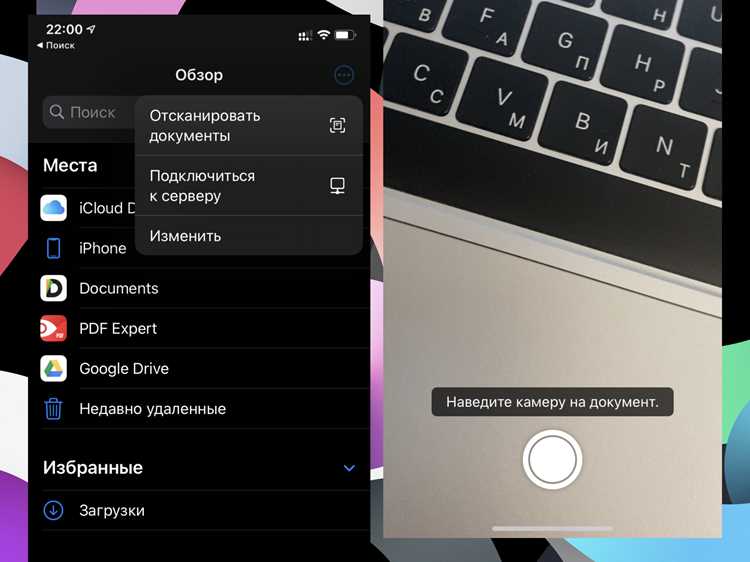
Сторонние файловые менеджеры позволяют обойти ограничения стандартного приложения «Файлы» и дают больший контроль над открытием HTML-документов. Такие приложения используют встроенный браузер на базе WebKit, что обеспечивает корректный рендеринг разметки без обязательного запуска Safari.
Наиболее востребованы файловые менеджеры с поддержкой предпросмотра HTML. Они открывают файл сразу как веб-страницу и позволяют быстро переключаться между визуальным режимом и исходным кодом. Это особенно полезно при работе с локальными копиями сайтов и тестовыми шаблонами.
Типовой порядок действий:
1. Установить файловый менеджер с поддержкой HTML-просмотра.
2. Импортировать HTML-файл через «Поделиться» или загрузить его из облачного хранилища.
3. Открыть файл внутри приложения и выбрать режим просмотра страницы.
В отличие от Safari, такие менеджеры корректно работают с относительными путями, если все связанные файлы находятся в одной папке. Это позволяет отображать стили и изображения без изменения структуры проекта. Однако выполнение JavaScript может быть ограничено настройками безопасности конкретного приложения.
Для задач, связанных с версткой, предпочтительны менеджеры, которые поддерживают:
– встроенный HTML-просмотрщик;
– доступ к структуре папок проекта;
– быстрый переход между кодом и визуальным представлением;
– работу с локальными CSS и JS.
Использование сторонних файловых менеджеров оправдано, когда требуется стабильное отображение HTML без постоянной передачи файла в Safari и без зависимости от системных ограничений iOS.
Как открыть HTML-файл, полученный по почте или в мессенджере
HTML-файлы, полученные через почту или мессенджеры, чаще всего представлены как вложения. Непосредственное открытие в приложении может показать только исходный код, поэтому требуется сохранение файла в память устройства или облачное хранилище.
Последовательность действий для корректного открытия:
1. Сохраните вложение из письма или мессенджера в «Файлы» или iCloud Drive.
2. Убедитесь, что расширение файла .html или .htm не изменилось при сохранении.
3. Нажмите на файл и выберите «Поделиться», затем откройте через Safari или сторонний файловый менеджер с поддержкой HTML.
Для мессенджеров, таких как Telegram, WhatsApp и Viber, прямое открытие HTML часто ограничено. Файл необходимо экспортировать в «Файлы» или облако, иначе браузер не сможет интерпретировать разметку. Gmail и Outlook позволяют сразу сохранять вложения в iCloud Drive для последующего просмотра в Safari.
После открытия через Safari HTML отображается с корректной разметкой, CSS и встроенными скриптами. Внешние ресурсы загружаются только при подключении к интернету. Если страница отображается без стилей, проверьте, все ли связанные файлы находятся в одной папке или используйте абсолютные пути к ресурсам.
Для тестирования и анализа кода предпочтительно использовать сторонние менеджеры или редакторы HTML, которые позволяют переключаться между кодом и визуальным представлением, сохраняя структуру проекта.
Как открыть HTML-файл с помощью приложений для разработки и предпросмотра кода
Приложения для разработки и предпросмотра кода предоставляют расширенные возможности для работы с HTML на iPhone. Они позволяют не только открыть файл как веб-страницу, но и анализировать структуру кода, редактировать его и просматривать изменения в реальном времени.
Основные функции таких приложений:
- предпросмотр HTML с поддержкой CSS и ограниченной JavaScript;
- подсветка синтаксиса и структурное отображение тегов;
- встроенный файловый менеджер для работы с локальными проектами;
- возможность редактирования кода и мгновенного обновления предпросмотра.
Пошаговое открытие HTML-файла:
- Установите приложение с поддержкой HTML и предпросмотра (например, Textastic, Koder, Buffer Editor).
- Импортируйте HTML-файл через «Файлы» или облачное хранилище.
- Откройте файл в режиме просмотра или редактирования.
- Проверьте подключение локальных CSS и JS-файлов, чтобы корректно отобразить страницу.
Эти приложения особенно полезны для верстальщиков и разработчиков, так как позволяют тестировать локальные проекты без публикации в интернете, анализировать ошибки и проверять соответствие разметки стандартам HTML.
Распространённые ошибки при открытии HTML-файлов на iPhone и способы их решения
При работе с HTML-файлами на iPhone встречаются ошибки, связанные с особенностями iOS и структурой файлов. Их можно разделить на несколько категорий с конкретными способами устранения.
Ошибка 1: HTML открывается как текст, а не как веб-страница.
Решение: убедитесь, что файл имеет расширение .html или .htm и открыт через Safari или поддерживающее HTML приложение. Из «Файлы» используйте функцию «Поделиться» для передачи файла в браузер.
Ошибка 2: отсутствуют стили и изображения.
Решение: проверьте, что CSS и медиафайлы находятся в той же папке или пути к ним прописаны как абсолютные. Для локальных проектов используйте сторонние файловые менеджеры или редакторы кода, поддерживающие относительные пути.
Ошибка 3: скрипты JavaScript не выполняются.
Решение: iOS ограничивает выполнение некоторых локальных скриптов. Для проверки используйте Safari с включёнными настройками JavaScript или специализированные приложения для разработки.
Ошибка 4: некорректное кодирование символов.
Решение: убедитесь, что HTML-файл сохранён в кодировке UTF-8 без BOM. Это особенно важно для файлов с русским текстом и спецсимволами.
Ошибка 5: файл не открывается из почты или мессенджера.
Решение: сохраните вложение в «Файлы» или облако, а затем откройте через Safari или стороннее приложение. Прямое открытие в почтовом клиенте часто приводит к отображению исходного кода.
Соблюдение этих правил позволяет избежать основных проблем и обеспечивает корректное отображение HTML-документов на iPhone.
Вопрос-ответ:
Можно ли открыть HTML-файл напрямую из письма на iPhone?
Да, но iOS часто показывает файл как текст. Чтобы увидеть страницу правильно, файл нужно сохранить в «Файлы» или iCloud Drive, затем открыть через Safari или приложение, поддерживающее просмотр HTML. Это позволит отображать разметку, стили и встроенные скрипты корректно.
Почему некоторые HTML-файлы отображаются без стилей на iPhone?
Чаще всего проблема связана с отсутствием CSS-файлов в папке с HTML или неправильными путями к ним. Для локальных проектов стили и изображения должны находиться в той же директории или иметь абсолютные ссылки. Использование стороннего менеджера с поддержкой локальных ресурсов помогает корректно отобразить страницу.
Какие приложения лучше использовать для просмотра HTML с кодом и предпросмотром на iPhone?
Подойдут приложения для редактирования кода, которые имеют встроенный HTML-просмотр. Они показывают страницу с разметкой, CSS и некоторыми скриптами, одновременно позволяя работать с исходным кодом. Примеры таких приложений включают Textastic, Koder и Buffer Editor. Они позволяют тестировать локальные проекты без публикации в интернете.
Можно ли запускать JavaScript из HTML-файлов на iPhone?
Да, но есть ограничения. Safari выполняет встроенные скрипты при открытии локального HTML, но внешние скрипты могут не работать без подключения к интернету. Некоторые сторонние редакторы кода также поддерживают выполнение JavaScript с ограничениями безопасности iOS.
Почему файл с расширением .htm не открывается на iPhone?
Файл с расширением .htm должен быть сохранён в правильной кодировке, например UTF-8. Также важно, чтобы его открывали через браузер или приложение с поддержкой HTML. Если открывать файл напрямую в почтовом клиенте или в приложении без HTML-просмотра, система покажет исходный текст, а не страницу.
Как открыть HTML-файл на iPhone без интернета?
Чтобы открыть HTML-файл офлайн, его нужно сохранить в приложении «Файлы» или на iCloud Drive. После этого можно открыть файл через Safari или сторонний файловый менеджер с поддержкой HTML. При этом встроенные CSS и JavaScript будут работать корректно только если все необходимые файлы находятся в той же папке, а внешние ресурсы не требуют подключения к сети. Для тестирования проектов с несколькими файлами удобнее использовать редакторы кода, которые отображают страницу локально и позволяют просматривать изменения в разметке без подключения к интернету.

 Загрузка...