Содержание статьи

В Scratch каждый проект строится вокруг спрайтов, которые выполняют действия на сцене. Чтобы добавить новый спрайт, сначала нужно определить его источник: библиотека Scratch содержит более 500 готовых персонажей и объектов, а собственные изображения можно загрузить в формате PNG или SVG с прозрачным фоном.
При выборе спрайта важно учитывать его размер и положение на сцене. Оптимальная высота спрайта для стандартной сцены 480×360 пикселей составляет 80–120 пикселей, чтобы персонаж оставался видимым и не перекрывал другие объекты. После добавления рекомендуется сразу переименовать спрайт и проверить, что его координаты X и Y соответствуют желаемой позиции.
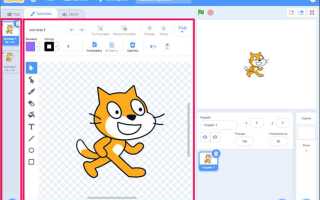
Редактор Scratch позволяет создавать спрайты вручную с помощью инструментов рисования. Использование кривых, заливки и слоев помогает создавать более детализированные объекты. После создания или выбора спрайта можно применять базовые действия: перемещение по сцене, изменение размера, вращение и добавление анимации через блоки кода.
Управление спрайтами включает не только добавление, но и замену или удаление. Если проект содержит несколько одинаковых объектов, рекомендуется группировать их по функциям и использовать имена, отражающие роль спрайта, что облегчает последующее программирование событий и взаимодействий.
Выбор источника спрайта в Scratch
Перед добавлением спрайта важно определить, откуда он будет взят. Scratch предлагает несколько вариантов:
- Библиотека Scratch: содержит более 500 готовых персонажей, объектов и фонов. Спрайты организованы по категориям: животные, люди, транспорт, природа и техника.
- Загрузка собственного изображения: поддерживаются форматы PNG и SVG. Рекомендуется использовать прозрачный фон для корректного наложения на сцену.
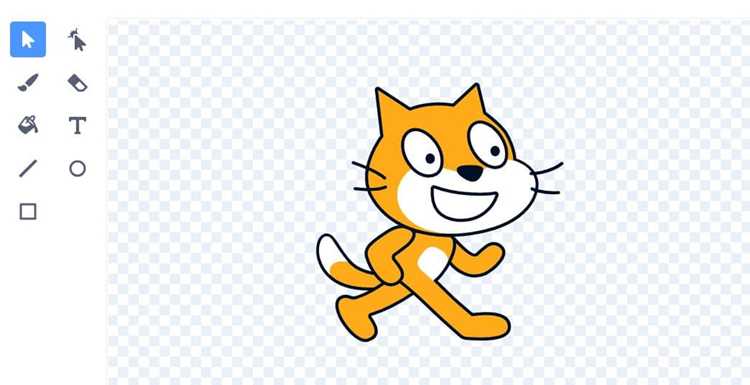
- Рисование в редакторе: встроенный инструмент позволяет создавать спрайты вручную, использовать заливки, контуры и слои.
- Копирование из других проектов: можно импортировать спрайт из ранее созданного проекта, что ускоряет работу над повторяющимися элементами.
При выборе источника стоит учитывать:
- Назначение спрайта: если требуется уникальный персонаж, лучше использовать редактор или загрузку собственного изображения.
- Совместимость с другими объектами: проверять размер и прозрачность, чтобы спрайт корректно отображался на сцене.
- Оптимизацию проекта: использование библиотечных спрайтов снижает нагрузку на проект и ускоряет загрузку.
После выбора источника следующей задачей станет добавление спрайта на сцену с проверкой его начальной позиции и имени для удобства дальнейшей работы с блоками кода.
Добавление готового спрайта из библиотеки
Для добавления спрайта из библиотеки Scratch откройте вкладку «Спрайты» и нажмите кнопку выбора спрайта. В открывшейся библиотеке представлены категории: животные, персонажи, транспорт, природа, спорт и техника.
Чтобы быстро найти нужный объект, используйте строку поиска по ключевым словам. При выборе спрайта обращайте внимание на его размеры: стандартный спрайт занимает около 80–120 пикселей по высоте, что удобно для сцен 480×360 пикселей.
После выбора спрайта нажмите «ОК» или двойной клик. Новый объект появится на сцене с координатами X=0 и Y=0. Для точного позиционирования используйте поля «X» и «Y» в панели свойств спрайта.
Рекомендуется сразу переименовать спрайт, чтобы его название отражало роль в проекте. Это облегчает дальнейшую работу с блоками кода и взаимодействие между несколькими объектами.
Если выбранный спрайт требует изменения размера или поворота, используйте инструменты масштабирования и вращения в панели свойств. Это позволяет подогнать спрайт под композицию сцены без потери качества.
Загрузка собственного изображения для спрайта

Чтобы добавить спрайт из собственного файла, откройте вкладку «Спрайты» и выберите опцию загрузки. Scratch поддерживает форматы PNG и SVG. Для корректного отображения рекомендуется использовать прозрачный фон и размеры не более 200×200 пикселей.
Перед загрузкой убедитесь, что изображение оптимизировано по весу – файлы свыше 1 МБ могут замедлять работу проекта. При необходимости уменьшите разрешение или используйте сжатие без потери качества.
После загрузки спрайт появится на сцене с координатами X=0 и Y=0. Следует сразу переименовать объект и проверить его размеры и ориентацию на сцене. При необходимости используйте инструменты масштабирования и поворота.
Для удобства работы с разными типами изображений рекомендуется вести таблицу свойств загружаемых спрайтов:
| Имя спрайта | Формат | Размер (пиксели) | Прозрачность | Комментарий |
|---|---|---|---|---|
| Мой персонаж | PNG | 120×150 | Да | Главный герой проекта |
| Фон лес | SVG | 480×360 | Нет | Основной фон сцены |
Ведение такой таблицы помогает контролировать совместимость всех загружаемых объектов и упрощает их дальнейшее редактирование и программирование действий в проекте.
Создание спрайта с помощью редактора Scratch
Редактор Scratch позволяет создавать спрайты с нуля, используя встроенные инструменты рисования. Это удобно для уникальных персонажей и объектов, которых нет в библиотеке.
Основные инструменты редактора:
- Кисть: рисование произвольных линий и фигур с возможностью выбора толщины и цвета.
- Прямоугольник и овал: создание геометрических форм с заливкой или контуром.
- Заливка: быстрый способ окрасить отдельные участки спрайта.
- Ластик: удаление отдельных фрагментов рисунка без затрагивания остальных частей.
- Текст: добавление надписей и меток на спрайт.
Рекомендуется работать по слоям:
- Создавать основной контур спрайта на нижнем слое.
- Добавлять детали и декор на верхних слоях.
- Использовать сетку для точного позиционирования элементов.
После завершения рисунка задайте спрайту имя и проверьте его размер. Оптимальная высота для стандартной сцены 480×360 пикселей составляет 80–120 пикселей. При необходимости используйте инструменты масштабирования и вращения, чтобы спрайт корректно вписался в композицию сцены.
Переименование и настройка спрайта
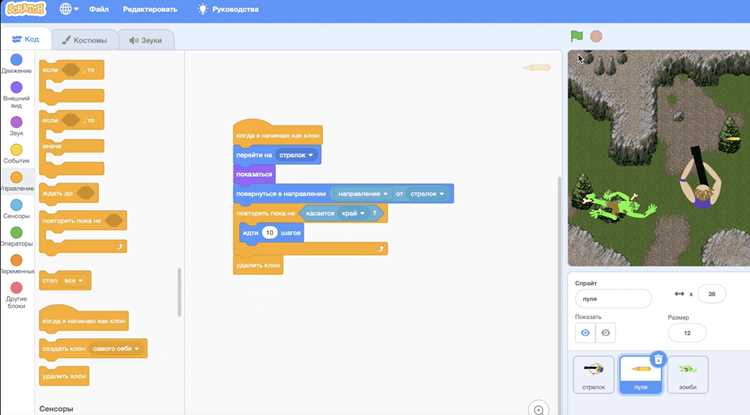
После добавления спрайта на сцену важно задать ему информативное имя. Это облегчает работу с блоками кода и упрощает управление несколькими объектами. Для переименования откройте панель свойств спрайта и введите новое название, отражающее его роль, например «Главный герой», «Монета» или «Враг1».
Настройка спрайта включает следующие параметры:
- Координаты X и Y: определяют позицию спрайта на сцене. Значения по умолчанию X=0 и Y=0 размещают спрайт в центре.
- Направление: позволяет задать начальный угол поворота спрайта от -180° до 180°.
- Размер: выражается в процентах от оригинального изображения. Оптимальные значения для стандартной сцены 480×360 пикселей – 80–120%.
- Видимость: спрайт можно скрыть или показать через блоки кода или панель свойств.
Для спрайтов с анимацией рекомендуется проверять начальный костюм, чтобы объект отображался корректно с первого кадра. Настройка параметров сразу после добавления помогает избежать ошибок при программировании движения и взаимодействия с другими объектами на сцене.
Перемещение и масштабирование спрайта на сцене
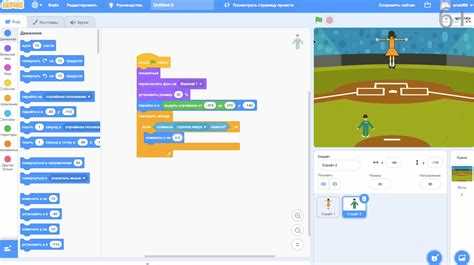
Для точного позиционирования спрайта используйте поля X и Y в панели свойств. X определяет горизонтальное смещение, Y – вертикальное. Центр сцены соответствует X=0 и Y=0. Положительные значения X перемещают спрайт вправо, отрицательные – влево; положительные Y – вверх, отрицательные – вниз.
Перемещение можно выполнять мышью, перетаскивая спрайт по сцене. Рекомендуется при этом включать сетку или направляющие, чтобы объект не перекрывал другие элементы и сохранял симметрию композиции.
Масштабирование спрайта осуществляется в процентах от исходного размера. Для стандартной сцены 480×360 пикселей оптимальный размер спрайта обычно составляет 80–120%. Изменение размера вручную через панель свойств позволяет подогнать объект под сцену, сохранив пропорции.
При масштабировании спрайта важно следить за качеством изображения: слишком большое увеличение может сделать края пиксельными, а уменьшение – потерять детали. После перемещения и изменения размера рекомендуется проверить видимость спрайта с разных точек обзора сцены и убедиться, что он не перекрывает ключевые объекты проекта.
Удаление или замена спрайта при необходимости
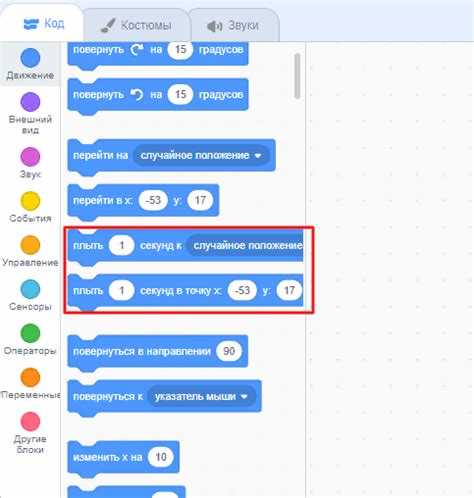
Для удаления спрайта выделите его на панели объектов и нажмите кнопку «Удалить». Это удаляет объект со сцены, но не затрагивает другие спрайты или фон.
Если требуется заменить спрайт новым изображением, используйте кнопку «Заменить спрайт» в панели свойств. Можно выбрать готовый спрайт из библиотеки, загрузить файл или нарисовать новый в редакторе. Сохранение имени старого спрайта позволяет сохранить блоки кода, которые уже привязаны к объекту.
При замене важно проверять координаты, размер и направление нового спрайта, чтобы он корректно вписался в сцену. Для сложных проектов рекомендуется вести список заменяемых объектов с указанием их функций и зависимостей в коде, чтобы избежать ошибок в логике взаимодействия между спрайтами.
Вопрос-ответ:
Как добавить спрайт из библиотеки Scratch?
Для добавления спрайта из библиотеки откройте вкладку «Спрайты» и нажмите кнопку выбора спрайта. В открывшейся библиотеке выберите категорию и найдите подходящий объект. Двойной клик или кнопка «ОК» добавит спрайт на сцену. После этого рекомендуется сразу задать координаты и имя для удобной работы с блоками кода.
Можно ли использовать свои изображения в Scratch как спрайты?
Да, Scratch позволяет загружать собственные изображения в формате PNG или SVG. Для корректного отображения рекомендуется использовать прозрачный фон и размеры, не превышающие 200×200 пикселей. После загрузки спрайт появляется на сцене с координатами X=0 и Y=0, которые можно изменить через панель свойств.
Как создать спрайт самостоятельно в редакторе Scratch?
В редакторе Scratch можно нарисовать спрайт с нуля, используя инструменты кисть, заливку, ластик, текст, прямоугольник и овал. Рекомендуется работать по слоям: сначала основной контур, затем детали. После завершения рисунка задайте имя спрайту и проверьте его размер, оптимальный для сцены 480×360 пикселей — 80–120 пикселей по высоте.
Как изменить размер и положение спрайта на сцене?
Для перемещения спрайта можно использовать поля X и Y в панели свойств или перетаскивать объект мышью. X отвечает за горизонтальное смещение, Y — за вертикальное. Масштабирование выполняется в процентах от исходного размера. Рекомендуется проверять видимость и пропорции спрайта после изменения, чтобы он не перекрывал другие объекты.
Что делать, если нужно удалить или заменить спрайт?
Для удаления спрайта выделите его на панели объектов и нажмите кнопку «Удалить». Для замены используйте кнопку «Заменить спрайт» и выберите новый объект из библиотеки, загрузите файл или нарисуйте в редакторе. После замены проверьте координаты, размер и направление нового спрайта, чтобы он корректно вписался в сцену.
Как правильно выбрать источник спрайта для проекта в Scratch?
Выбор источника спрайта зависит от задачи проекта. Если нужен стандартный персонаж или объект, проще использовать библиотеку Scratch, где спрайты распределены по категориям: животные, техника, природа и персонажи. Для уникальных объектов лучше загрузить собственное изображение в формате PNG или SVG с прозрачным фоном, чтобы избежать наложений на сцене. Альтернативой является создание спрайта в редакторе Scratch с использованием инструментов рисования и слоев. При выборе источника важно сразу проверить размер и ориентацию спрайта, чтобы он корректно вписался в сцену и не перекрывал другие объекты.

 Загрузка...