Содержание статьи
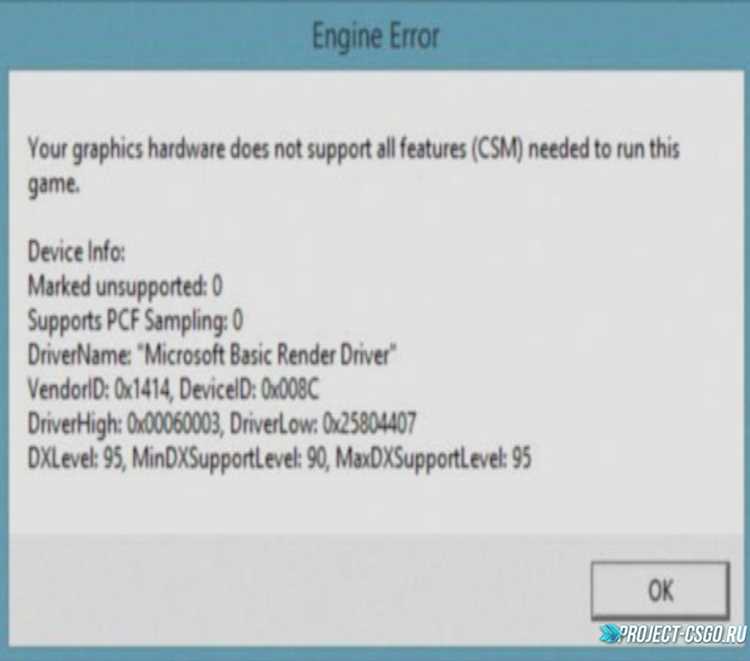
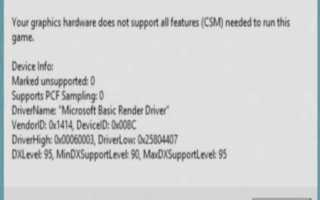
Сбой InitializeEngineGraphics failed указывает на проблему при запуске проекта или игры на Unity, связанную с инициализацией графического модуля. Ошибка появляется до загрузки контента, поэтому для диагностики приходится опираться на логи, параметры запуска и состояние системных библиотек.
Наиболее частые причины связаны с повреждёнными файлами движка, некорректными графическими настройками, конфликтом между драйвером видеокарты и выбранным API, а также с отсутствием необходимых версий DirectX или Visual C++. Понимание того, на каком этапе происходил сбой, помогает быстро определить источник проблемы.
Надёжный способ начать разбор – изучить записи в output_log или Player.log. В них можно увидеть точный модуль, который не был загружен. Далее имеет смысл проверить системные компоненты, параметры запуска и состояние конфигурационных файлов. Такой подход позволяет устранить ошибку без переустановки игры или системы.
Проверка целостности файлов игры через встроенные инструменты клиента
В Steam проверка выполняется через раздел Свойства → Файлы → Проверить целостность файлов. Клиент сверяет локальные данные с эталонной копией и автоматически загружает неисправные элементы. После восстановления движок корректно подключает DLL, связанные с DirectX, Vulkan или OpenGL.
В Epic Games Launcher аналогичный инструмент расположен в меню игры через кнопку Проверить. Там же можно увидеть перечень восстановленных файлов. Если в игре используются собственные пакеты ресурсов, клиент обновляет их вместе с системными модулями рендеринга.
Такое восстановление особенно полезно, когда сбой происходит сразу после запуска, а логи указывают на невозможность загрузить графические зависимости. После проверки стоит перезапустить клиент, чтобы обновлённые ресурсы были подхвачены без остаточных конфликтов.
Анализ логов Unity для выявления причины сбоя модуля рендеринга
Логи Unity позволяют точно определить этап, на котором возникает ошибка InitializeEngineGraphics failed. Основные файлы находятся в каталоге AppData\LocalLow\CompanyName\ProductName либо в папке игры рядом с исполняемым файлом. Наиболее информативные источники – Player.log и output_log.txt.
При анализе важно обращать внимание на строки, в которых упоминаются графические API, загрузка DLL, инициализация драйвера или вызовы рендер-подсистемы. Любая ошибка перед сообщением об инициализации графики указывает на причину сбоя. Ниже приведены типичные записи и их возможная связь с неисправностью:
| Фрагмент лога | Что означает |
|---|---|
| Failed to load UnityPlayer.dll | Повреждение библиотек запуска или конфликт версий |
| GfxDevice: failed to create device | Проблема с драйвером видеокарты или выбранным API |
| Unable to load VR module | Ошибка при подключении дополнительных графических модулей |
| DXGI_ERROR_DEVICE_REMOVED | Сбой устройства из-за нестабильного драйвера или перегрузки GPU |
Если лог указывает на отсутствие конкретной библиотеки, её стоит восстановить через переустановку системных компонентов или проверку целостности. Ошибки, связанные с API, требуют переключения режима запуска через параметры командной строки (-force-d3d11, -force-vulkan). При повторяющихся сбоях следует сохранить логи и сравнить изменения после каждого шага диагностики.
Настройка параметров запуска игры при конфликте с видеодрайвером
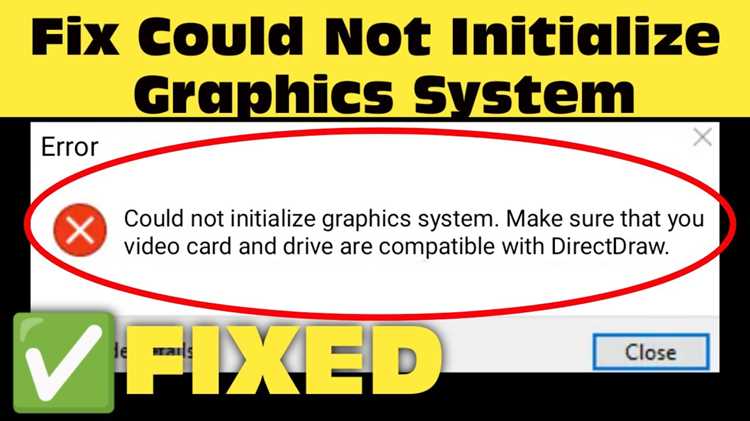
Ошибка InitializeEngineGraphics failed нередко связана с тем, что игра пытается запуститься через графическое API, которое конфликтует с установленным драйвером. Чтобы исключить этот фактор, используют принудительное указание режима рендеринга через параметры запуска.
В Steam параметры задаются через Свойства → Установить параметры запуска. Для проверки DirectX 11 используют команду -force-d3d11, для DirectX 12 – -force-d3d12, для Vulkan – -force-vulkan, для OpenGL – -force-opengl. Такой подход помогает определить API, при котором система стабильно создаёт графическое устройство.
Если драйвер видеокарты выдаёт сбои при инициализации, иногда помогает отключение дополнительных функций: -force-gfx-direct для исключения промежуточных слоёв, -nolog при подозрении на конфликт подсистемы логирования, -adapter 0 при наличии нескольких GPU.
После изменения параметров стоит запускать игру поочерёдно с разными сочетаниями флагов. Если один из режимов позволяет игре пройти этап создания рендер-устройства, дальнейшие корректировки проводят уже внутри выбранного API.
Обновление или откат драйвера видеокарты при ошибке инициализации графики
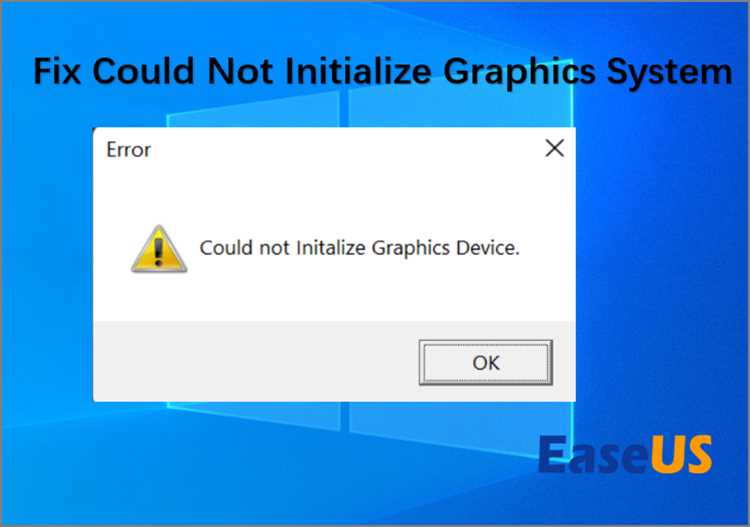
Сбой InitializeEngineGraphics failed часто связан с несовместимостью текущей версии драйвера и используемого графического API. Если в логах присутствуют коды вроде DXGI_ERROR_DEVICE_REMOVED или упоминания о невозможности создать графическое устройство, следует проверить состояние драйвера.
Для обновления на системах с NVIDIA используют утилиту GeForce Experience или ручную установку драйвера с официального сайта, выбирая версию под конкретную модель GPU. У AMD обновление выполняется через Radeon Software, где можно выбрать как последнюю сборку, так и стабильный выпуск из предыдущей ветки.
Если ошибка появилась после недавнего обновления ОС или драйвера, целесообразно выполнить откат. В Windows это делается через Диспетчер устройств → Свойства адаптера → Драйвер → Откатить. Такой подход помогает исключить проблемы, возникающие из-за неудачных версий, которые нарушают работу DirectX или Vulkan.
Полное удаление с последующей чистой установкой выполняют с помощью DDU (Display Driver Uninstaller). Программа удаляет устаревшие компоненты, которые иногда мешают корректной инициализации графического модуля Unity. После перезагрузки устанавливают свежий драйвер, соответствующий выбранному API и архитектуре системы.
Сброс пользовательских конфигурационных файлов игры
Ошибка InitializeEngineGraphics failed может возникать из-за некорректных настроек, сохранённых в конфигурационных файлах игры. Они содержат параметры графики, разрешения, выбора GPU и пользовательские модификации, которые могут конфликтовать с текущей системой.
Для сброса необходимо удалить или переименовать файлы конфигурации. В Windows они обычно находятся в AppData\LocalLow\ИмяКомпании\ИмяИгры или рядом с исполняемым файлом игры. Основные файлы – settings.json, userprefs.ini, graphics.xml. После удаления клиент создаст новые файлы при следующем запуске.
Если игра поддерживает команду запуска с принудительным сбросом настроек, используют флаг -reset-settings или аналогичный для конкретного лаунчера. Такой метод гарантирует, что все параметры графики и рендеринга вернутся к стандартным значениям.
После сброса рекомендуется запустить игру в минимальных настройках графики и постепенно увеличивать параметры, проверяя стабильность работы. Это помогает выявить конкретные настройки, вызывающие сбой модуля инициализации графики.
Исправление проблемы при повреждении библиотек DirectX или Visual C++
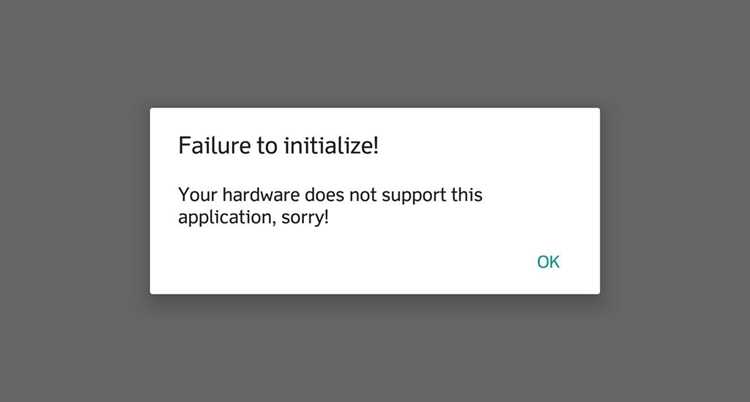
Ошибка InitializeEngineGraphics failed может возникать при повреждении системных библиотек, необходимых для работы графического модуля Unity. Наиболее критичны компоненты DirectX и Visual C++ Redistributable.
Для восстановления используют следующий порядок действий:
- Проверка наличия актуальной версии DirectX через dxdiag. При отсутствии последних компонентов скачивают DirectX End-User Runtime Web Installer с официального сайта Microsoft.
- Переустановка Visual C++ Redistributable. Необходимо установить как x86, так и x64 версии для 2015–2022 годов. Удаление старых версий перед установкой помогает избежать конфликтов.
- Использование встроенной функции Windows sfc /scannow для проверки целостности системных файлов. Команда автоматически исправляет повреждённые DLL, влияющие на графику.
- При сохранении ошибки проверяют, нет ли устаревших библиотек в папке игры. Иногда локальные копии Visual C++ конфликтуют с системными версиями, их следует удалить.
После восстановления библиотек стоит перезагрузить компьютер и запустить игру с минимальными графическими настройками, чтобы убедиться, что модуль инициализации графики загружается корректно.
Диагностика ошибки при использовании нескольких графических адаптеров
Ошибка InitializeEngineGraphics failed часто возникает на системах с интегрированной и дискретной видеокартой, когда игра пытается инициализировать графический модуль на неподходящем адаптере. В таких случаях важно определить, какой GPU используется и корректно его задать.
Для диагностики используют следующие шаги:
- Проверка списка доступных GPU через Диспетчер устройств → Видеоадаптеры. Определяют идентификаторы интегрированной и дискретной карты.
- Принудительное указание адаптера через параметры запуска игры. В Steam или Epic Games Launcher применяют флаги -adapter 0 или -adapter 1 для выбора нужной видеокарты.
- Использование панели управления видеодрайвера (NVIDIA Control Panel или AMD Radeon Settings) для задания предпочтительного GPU для конкретного исполняемого файла игры.
- Запуск игры с минимальными графическими настройками после выбора адаптера, чтобы исключить ошибки, связанные с перегрузкой устройства.
- Анализ логов Unity после смены адаптера. Если инициализация проходит успешно, проблемой было использование некорректного GPU.
Такая поэтапная диагностика помогает выявить конфликты между интегрированной и дискретной видеокартой и корректно настроить игру для стабильного запуска.
Вопрос-ответ:
Почему возникает ошибка InitializeEngineGraphics failed при запуске игры?
Ошибка появляется, когда Unity не может инициализировать графический модуль. Основные причины — повреждённые файлы игры, конфликт графических драйверов, некорректные настройки графики или отсутствие необходимых библиотек DirectX и Visual C++.
Как проверить, какие файлы игры повреждены и вызывают сбой?
Используйте встроенные инструменты клиента. В Steam это Свойства → Файлы → Проверить целостность файлов, в Epic Games Launcher — кнопка Проверить в меню игры. Клиент сравнивает локальные файлы с эталонными и восстанавливает повреждённые.
Можно ли исправить ошибку без переустановки игры?
Да, можно. Начинают с анализа логов Unity (Player.log, output_log.txt), затем проверяют драйвер видеокарты, сбрасывают пользовательские конфигурации и восстанавливают библиотеки DirectX и Visual C++.
Как настроить игру при наличии интегрированной и дискретной видеокарты?
Необходимо указать используемый GPU через параметры запуска игры или в панели управления драйвера. Например, флаги -adapter 0 или -adapter 1 выбирают нужную видеокарту. После этого стоит запускать игру с минимальными графическими настройками для проверки стабильности.
Какие действия помогают, если сбой связан с графическим API?
Используют принудительное указание режима рендеринга. В Steam или Epic Games Launcher добавляют флаги: -force-d3d11, -force-d3d12, -force-vulkan или -force-opengl. Это позволяет определить, какой API совместим с текущим драйвером и устранить ошибку инициализации.

 Загрузка...