Содержание статьи
Для комфортного просмотра IPTV часто возникает необходимость объединить несколько плейлистов в один файл формата M3U. Это позволяет иметь доступ ко всем каналам в одном месте, избегая постоянной загрузки разных источников и путаницы с URL. Основной задачей становится сохранение уникальных ссылок и корректное распределение каналов по категориям.
Перед объединением важно проверить совместимость плейлистов. Разные провайдеры могут использовать различные кодировки, например UTF-8 или Windows-1251, а также отличаться структурой тегов #EXTINF. Несоответствие форматов может привести к ошибкам при воспроизведении в популярных плеерах вроде VLC, Perfect Player или IPTV Smarters.
Практическим шагом является создание резервной копии каждого исходного плейлиста. Даже небольшая ошибка при редактировании файла может привести к потере ссылок или некорректному отображению каналов. После резервного копирования можно использовать текстовый редактор или специализированные программы для слияния плейлистов, при этом важно удалять дублирующиеся записи и проверять рабочие ссылки.
Объединённый плейлист становится удобным инструментом для управления каналами: их можно сортировать по тематикам, фильтровать по качеству вещания или региону. Такой подход не только экономит время, но и упрощает настройку плейера, позволяя быстро переходить между любимыми телеканалами без дополнительных загрузок.
Выбор подходящих IPTV плейлистов для объединения
При подготовке к объединению важно отобрать плейлисты, которые содержат актуальные и рабочие ссылки. Следует ориентироваться на стабильность серверов, качество вещания и соответствие вашим интересам по каналам.
Рекомендуется учитывать следующие критерии при выборе плейлистов:
- Формат файла: убедитесь, что все плейлисты имеют формат M3U или M3U8, совместимый с вашим плеером.
- Кодировка: предпочтительно использовать UTF-8, чтобы избежать проблем с кириллицей и спецсимволами.
- Обновляемость: выбирайте плейлисты, которые регулярно обновляются, иначе после объединения могут появиться нерабочие ссылки.
- Количество каналов: учитывайте размер плейлиста, слишком большие файлы могут замедлять загрузку и работу плеера.
- Тематика каналов: объединяйте плейлисты с похожей направленностью, например, спортивные, развлекательные или новостные.
Для проверки плейлистов используйте простые инструменты, такие как VLC или онлайн-валидаторы M3U. Это позволит быстро отсеять файлы с нерабочими ссылками и минимизировать дублирование при дальнейшем объединении.
Также полезно вести список источников, откуда получены плейлисты, чтобы при необходимости обновлять или удалять устаревшие ссылки без риска потерять нужные каналы.
Проверка форматов и совместимости файлов M3U
Перед объединением плейлистов необходимо убедиться, что все файлы используют одинаковый формат и кодировку. M3U и M3U8 отличаются только кодировкой: M3U обычно использует Windows-1251, а M3U8 – UTF-8. Для корректного отображения кириллических названий каналов предпочтительнее выбирать UTF-8.
Проверка формата включает следующие действия:
- Открытие файла в текстовом редакторе: убедитесь, что каждая строка с каналом начинается с тега #EXTINF, а следующая строка содержит URL потока.
- Согласованность тегов: все плейлисты должны использовать одинаковый порядок полей, например, #EXTINF:-1,Название канала URL.
- Проверка ссылок: тестируйте несколько потоков из каждого плейлиста в плеере, чтобы выявить нерабочие адреса до объединения.
- Удаление лишних символов: удалите пробелы, переносы строк или невидимые символы, которые могут вызвать ошибки при загрузке в плеере.
Создание резервной копии исходных плейлистов
Перед объединением IPTV плейлистов необходимо создать резервные копии всех исходных файлов. Это позволяет восстановить данные в случае ошибок при редактировании или повреждения файлов.
Резервное копирование выполняется по следующей схеме:
- Сохранение оригиналов: копируйте каждый плейлист в отдельную папку, не изменяя исходные имена файлов.
- Использование временных меток: добавляйте к имени файла дату и время, например playlist_20251116.m3u, чтобы отличать версии.
- Создание дублирующих копий: храните резервные файлы на внешнем носителе или в облачном хранилище для защиты от случайного удаления.
- Проверка целостности: после копирования убедитесь, что размер файла совпадает с оригиналом и все ссылки доступны для воспроизведения.
Даже при работе с небольшими плейлистами резервное копирование сокращает риск потери каналов и упрощает восстановление в случае ошибок при объединении или редактировании.
Объединение плейлистов с помощью текстового редактора

Текстовый редактор позволяет вручную объединять IPTV плейлисты, контролируя порядок каналов и структуру файла. Рекомендуется использовать редакторы с поддержкой UTF-8 и функциями поиска и замены, например Notepad++ или Sublime Text.
Пошаговый процесс объединения выглядит следующим образом:
- Открытие файлов: загрузите все плейлисты в редактор и убедитесь, что кодировка одинаковая.
- Удаление заголовков: оставьте #EXTM3U только в первом файле, остальные заголовки удалите, чтобы избежать дублирования.
- Копирование каналов: скопируйте все строки с тегами #EXTINF и URL потоков из остальных файлов и вставьте их после последнего канала первого плейлиста.
- Проверка дубликатов: используйте поиск по названиям или ссылкам, чтобы удалить повторяющиеся каналы.
- Сохранение объединённого файла: сохраните файл с расширением .m3u и кодировкой UTF-8, чтобы избежать проблем с кириллицей.
После объединения вручную можно сортировать каналы по категориям или региону, а также добавлять комментарии для удобной навигации в плеере.
Использование специализированных программ для слияния M3U
Специализированные программы упрощают процесс объединения IPTV плейлистов и минимизируют ошибки, возникающие при ручном редактировании. Среди популярных инструментов выделяются M3U Dropper, Playlist Creator и IPTV Merge Tool.
Преимущества использования таких программ:
- Автоматическое удаление дубликатов: программы выявляют одинаковые каналы по названию или URL и исключают повторения.
- Поддержка разных кодировок: конвертируют файлы в UTF-8 для корректного отображения названий каналов.
- Сортировка и фильтрация: позволяют группировать каналы по категориям, качеству потока или региону.
- Массовая проверка ссылок: проверяют работоспособность потоков и отмечают неактивные ссылки до объединения.
Процесс слияния обычно включает загрузку исходных плейлистов, выбор параметров объединения и сохранение итогового файла с расширением .m3u. После этого объединённый плейлист можно сразу импортировать в IPTV-плеер для тестирования и дальнейшей настройки.
Удаление дублирующихся каналов и ссылок
После объединения плейлистов важно проверить и удалить дублирующиеся каналы и ссылки, чтобы избежать повторов в плеере и сократить размер файла. Дубли могут появляться как из-за одинаковых названий, так и из-за одинаковых URL потоков.
Рекомендации по выявлению и удалению дублей:
- Сортировка по имени канала: используйте текстовый редактор с функцией сортировки строк, чтобы одинаковые названия оказались рядом и их было проще удалить.
- Проверка URL: сравнивайте ссылки потоков, так как разные плейлисты могут использовать разные названия для одного и того же канала.
- Использование скриптов или утилит: программы вроде M3U Cleaner или Python-скрипты позволяют автоматически выявлять и удалять дубли по названию и URL.
- Создание резервной копии перед удалением: сохраняйте исходный объединённый файл, чтобы иметь возможность восстановить данные при ошибках.
После удаления повторов плейлист становится компактным, упорядоченным и удобным для навигации в любом IPTV-плеере, а риск зависаний или ошибок при воспроизведении снижается.
Проверка работоспособности объединённого плейлиста
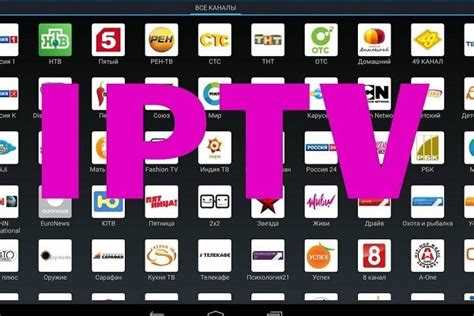
После объединения всех плейлистов важно убедиться, что итоговый файл корректно воспроизводится и все каналы доступны. Нерабочие ссылки или ошибки в структуре файла могут привести к сбоям в плеере.
Основные шаги проверки:
- Тестирование в нескольких плеерах: откройте объединённый плейлист в VLC, IPTV Smarters и Perfect Player, чтобы убедиться, что все каналы отображаются корректно.
- Проверка потоков: запустите несколько случайных каналов из разных категорий и убедитесь, что видео воспроизводится без зависаний.
- Отслеживание ошибок структуры: текстовые редакторы и валидаторы M3U позволяют выявить некорректные строки, отсутствующие теги #EXTINF или пустые URL.
- Отметка неактивных ссылок: создайте отдельный список или комментарии в файле для каналов, которые не удалось воспроизвести, чтобы обновить их позже.
Тщательная проверка перед использованием плейлиста гарантирует стабильную работу IPTV-плеера и упрощает дальнейшее обновление каналов без сбоев.
Импорт объединённого плейлиста в IPTV-плееры
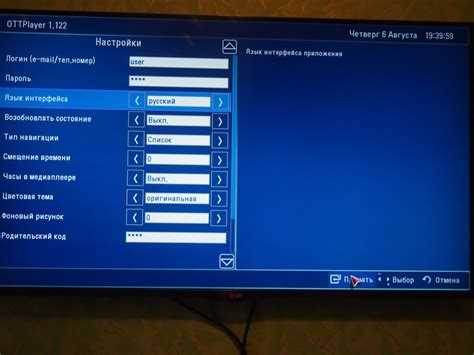
После проверки работоспособности объединённого плейлиста следующий шаг – его импорт в IPTV-плеер для просмотра. Процесс отличается в зависимости от конкретного плеера, но ключевые действия остаются схожими.
Примерный порядок действий и особенности для популярных плееров:
| Плеер | Шаги импорта | Особенности |
|---|---|---|
| VLC |
|
Поддерживает как локальные, так и сетевые URL; требуется UTF-8 для корректного отображения кириллицы |
| IPTV Smarters |
|
Позволяет создавать категории и фильтровать каналы по региону или качеству |
| Perfect Player |
|
Поддерживает автоматическое обновление ссылок и настройку EPG |
После импорта рекомендуется протестировать воспроизведение нескольких каналов из разных категорий, чтобы убедиться в корректной работе плейлиста и корректном отображении всех названий и логотипов.
Вопрос-ответ:
Какие форматы плейлистов лучше использовать для объединения?
Для объединения подходят файлы формата M3U и M3U8. M3U обычно использует кодировку Windows-1251, а M3U8 — UTF-8. При использовании кириллических названий каналов рекомендуется выбирать UTF-8, чтобы избежать некорректного отображения текста в плеере.
Можно ли объединять плейлисты с разными кодировками?
Объединять плейлисты с разными кодировками можно, но перед этим их нужно привести к единой кодировке, например UTF-8. Для этого удобно использовать текстовые редакторы, такие как Notepad++, с функцией смены кодировки. Это исключает проблемы с отображением названий каналов после объединения.
Как удалить повторяющиеся каналы после объединения?
Для удаления дублей можно сортировать плейлист по названию канала и вручную удалять повторяющиеся строки с тегом #EXTINF или использовать специализированные утилиты, которые автоматически ищут совпадения по имени и URL потока. Перед удалением рекомендуется сохранить резервную копию объединённого файла.
Какие программы помогут объединить несколько M3U плейлистов без ошибок?
Существуют программы вроде M3U Dropper, Playlist Creator и IPTV Merge Tool. Они автоматически объединяют плейлисты, удаляют дубли и конвертируют кодировку в UTF-8. Такие утилиты позволяют сортировать каналы по категориям и проверять работоспособность ссылок до сохранения итогового файла.
Как проверить, что объединённый плейлист работает корректно?
После объединения плейлист необходимо протестировать в нескольких плеерах, например VLC, IPTV Smarters или Perfect Player. Проверяйте воспроизведение каналов из разных категорий, корректность названий и наличие логотипов. Также полезно использовать текстовые валидаторы M3U для выявления ошибок в структуре файла или пустых ссылок.
Как объединить несколько IPTV плейлистов в один без потери каналов и ссылок?
Для объединения нескольких IPTV плейлистов сначала убедитесь, что все файлы имеют одинаковый формат, предпочтительно M3U или M3U8 с кодировкой UTF-8. Создайте резервные копии всех исходных плейлистов, чтобы сохранить оригинальные ссылки. Затем можно использовать текстовый редактор: оставьте тег #EXTM3U только в первом файле и скопируйте все строки с тегами #EXTINF и URL из остальных плейлистов в один файл. После этого удалите дублирующиеся каналы и проверяйте ссылки, запуская их в плеере. Для упрощения процесса можно применять специальные программы для слияния M3U, которые автоматически убирают повторения и проверяют работоспособность потоков. После объединения протестируйте плейлист в нескольких плеерах, чтобы убедиться, что все каналы воспроизводятся корректно.

 Загрузка...