Содержание статьи
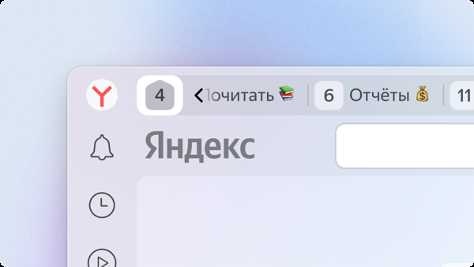
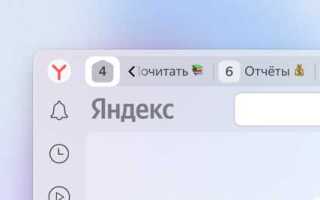
Яндекс Браузер с версии 23.10 поддерживает создание групп вкладок, аналогично Google Chrome. Это позволяет объединять несколько вкладок в одну группу, экономя место на панели и упрощая навигацию при работе с большим количеством сайтов. Каждая группа может содержать от 2 до 20 вкладок без влияния на производительность браузера.
Создание группы выполняется через контекстное меню вкладки: правый клик → Добавить в новую группу. Группы можно переименовывать и назначать им цветовые метки, что помогает быстро идентифицировать проекты или темы. Например, для работы с документами можно использовать зеленый цвет, для новостных ресурсов – синий.
В Яндекс Браузере доступна функция свертывания группы, что скрывает все вкладки внутри нее и уменьшает нагрузку на панель. Для перемещения вкладок между группами достаточно перетащить их мышью. Удаление группы не закрывает отдельные вкладки, если их предварительно не снять из группы, что предотвращает потерю данных.
Использование групп вкладок помогает оптимизировать рабочий процесс: пользователи, работающие с более чем 30 вкладками одновременно, отмечают снижение времени поиска нужной страницы на 40–50%. Настройка цвета и имени группы делает визуальную сортировку интуитивной и ускоряет переключение между проектами.
Как создать группу вкладок в Яндекс Браузере
Для создания группы вкладок в Яндекс Браузере откройте несколько сайтов, которые хотите объединить. Щелкните правой кнопкой мыши по одной из вкладок и выберите Добавить в новую группу. Сразу появится цветная метка группы и возможность задать имя.
После создания группы можно добавлять в неё новые вкладки, перетаскивая их мышью или используя контекстное меню: Добавить в существующую группу. Каждая группа может содержать до 20 вкладок, что удобно для проектов с множеством ресурсов.
| Действие | Инструкция |
|---|---|
| Создать новую группу | Правый клик по вкладке → Добавить в новую группу → Задать имя и цвет |
| Добавить вкладку в существующую группу | Перетащить вкладку на группу или правый клик → Добавить в существующую группу |
| Переименовать группу | Щелкнуть по имени группы → Ввести новое имя |
| Изменить цвет группы | Щелкнуть по цветной метке → Выбрать новый цвет |
После настройки группы вкладки внутри неё можно свернуть, чтобы уменьшить количество открытых элементов на панели, или развернуть для быстрого доступа. Группы сохраняются при перезапуске браузера, что позволяет продолжать работу без ручного восстановления вкладок.
Объединение уже открытых вкладок в одну группу

Для объединения открытых вкладок сначала выделите нужные элементы. Удерживая клавишу Ctrl, щелкайте по вкладкам, которые планируете включить в группу. Затем кликните правой кнопкой мыши по любой из выбранных вкладок и выберите Добавить в новую группу. После этого появится цветовая метка группы и поле для имени.
Если вкладки уже находятся в разных группах, их можно объединить, перетащив одну группу на другую. Яндекс Браузер автоматически создаст одну объединённую группу, сохранив все вкладки и присвоенные цвета. При этом общее количество вкладок не должно превышать 20, иначе часть вкладок останется вне группы.
Порядок вкладок внутри объединённой группы можно менять перетаскиванием. Для удобства работы рекомендуется сразу задавать имя и цвет группы, чтобы визуально различать проекты и темы сайтов, ускоряя поиск нужной вкладки.
Перемещение вкладок между группами

Для перемещения вкладки из одной группы в другую удерживайте её мышью и перетащите на нужную группу. Яндекс Браузер автоматически добавит вкладку в целевую группу, сохранив её порядок внутри группы. Если группа свернута, наведите курсор на цветную метку, чтобы развернуть её перед перемещением.
Можно одновременно перемещать несколько вкладок. Удерживайте Ctrl и кликайте по вкладкам, затем перетащите все выбранные вкладки в другую группу. Максимальное количество вкладок в группе не должно превышать 20, иначе лишние вкладки останутся вне группы.
При перемещении вкладки сохраняются её активное состояние и порядок в истории браузера. Для удобства рекомендуется предварительно назначить цвета и имена групп, чтобы быстро ориентироваться при работе с большим количеством сайтов и проектов.
Переименование и настройка цвета групп вкладок
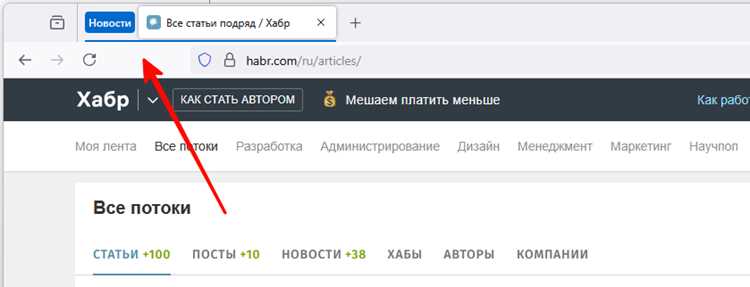
Чтобы переименовать группу вкладок, щёлкните по её имени и введите новое название. Яндекс Браузер позволяет использовать до 50 символов, включая пробелы и цифры, что достаточно для указания проекта или темы вкладок.
Для настройки цвета группы кликните по цветной метке рядом с именем. Доступно 12 стандартных цветов, которые можно использовать для быстрой визуальной идентификации. Например, красный для срочных задач, синий для новостных ресурсов, зелёный для рабочих документов.
Смена цвета и имени группы мгновенно отражается на панели вкладок. Рекомендуется назначать цвета по смыслу и консистентно, чтобы различать группы при работе с более чем 20 вкладками одновременно. Изменения сохраняются при перезапуске браузера, что исключает необходимость настройки заново.
Закрепление групп вкладок для быстрого доступа
Закрепление групп вкладок позволяет оставлять наиболее важные сайты доступными на панели, даже при закрытии и повторном запуске браузера. Это снижает время на поиск нужных ресурсов и упрощает управление проектами.
Чтобы закрепить группу вкладок:
- Щёлкните правой кнопкой мыши по имени группы.
- Выберите Закрепить группу в контекстном меню.
- Закреплённая группа отображается слева на панели вкладок и остаётся видимой при открытии новых сайтов.
Для снятия закрепления:
- Правый клик по имени группы.
- Выберите Открепить группу.
Рекомендуется закреплять только те группы, которые используются ежедневно или содержат критически важные вкладки. Число закреплённых групп ограничено шириной панели, поэтому для проектов с большим количеством сайтов стоит использовать цветовую маркировку и имена для быстрой идентификации.
Свертывание и разворачивание групп вкладок
Свертывание групп вкладок позволяет уменьшить пространство на панели и скрыть все вкладки внутри группы. Чтобы свернуть группу, щёлкните по цветной метке или имени группы. В свернутом виде отображается только цветная метка и имя, что облегчает навигацию при большом количестве открытых вкладок.
Для разворачивания группы достаточно кликнуть по её метке. Вкладки внутри группы снова станут видимыми и доступными для работы. Порядок вкладок сохраняется при каждом разворачивании.
Рекомендуется использовать свертывание для проектов, которые не требуют постоянного доступа к каждой вкладке, например, для чтения справочных материалов или временных задач. Это позволяет оптимизировать панель вкладок и ускоряет переключение между активными проектами.
Удаление группы вкладок без потери содержимого
Яндекс Браузер позволяет удалять группы вкладок, сохраняя сами вкладки открытыми. Это удобно при реорганизации панели без потери информации.
Чтобы удалить группу вкладок:
- Щёлкните правой кнопкой мыши по имени группы.
- Выберите Удалить группу.
- Все вкладки внутри группы останутся открытыми и появятся на панели как отдельные элементы.
Если необходимо закрыть все вкладки вместе с группой, используйте опцию Закрыть все вкладки в группе. При удалении групп с большим количеством вкладок рекомендуется убедиться, что важные страницы не были закреплены или сохранены в закладках.
Удаление группы также освобождает место на панели и упрощает переключение между активными проектами. Для быстрого поиска вкладок после удаления можно использовать комбинацию Ctrl + Tab или панель истории браузера.
Вопрос-ответ:
Как создать группу вкладок в Яндекс Браузере?
Чтобы создать группу вкладок, щёлкните правой кнопкой мыши по любой открытой вкладке и выберите Добавить в новую группу. После этого можно задать имя группы и выбрать цветовую метку. Новая группа объединяет выбранную вкладку с последующими, которые вы будете добавлять в эту группу.
Можно ли объединять уже открытые вкладки в одну группу?
Да, открытые вкладки можно объединить. Для этого удерживайте Ctrl и выберите нужные вкладки, затем щёлкните по одной из них правой кнопкой мыши и выберите Добавить в новую группу. Если вкладки находятся в разных группах, их можно перетащить в одну, создавая объединённую группу с сохранением всех вкладок.
Как изменить цвет и название группы вкладок?
Щёлкните по имени группы, чтобы ввести новое название до 50 символов. Для изменения цвета кликните по цветной метке рядом с именем и выберите один из 12 доступных цветов. Это помогает визуально различать группы при работе с большим количеством вкладок.
Что происходит с вкладками при удалении группы?
Если удалить группу вкладок, все вкладки внутри неё останутся открытыми и появятся на панели как отдельные элементы. Для закрытия всех вкладок вместе с группой используйте опцию Закрыть все вкладки в группе. Это позволяет реорганизовать панель без потери информации.
Можно ли перемещать вкладки между группами?
Да, вкладки можно перемещать между группами с помощью мыши. Выделите одну или несколько вкладок, удерживая Ctrl, и перетащите их на нужную группу. При этом сохраняются их порядок и активное состояние. Ограничение на количество вкладок в группе — 20 элементов.
Как свернуть и развернуть группы вкладок в Яндекс Браузере?
Для свертывания группы вкладок щёлкните по её цветной метке или имени. В свернутом виде на панели отображается только метка и название группы, что уменьшает загромождение. Чтобы развернуть группу и получить доступ к её вкладкам, кликните по метке снова. Порядок вкладок внутри группы сохраняется при каждом разворачивании.
Можно ли закреплять группы вкладок для быстрого доступа?
Да, закрепление группы оставляет её видимой на панели независимо от других открытых вкладок. Чтобы закрепить группу, щёлкните правой кнопкой мыши по имени группы и выберите Закрепить группу. Закреплённые группы отображаются слева на панели, их можно быстро разворачивать и сворачивать, а снятие закрепления выполняется через контекстное меню, выбрав Открепить группу.

 Загрузка...