Содержание статьи
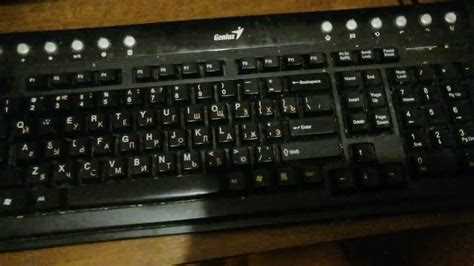
Обозначение K встречается в раскладке любых современных клавиатур, но её расположение может отличаться в зависимости от устройства. На стандартных моделях символ находится в среднем ряду, между J и L. На русской раскладке эта же клавиша отвечает за букву К, что важно учитывать при проверке ввода.
На ноутбуках расстояние между кнопками меньше, а форма клавиш различается у разных брендов. Поэтому клавиша K может визуально смешиваться с соседними символами. Если используется подсветка, расположение становится заметнее, но при слабой яркости лучше ориентироваться по тактильной метке на клавише F для быстрого поиска среднего ряда.
На компактных клавиатурах без цифрового блока положение остаётся тем же, но производители нередко изменяют размеры кнопок. В таких моделях полезно сверяться с обозначениями ряда: ASDF – верхний для среднего, JKL – тот, где находится нужная клавиша. При проблемах с вводом стоит проверить включённую раскладку и состояние самих переключателей.
Отличие клавиши K на латинской и русской раскладках
В латинской раскладке клавиша K вводит английскую букву K и располагается в среднем ряду между J и L. На русской раскладке та же физическая клавиша отвечает за букву К, поэтому смена языка напрямую влияет на результат ввода, но не на расположение самой кнопки.
При переключении между раскладками стоит ориентироваться на индикатор языка в системе, поскольку визуальное положение клавиши остаётся неизменным. Если клавиатура имеет двойные подписи, символы K и К будут размещены в одном секторе, что упрощает работу с двумя языками.
На некоторых ноутбуках буква К может быть напечатана меньшим шрифтом по сравнению с латинской K, что связано с особенностями маркировки. В таких случаях удобнее ориентироваться не по печати, а по фиксированному месту в ряду: третья клавиша справа в среднем ряду.
Расположение K на полноразмерных клавиатурах с цифровым блоком
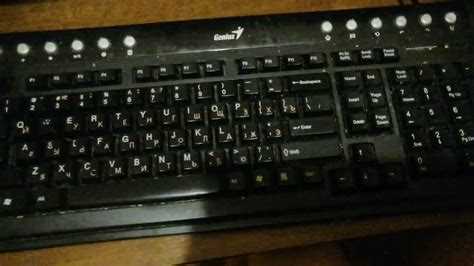
На стандартной клавиатуре формата 104/105 клавиш кнопка K находится в среднем ряду основной буквеной области. Её положение фиксировано вне зависимости от производителя: третья справа в ряду, где расположены J–K–L. Цифровой блок не влияет на размещение буквеных клавиш, но увеличивает общую ширину корпуса, из-за чего пользователю полезно ориентироваться по центральным меткам на F и J.
На клавиатурах с глубоким ходом клавиш расстояние между символами больше, поэтому K легче найти по симметрии: она находится строго над стрелкой «влево», если смотреть по вертикали. В мембранных моделях привязка сохраняется, но смещение корпуса вправо может визуально менять восприятие центра клавиатуры.
| Элемент | Положение |
|---|---|
| K (латиница/русская К) | Средний ряд, между J и L |
| Опорная метка для поиска | Клавиша F (левая тактильная точка) |
| Соотношение с цифровым блоком | Основная зона смещена левее относительно общей ширины |
| Вертикальная привязка | Над стрелкой «влево» на большинстве моделей |
Если поиск клавиши затруднён, удобнее расположить руки по домашнему ряду A–S–D–F и J–K–L–; после этого K определяется автоматически как вторая клавиша справа от центральной метки.
Где искать K на компактных моделях без отдельного блока
На клавиатурах формата TKL, 75%, 65% и 60% расположение буквы K сохраняется, но плотность кнопок выше. Производители уменьшают расстояние между рядами и сокращают ширину корпуса, поэтому ориентироваться лучше не по внешнему центру устройства, а по домашнему ряду.
Для быстрых действий подходит пошаговый ориентир:
- Найти клавишу J по тактильной точке на клавише F: она располагается строго напротив и задаёт правильное положение руки.
- Сдвинуть палец от J на одну позицию вправо – это и будет K.
- Проверить маркировку, так как на 65% и 60% схемах символы могут быть уменьшены или смещены к верхнему краю.
Особенности поиска на популярных форм-факторах:
- TKL (Tenkeyless) – расположение полностью совпадает с полноразмерной раскладкой, отличается только отсутствием цифрового блока.
- 75% – K находится в том же месте, но клавиши ближе друг к другу, поэтому визуально ряд кажется уже.
- 65% – K остаётся между J и L, но рядом могут находиться дополнительные функциональные клавиши.
- 60% – символ K расположен стандартно, однако маркировка часто мелкая из-за ограниченного пространства.
Если кнопка визуально слабо различима, стоит ориентироваться на последовательность J–K–L, которая неизменно сохраняется даже в самых компактных модификациях.
Положение K на ноутбуках разных производителей
На ноутбуках клавиша K сохраняет стандартное положение в среднем ряду, но форма, размер и расстояние до соседних кнопок зависят от производителя и модели. При быстром наборе важно ориентироваться на тактильные метки клавиш J и F.
Особенности у популярных брендов:
- HP – K обычно средняя по размеру, с минимальным смещением вправо из-за дополнительного блока стрелок.
- Dell – стандартное расположение, но клавиши могут быть чуть выше или ниже уровня ряда, что важно учитывать при слепом наборе.
- Lenovo – особенно на серии ThinkPad, клавиша K может иметь слегка углублённую форму, ориентироваться удобно по выступам J и F.
- Asus и Acer – клавиши прямоугольные, K находится точно между J и L, но расстояние до функциональных кнопок сверху меньше.
Рекомендации для работы на любых ноутбуках:
- Использовать домашний ряд A–S–D–F и J–K–L–; как ориентиp для расположения K.
- Для слабой видимости клавиш применять подсветку или ориентироваться по тактильным меткам J и F.
- На компактных ноутбуках с 13–14 дюймами клавиша K может быть уже, поэтому точность позиционирования пальца критична.
Как найти K при использовании подсветки или её отсутствии
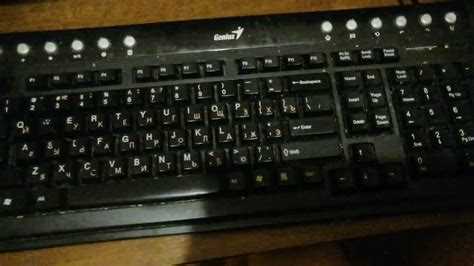
Если клавиатура оснащена подсветкой, клавиша K выделяется визуально в среднем ряду между J и L. Яркость можно регулировать через системные сочетания, что облегчает быстрый поиск кнопки в условиях недостаточной освещённости.
При отсутствии подсветки удобнее ориентироваться по тактильным меткам на клавишах F и J, которые задают домашний ряд. K находится сразу справа от J и на одной линии с L, что позволяет найти её вслепую.
Для улучшения точности на темных поверхностях:
- Сверху на средней линии поместите руки так, чтобы указательные пальцы стояли на F и J.
- Сдвиньте средний или указательный палец вправо на одну клавишу – это и будет K.
- На ноутбуках с маленькими клавишами проверяйте соседние кнопки D и L, чтобы избежать ошибочного нажатия.
Если клавиатура имеет двойную маркировку, убедитесь, что выбран нужный язык, иначе нажатие может вводить другой символ, несмотря на правильное положение пальца.
Что делать, если символ K не отображается при нажатии
Следующий шаг – проверить работу клавиатуры в разных приложениях. Если K не работает в одном редакторе, но отображается в другом, проблема может быть связана с настройками программы, а не с аппаратной частью.
Если символ не появляется везде:
- Переподключите клавиатуру или перезапустите ноутбук.
- Очистите клавишу от пыли и грязи, особенно если используется механическая или мембранная клавиатура.
- На внешних USB-клавиатурах попробуйте другой порт для исключения проблемы с подключением.
- Если клавиша физически повреждена, замените её или используйте виртуальную клавиатуру для ввода K до ремонта.
Проверка драйверов и обновление системного ПО также помогает восстановить корректную работу клавиши при аппаратных или программных сбоях.
Вопрос-ответ:
Где находится клавиша K на обычной полноразмерной клавиатуре?
На стандартной клавиатуре с 104 или 105 клавишами кнопка K расположена в среднем ряду между J и L. Она находится на одной линии с буквами A–S–D–F и J–K–L–; ориентироваться удобно по тактильным меткам на клавишах F и J.
Как найти K на ноутбуках с маленькими клавишами?
На компактных ноутбуках клавиша K сохраняет положение в среднем ряду, но её ширина может быть меньше. Для поиска удобно ориентироваться по домашнему ряду: установите указательные пальцы на клавиши F и J, затем сдвиньте палец вправо — это будет K.
Чем отличается клавиша K на русской и латинской раскладках?
Физическая клавиша остаётся на том же месте, но символ, который вводится, меняется. На латинской раскладке она вводит букву K, на русской — К. Если клавиатура с двойной маркировкой, оба символа указаны на одной клавише.
Что делать, если клавиша K не реагирует на нажатие?
Сначала проверьте активную раскладку и работоспособность клавиатуры в разных программах. Если проблема сохраняется, переподключите устройство или перезапустите ноутбук. При физическом повреждении клавиши можно использовать виртуальную клавиатуру до ремонта или заменить саму кнопку.

 Загрузка...