Содержание статьи
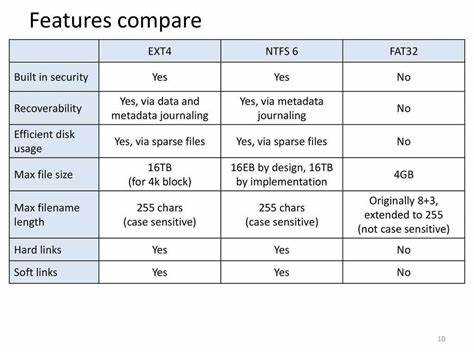
NTFS (New Technology File System) – стандартная файловая система для жестких дисков в операционных системах Windows. Она поддерживает сложные функции, такие как журналирование, шифрование, управление доступом и ограничение размера файлов до 16 эксабайт. Это делает NTFS идеальным для использования на компьютерах, где важна высокая надежность и безопасность данных.
В свою очередь, exFAT (Extended File Allocation Table) предназначена для устройств с ограниченной памятью и совместима с широким спектром операционных систем, включая Windows и macOS. Она была разработана для замены FAT32, устранив его ограничения по размеру файлов и разделов. exFAT лучше подходит для использования на съемных устройствах, таких как флешки и карты памяти, благодаря простой настройке и высокой совместимости.
NTFS оптимальна для работы с большими объемами данных и сложными структурами, такими как файловые серверы, где требуется жесткий контроль над доступом и защитой информации. Однако для большинства внешних носителей, включая флеш-накопители и карты памяти, exFAT является более удобным вариантом благодаря универсальности и отсутствию ограничения на размер файла, как это бывает с FAT32.
В данной статье будут рассмотрены ключевые различия между NTFS и exFAT, а также их использование в разных сценариях. Мы сосредоточимся на практических аспектах, таких как скорость работы, совместимость с операционными системами и предпочтительные области применения.
Преимущества и недостатки NTFS для хранения данных
Преимущества NTFS:
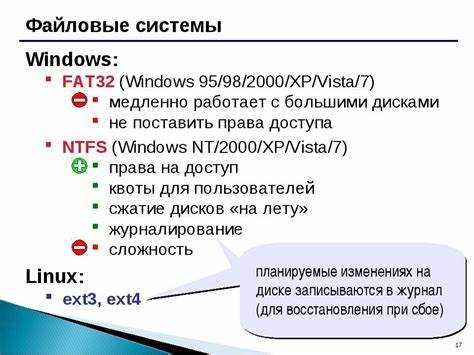
1. Поддержка больших файлов: NTFS позволяет работать с файлами размером до 16 эксабайт, что значительно превышает возможности других файловых систем, таких как FAT32. Это особенно важно при хранении видеофайлов в высоком разрешении или базы данных большого объема.
2. Журналирование: NTFS использует журналирование для отслеживания изменений в файловой системе. Это позволяет восстанавливать данные после неожиданных сбоев, таких как отключение питания или сбой системы. Журналирование помогает избежать потери данных и обеспечивает стабильность работы файловой системы.
3. Безопасность данных: NTFS поддерживает системы шифрования и контроля доступа на уровне файлов и папок. Это позволяет ограничить доступ к данным для различных пользователей или групп, обеспечивая высокий уровень безопасности на уровне операционной системы.
4. Поддержка большого количества файлов: NTFS может хранить миллиарды файлов, что делает ее подходящей для серверов и хранилищ данных, где требуется работать с огромным количеством небольших файлов.
5. Производительность: Для работы с большими объемами данных NTFS показывает отличную производительность, особенно на жестких дисках и SSD, благодаря возможности дефрагментации и оптимизации размещения данных.
Недостатки NTFS:
1. Ограниченная совместимость: NTFS поддерживается только на устройствах Windows. Для работы с ней на других операционных системах, таких как macOS или Linux, требуется установка дополнительного ПО, что ограничивает ее универсальность для кроссплатформенных решений.
2. Сложность для внешних носителей: NTFS не всегда подходит для использования на съемных носителях, таких как флешки или карты памяти. Для таких устройств лучше использовать exFAT, так как она поддерживается на большем количестве устройств и операционных систем.
3. Медленная производительность на старых устройствах: На старых жестких дисках и некоторых более медленных накопителях производительность NTFS может быть ниже, чем у других файловых систем, например, FAT32 или exFAT. Это связано с более сложной структурой и процессами журналирования.
4. Требования к ресурсам системы: Использование NTFS может требовать больших системных ресурсов (особенно процессора и оперативной памяти), что ограничивает ее использование на слабых устройствах и в устройствах с ограниченными ресурсами.
Преимущества и недостатки exFAT для внешних устройств
Преимущества exFAT:
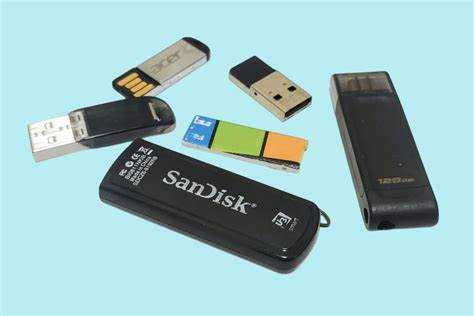
1. Поддержка больших файлов и объемов: exFAT поддерживает файлы размером до 16 эксабайт, что позволяет эффективно работать с большими видеофайлами, резервными копиями и другими объемными данными. Эта файловая система превосходит FAT32, который ограничен размером файла в 4 ГБ.
2. Совместимость с множеством операционных систем: exFAT поддерживается на различных устройствах и операционных системах, включая Windows, macOS и даже некоторые версии Linux. Это делает ее идеальной для использования на внешних устройствах, таких как флешки, карты памяти и внешние жесткие диски, которые нужно подключать к разным системам.
3. Высокая производительность на съемных носителях: exFAT оптимизирована для работы с флеш-памятью и SSD. Это обеспечивает более высокую скорость записи и чтения данных по сравнению с более старыми файловыми системами, такими как FAT32, что делает exFAT предпочтительной для современных внешних устройств хранения.
4. Простота использования: exFAT не требует сложных настроек и обеспечивает удобную работу с файлами и папками. В отличие от NTFS, exFAT не имеет таких ограничений, как наличие журналирования или требований к шифрованию, что делает её проще в использовании для обычных пользователей.
Недостатки exFAT:
1. Ограниченная поддержка безопасности: В отличие от NTFS, exFAT не поддерживает функции безопасности, такие как шифрование и контроль доступа на уровне файлов. Это ограничивает её использование для хранения чувствительных данных на устройствах, где требуется высокая степень защиты информации.
2. Отсутствие журналирования: exFAT не использует журналирование, что делает её более уязвимой к повреждениям данных при сбоях питания или других непредвиденных ситуациях. В случае потери питания данные на exFAT могут быть повреждены, в то время как NTFS позволяет восстановить их благодаря журналированию.
3. Меньше функций для серверных решений: exFAT не обладает такими продвинутыми функциями, как NTFS, которые могут быть полезны в серверных и рабочих системах. Она не поддерживает возможности для восстановления данных или сложные права доступа, что ограничивает её использование для корпоративных нужд.
4. Проблемы с производительностью на старых устройствах: На старых устройствах или накопителях с низкой производительностью exFAT может работать не так быстро, как более простые системы, такие как FAT32. Особенно это заметно при работе с мелкими файлами.
Скорость работы NTFS и exFAT: что выбрать для разных задач
При выборе файловой системы для конкретных задач важно учитывать не только совместимость и функциональность, но и производительность. NTFS и exFAT демонстрируют разные результаты в зависимости от типа устройства и сценария использования. Рассмотрим, как эти файловые системы показывают себя при различных нагрузках.
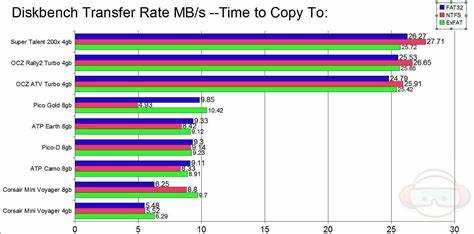
NTFS оптимальна для хранения и обработки больших файлов на устройствах с жесткими дисками и SSD. Ее производительность на больших объемах данных и при многозадачности высока, благодаря таким функциям, как журналирование и индексация файлов. Однако на съемных устройствах NTFS может уступать exFAT по скорости записи и чтения.
exFAT чаще всего используется на флеш-накопителях и картах памяти, где важны скорость работы и совместимость с различными устройствами. exFAT, не имея сложных функций, таких как журналирование, позволяет показывать более высокую производительность на съемных носителях, особенно при работе с файлами среднего и малого размера.
| Тип задачи | NTFS | exFAT |
|---|---|---|
| Работа с большими файлами | Высокая скорость, особенно на SSD и жестких дисках | Производительность ниже, но подходит для большинства ситуаций |
| Использование на внешних устройствах | Медленнее, чем exFAT на флешках и картах памяти | Лучший выбор для съемных носителей |
| Операции с множеством маленьких файлов | Хорошая производительность на HDD и SSD, но может замедляться на старых устройствах | Быстрая работа, особенно на флеш-накопителях и картах памяти |
| Многозадачность (обработка нескольких файлов одновременно) | Быстрая обработка большого числа файлов, особенно на современных устройствах | Производительность ниже при многозадачности, подходит для легких операций |
Для задач, связанных с хранением больших объемов данных и важностью надежности, например, в серверных и рабочих средах, лучше выбирать NTFS. Если же приоритет отдается скорости работы с файлами на внешних устройствах, особенно в мобильных приложениях, то exFAT будет лучшим выбором.
Совместимость файловых систем с операционными системами
NTFS и exFAT имеют разные уровни совместимости с операционными системами, что играет важную роль при выборе файловой системы для использования на разных устройствах и платформах.
NTFS является основной файловой системой для операционных систем Windows и полностью поддерживается на всех версиях Windows начиная с Windows XP. Однако, она имеет ограниченную совместимость с другими операционными системами. На macOS поддержка NTFS есть только для чтения, что означает, что вы не можете изменять файлы или записывать новые данные на диск, отформатированный в NTFS, без использования сторонних программ. Для Linux существует поддержка NTFS через драйвера, такие как NTFS-3G, что позволяет читать и записывать данные, но для этого также требуется дополнительная настройка.
exFAT была разработана для более широкой совместимости. Она поддерживается не только на Windows и macOS, но и на Linux (с помощью дополнительных пакетов), а также на различных мобильных устройствах, включая камеры, игровые приставки и другие устройства. Это делает exFAT отличным выбором для внешних носителей, таких как флешки и карты памяти, которые часто используются на устройствах с разными операционными системами.
| Операционная система | Поддержка NTFS | Поддержка exFAT |
|---|---|---|
| Windows | Полная поддержка (чтение и запись) | Полная поддержка (чтение и запись) |
| macOS | Чтение, запись – через сторонние утилиты | Полная поддержка (чтение и запись) |
| Linux | Чтение и запись – через NTFS-3G | Поддержка с дополнительными пакетами |
| Android | Не поддерживается нативно | Поддержка с ограничениями |
| Игровые консоли (PlayStation, Xbox) | Не поддерживается | Полная поддержка |
Для использования на различных операционных системах и устройствах, таких как камеры, игровые консоли или мультимедийные устройства, exFAT будет более универсальным выбором. Если же вам необходимо обеспечить максимальную совместимость внутри экосистемы Windows, особенно для работы с большими файлами и поддержкой сложных функций безопасности, NTFS станет предпочтительным вариантом.
Как выбрать файловую систему для флешки или внешнего жесткого диска
Выбор файловой системы для флешки или внешнего жесткого диска зависит от нескольких факторов: совместимости с операционными системами, скорости работы, размера файлов и нужд пользователя. Рассмотрим, когда стоит выбрать NTFS, а когда – exFAT.
Когда выбрать NTFS:
- Работа с большими файлами. NTFS поддерживает файлы размером до 16 эксабайт, что идеально подходит для хранения видео высокого разрешения, больших проектов или резервных копий данных.
- Использование с Windows. Если планируется использовать внешний накопитель исключительно с операционными системами Windows, NTFS обеспечит лучшую производительность и поддержку всех функций, включая шифрование и защиту данных.
- Нужна высокая безопасность данных. NTFS поддерживает механизмы контроля доступа и шифрования данных, что полезно при хранении чувствительной информации.
Когда выбрать exFAT:
- Совместимость с множеством устройств. exFAT поддерживается на Windows, macOS и других операционных системах, а также на множестве устройств, включая камеры, игровые консоли и мультимедийные проигрыватели.
- Использование на съемных носителях. exFAT идеально подходит для флешек и карт памяти, так как не имеет ограничений по размеру файла, как FAT32, и работает быстрее, чем NTFS на таких устройствах.
- Нужна быстрая работа с небольшими и средними файлами. exFAT более производительна при работе с множеством мелких файлов на внешних устройствах.
Сравнение:
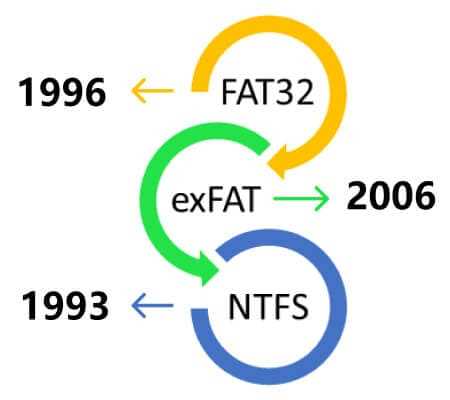
- Размер файлов: NTFS подходит для работы с файлами более 4 ГБ, exFAT – для любых файлов, превышающих 4 ГБ.
- Совместимость: NTFS ограничена Windows и требует дополнительных утилит для macOS и Linux. exFAT же поддерживается на всех основных операционных системах и устройствах.
- Производительность: exFAT может работать быстрее на флеш-накопителях и картах памяти, особенно при работе с небольшими файлами.
Для использования с операционными системами Windows и хранения больших данных, таких как видеозаписи и резервные копии, NTFS – лучший выбор. Если же вам нужна универсальность и поддержка множества устройств, особенно если работа идет с внешними накопителями, exFAT будет оптимальным решением.
Особенности безопасности и восстановления данных в NTFS и exFAT
NTFS и exFAT предлагают разные уровни безопасности и восстановления данных, что важно учитывать при выборе файловой системы для хранения важных данных.
Безопасность в NTFS: NTFS поддерживает множество функций безопасности, которые делают её предпочтительной для использования на системах с высокими требованиями к защите данных. Среди ключевых возможностей:
- Контроль доступа на уровне файлов. NTFS позволяет устанавливать разрешения для пользователей и групп, ограничивая доступ к данным. Это обеспечивает высокую степень безопасности для корпоративных пользователей.
- Шифрование файлов. NTFS поддерживает систему шифрования (EFS – Encrypting File System), которая позволяет защитить данные на уровне файлов, что важно при хранении конфиденциальной информации.
- Журналирование. В случае сбоя системы NTFS использует журналирование изменений, что позволяет восстанавливать целостность данных и минимизировать потерю информации.
- Восстановление данных. Благодаря журналированию NTFS имеет возможность восстановить поврежденные данные в случае сбоя, так как она отслеживает изменения, внесенные в файловую систему.
Безопасность в exFAT: В отличие от NTFS, exFAT не имеет встроенных механизмов защиты, таких как контроль доступа или шифрование. Она была разработана с фокусом на производительность и совместимость, а не на безопасность. Однако она предлагает определенные возможности для восстановления данных:
- Отсутствие журналирования. exFAT не использует журналирование, что делает её менее защищенной от потери данных при сбоях системы или отключении питания. Это означает, что восстановление данных после ошибок будет сложнее и менее эффективным, чем в NTFS.
- Восстановление данных. Без журналирования восстановление данных на exFAT может быть затруднено, особенно если произошел сбой на уровне файловой системы. Однако, существует множество сторонних программ для восстановления данных с exFAT, что помогает частично решить этот вопрос.
- Простота восстановления. Несмотря на отсутствие журналирования, exFAT проще в использовании и подключении к различным устройствам, что может быть полезно в случаях, когда восстановление данных не является первоочередной задачей.
Рекомендации: Если приоритетом является безопасность данных, особенно для работы в корпоративной среде или с конфиденциальной информацией, NTFS будет лучшим выбором благодаря поддержке шифрования и журналирования. Для пользователей, которым важна высокая скорость работы и совместимость с различными устройствами, но не критична безопасность, exFAT является более подходящим вариантом, хотя восстановление данных в случае сбоя может быть более сложным.
Вопрос-ответ:
Какие преимущества у NTFS по сравнению с exFAT?
NTFS имеет несколько важных преимуществ. Во-первых, она поддерживает файл размером до 16 эксабайт, что значительно больше, чем у exFAT. Во-вторых, NTFS предлагает улучшенную безопасность благодаря поддержке шифрования файлов и управления доступом, что полезно для защиты конфиденциальных данных. Кроме того, NTFS использует журналирование, что помогает восстанавливать данные после сбоя системы.
Когда лучше использовать exFAT вместо NTFS?
exFAT лучше использовать, если важна совместимость с различными операционными системами и устройствами. Она поддерживается на Windows, macOS и даже на устройствах, таких как игровые приставки и камеры. Если нужно использовать флешку или карту памяти, exFAT будет более подходящей, так как она не ограничивает размер файла и лучше работает с небольшими носителями.
Что выбрать для внешнего жесткого диска: NTFS или exFAT?
Для внешнего жесткого диска выбор зависит от того, какие операционные системы вы используете. Если вы планируете использовать диск только с Windows, то NTFS будет лучшим выбором, так как она поддерживает дополнительные функции безопасности и восстановления данных. Если диск нужно использовать на разных устройствах, включая macOS и Linux, лучше выбрать exFAT, так как она имеет более широкую совместимость и не имеет ограничений по размеру файлов.
Какие недостатки у файловой системы NTFS по сравнению с exFAT?
Основной недостаток NTFS — это ограниченная совместимость с операционными системами. Для работы с NTFS на macOS и Linux необходимо устанавливать дополнительные драйверы. Также NTFS может быть менее эффективной на съемных носителях, таких как флешки и карты памяти, где exFAT работает быстрее. Кроме того, NTFS использует ресурсы системы для журналирования, что может снизить производительность на старых устройствах.
Можно ли использовать exFAT для работы с большими файлами, например, видео в 4K?
Да, exFAT отлично подходит для работы с большими файлами. Она поддерживает файлы размером более 4 ГБ, что делает её идеальной для хранения видео в 4K и других крупных мультимедийных файлов. Это преимущество делает exFAT лучшим выбором для съемных носителей, таких как флешки и карты памяти, на которых могут храниться файлы большого объема.
Какие основные различия между файловыми системами NTFS и exFAT?
Основное различие между NTFS и exFAT заключается в их функциональности и совместимости. NTFS, как правило, используется в операционных системах Windows и предоставляет расширенные возможности, такие как шифрование, журналирование, контроль доступа и поддержку больших файлов. exFAT, в свою очередь, оптимизирована для работы на съемных устройствах, таких как флешки и карты памяти. Она поддерживает файлы размером более 4 ГБ, но не предлагает тех же функций безопасности и восстановления данных, что NTFS. exFAT обеспечивает лучшую совместимость между различными операционными системами и устройствами.

 Загрузка...