Содержание статьи
Современные телевизоры без встроенного Smart TV можно подключить к интернету с помощью внешних устройств. Наиболее распространённый вариант – медиаплееры, поддерживающие Wi-Fi или Ethernet. Они позволяют запускать потоковые сервисы, просматривать видео с YouTube и получать доступ к онлайн-кинотеатрам без встроенной операционной системы.
Подключение через компьютер с помощью HDMI-кабеля обеспечивает стабильный сигнал и возможность использовать телевизор в качестве внешнего монитора. Для этого достаточно включить функцию дублирования экрана или расширения рабочего стола, а также убедиться, что разрешение телевизора совпадает с настройками компьютера.
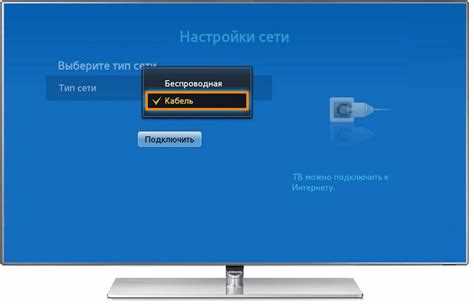
Для телевизоров с поддержкой Ethernet возможен прямой проводной доступ к сети. Использование кабеля снижает вероятность потери сигнала и обеспечивает высокую скорость передачи данных, особенно при потоковой трансляции видео в формате 4K. В случае отсутствия проводного подключения подойдут USB-модемы с мобильным интернетом, которые поддерживают стандарты 3G, 4G или 5G.
Альтернативные решения включают приставки для потокового видео, игровые консоли с функцией стриминга и адаптеры Miracast или Chromecast. Эти устройства позволяют передавать контент с мобильных устройств или компьютера на экран телевизора, обеспечивая широкий выбор приложений и доступ к актуальному контенту.
Способы подключения интернета к телевизору без smart TV
Подключение телевизора к интернету возможно через медиаплееры, такие как Xiaomi Mi Box или Amazon Fire TV Stick. Эти устройства поддерживают Wi-Fi и Ethernet, предоставляют доступ к потоковым сервисам и позволяют устанавливать приложения для просмотра видео и музыки.
Использование HDMI-кабеля с компьютером обеспечивает прямую передачу изображения и звука. Для этого необходимо включить дублирование экрана или расширение рабочего стола, а также проверить совместимость разрешения телевизора и видеокарты компьютера.
Для проводного подключения подходит Ethernet-кабель. Он обеспечивает стабильную скорость передачи данных, что важно при воспроизведении видео в высоком разрешении. При отсутствии Ethernet-порта можно применить USB-модемы с мобильным интернетом, поддерживающие 3G, 4G и 5G стандарты.
Приставки для потокового видео, включая Apple TV и Nvidia Shield, позволяют транслировать контент без использования встроенной операционной системы телевизора. Они поддерживают популярные сервисы, такие как Netflix, YouTube и Spotify, и обеспечивают качественное воспроизведение видео до 4K.
Игровые консоли с функцией стриминга, например PlayStation или Xbox, могут передавать контент с компьютера или интернета на телевизор. Настройка включает подключение к домашней сети и использование встроенных приложений для потокового видео.
Беспроводные адаптеры Miracast и Chromecast позволяют передавать изображение и звук с мобильных устройств. Для работы достаточно подключить адаптер к HDMI-порту телевизора и настроить соединение через смартфон или планшет, что обеспечивает доступ к онлайн-контенту без использования кабелей.
Подключение через медиаплеер с поддержкой Wi-Fi
Медиаплееры с Wi-Fi, такие как Xiaomi Mi Box S или Amazon Fire TV Stick, подключаются к телевизору через HDMI и предоставляют доступ к потоковым сервисам без встроенного Smart TV. Для работы достаточно включить устройство, подключить его к домашней сети и авторизоваться в приложениях.
При выборе медиаплеера следует учитывать поддержку форматов видео и аудио, наличие встроенного пульта с голосовым управлением и максимальное разрешение воспроизведения. Например, модели с поддержкой 4K HDR обеспечивают четкое изображение при просмотре потокового контента.
Настройка Wi-Fi включает выбор сети и ввод пароля. Для стабильного сигнала рекомендуется использовать диапазон 5 ГГц, если телевизор и медиаплеер поддерживают его. Расположение устройства ближе к роутеру минимизирует прерывания видео и снижает задержку при потоковой трансляции.
Некоторые медиаплееры позволяют подключать внешние накопители через USB, что дает возможность воспроизводить локальные файлы напрямую на телевизоре. Также доступна синхронизация с мобильными устройствами и компьютером для передачи контента по протоколам DLNA или AirPlay.
Использование HDMI-кабеля для передачи сигнала с компьютера
Подключение телевизора к компьютеру через HDMI обеспечивает передачу изображения и звука высокого качества. Для этого требуется HDMI-кабель подходящей длины и наличие соответствующих портов на обоих устройствах.
Основные рекомендации при подключении:
- Использовать кабель версии 2.0 или выше для поддержки разрешения 4K при 60 Гц.
- Проверить совместимость видеовыхода компьютера с HDMI-портом телевизора.
- При необходимости настроить режим дублирования экрана или расширения рабочего стола через параметры дисплея.
- Регулировать разрешение и частоту обновления, чтобы избежать искажения изображения.
Для оптимизации качества передачи звука рекомендуется:
- В настройках компьютера выбрать телевизор в качестве основного аудиовыхода.
- Использовать кабель с поддержкой многоканального звука для просмотра фильмов с объемным звучанием.
- Проверить обновление драйверов видеокарты для стабильной работы HDMI.
HDMI-подключение подходит для потоковой передачи контента с браузера, видеоплееров и приложений. При использовании ноутбука важно, чтобы он был подключен к электросети, чтобы избежать падения производительности во время воспроизведения видео высокого разрешения.
Подключение через сетевой адаптер Ethernet
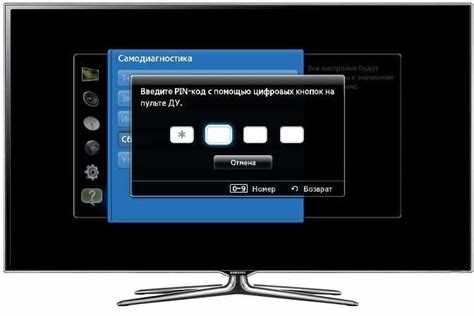
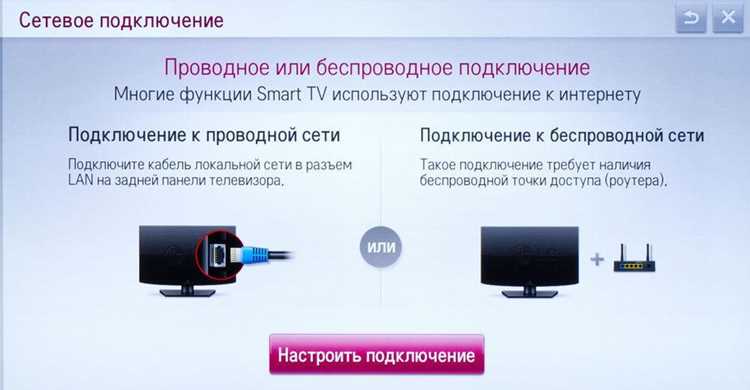
Сетевой адаптер Ethernet позволяет подключить телевизор к интернету через проводное соединение. Это обеспечивает стабильную скорость передачи данных и минимальные задержки при потоковой трансляции видео и игр.
Для подключения требуется:
- Ethernet-кабель длиной, достаточной для соединения телевизора и роутера.
- Поддержка Ethernet в телевизоре или внешнем адаптере.
- Настройка IP-адреса через меню сети телевизора, если автоматическое получение не работает.
Рекомендуется использовать кабели категории Cat5e или выше для передачи данных со скоростью до 1 Гбит/с. Для больших расстояний между роутером и телевизором эффективнее применять кабели с экранированием, чтобы снизить влияние электромагнитных помех.
Ethernet-подключение подходит для просмотра видео в формате 4K и стабильной работы приложений потокового видео. В случаях нестабильного Wi-Fi проводное соединение обеспечивает непрерывный поток без прерываний.
Использование USB-модема для мобильного интернета
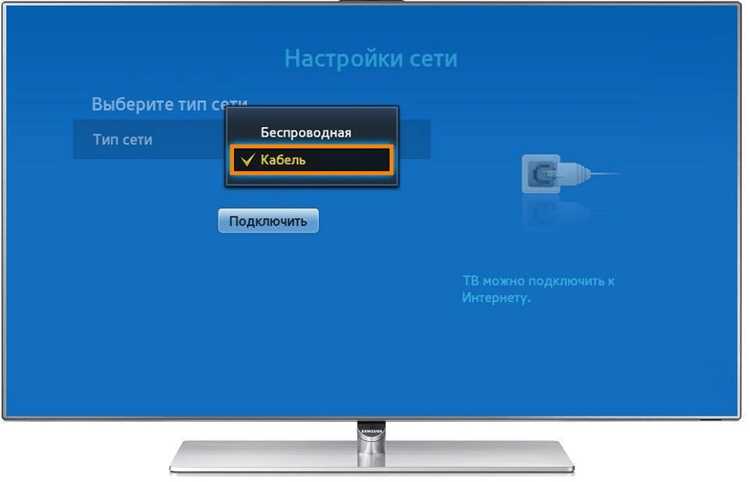
USB-модемы позволяют подключить телевизор к интернету через мобильную сеть 3G, 4G или 5G. Для работы требуется поддержка USB-интерфейса на телевизоре и совместимость с используемым модемом.
При выборе модема важно учитывать:
- Скорость передачи данных – для потокового видео рекомендуется не менее 10 Мбит/с для стабильного воспроизведения HD и 20 Мбит/с для 4K.
- Поддерживаемые стандарты сети – предпочтительнее 4G или 5G для минимизации задержек и буферизации.
- Объем тарифного пакета – потоковое видео потребляет около 3–7 ГБ в час в HD и до 15 ГБ в час в 4K.
Для подключения достаточно вставить модем в USB-порт телевизора, дождаться распознавания устройства и настроить сеть через меню. В некоторых моделях может потребоваться установка дополнительных драйверов с флешки или через компьютер.
Рекомендуется размещать модем в зоне с устойчивым сигналом мобильной сети и при необходимости использовать удлинители USB или внешние антенны для увеличения силы сигнала. Это снижает вероятность прерывания потокового видео и обеспечивает стабильное соединение.
Применение приставок для потокового видео
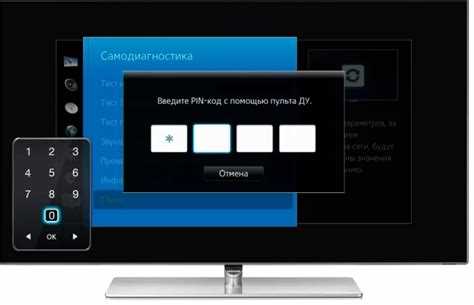
Приставки для потокового видео, такие как Apple TV, Nvidia Shield или Xiaomi Mi Box, подключаются к телевизору через HDMI и предоставляют доступ к онлайн-сервисам без Smart TV. Они поддерживают воспроизведение видео в разрешении до 4K и обеспечивают стабильную работу приложений для потокового видео.
При выборе приставки следует учитывать:
- Поддерживаемые сервисы – наличие Netflix, YouTube, Spotify и других популярных платформ.
- Скорость сети – для HD-видео рекомендуется стабильное соединение от 10 Мбит/с, для 4K – от 20 Мбит/с.
- Наличие памяти и портов – USB и SD-карты позволяют воспроизводить локальный контент без подключения к интернету.
Подключение включает выбор HDMI-входа на телевизоре, настройку подключения к Wi-Fi или Ethernet, а также авторизацию в приложениях. Для оптимальной работы рекомендуется размещать приставку рядом с роутером и использовать диапазон 5 ГГц при подключении по Wi-Fi.
Некоторые приставки поддерживают голосовое управление и интеграцию с мобильными устройствами, что позволяет управлять воспроизведением, искать контент и передавать видео с телефона на экран телевизора без дополнительных кабелей.
Подключение через игровой консоль с функцией стриминга
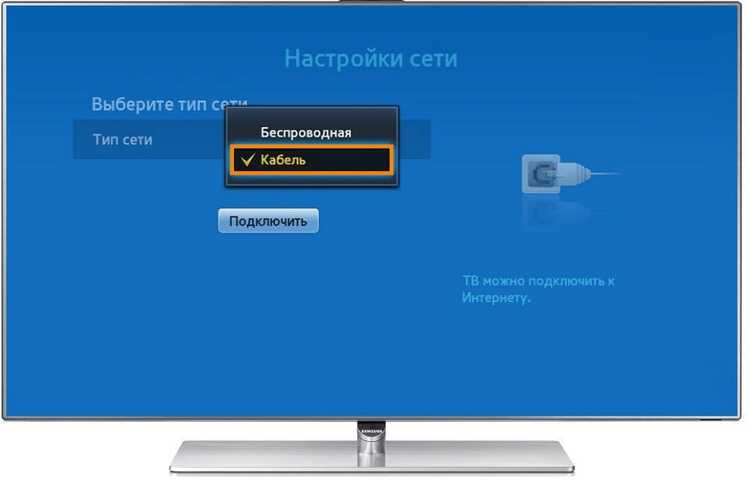
Игровые консоли с функцией стриминга, такие как PlayStation и Xbox, могут использоваться для подключения телевизора к интернету. Они позволяют запускать потоковые сервисы и воспроизводить онлайн-контент без Smart TV.
Для настройки подключения необходимо:
- Подключить консоль к телевизору через HDMI.
- Подключить консоль к сети через Wi-Fi или Ethernet.
- Авторизоваться в приложениях для потокового видео.
Для оптимальной работы важно учитывать скорость интернет-соединения и поддерживаемое разрешение. Ниже приведены рекомендуемые параметры:
| Разрешение видео | Минимальная скорость интернета | Рекомендуемый кабель/подключение |
|---|---|---|
| HD 720p | 5 Мбит/с | Wi-Fi 2.4 ГГц или Ethernet |
| Full HD 1080p | 10 Мбит/с | Wi-Fi 5 ГГц или Ethernet |
| 4K | 20 Мбит/с | Ethernet или Wi-Fi 5 ГГц с высокой стабильностью |
Консоли также поддерживают передачу контента с мобильных устройств и компьютеров через встроенные приложения, что расширяет возможности использования телевизора для потокового видео и мультимедиа без встроенного Smart TV.
Использование адаптера Miracast или Chromecast
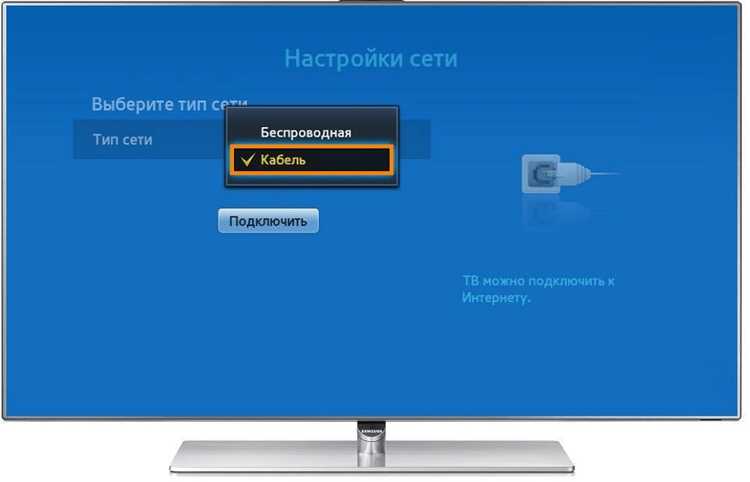
Адаптеры Miracast и Chromecast позволяют подключить телевизор к интернету через передачу контента с мобильного устройства или компьютера. Устройства подключаются к HDMI-порту телевизора и используют Wi-Fi для передачи изображения и звука.
Настройка подключения включает следующие шаги:
- Вставить адаптер в HDMI-порт телевизора и подключить питание.
- Подключить адаптер к домашней сети Wi-Fi через приложение на смартфоне или планшете.
- Выбрать телевизор в качестве устройства для трансляции в поддерживаемых приложениях.
Рекомендации для стабильной работы:
- Использовать диапазон 5 ГГц для уменьшения задержки и буферизации видео.
- Размещать адаптер ближе к роутеру для устойчивого сигнала.
- Обновлять прошивку адаптера для совместимости с последними версиями приложений.
Miracast подходит для прямого зеркалирования экрана устройств с Windows или Android, а Chromecast обеспечивает интеграцию с Android и iOS, а также поддерживает управление воспроизведением с мобильных приложений и браузера Chrome.
Вопрос-ответ:
Можно ли подключить телевизор без Smart TV к интернету через компьютер?
Да, это возможно с помощью HDMI-кабеля. Компьютер передаёт изображение и звук на телевизор, а интернет-соединение компьютера используется для потокового видео и приложений. Для стабильной работы важно выбрать правильное разрешение экрана и настроить дублирование или расширение дисплея через параметры системы.
Какие медиаплееры лучше использовать для подключения телевизора без Smart TV к интернету?
Подходят устройства с поддержкой Wi-Fi и HDMI, такие как Xiaomi Mi Box, Amazon Fire TV Stick или Apple TV. Они позволяют запускать потоковые сервисы, воспроизводить видео в 4K и подключать внешние накопители через USB для воспроизведения локальных файлов. При выборе стоит учитывать поддерживаемые форматы, наличие голосового управления и совместимость с домашней сетью.
Можно ли использовать мобильный интернет для телевизора без Smart TV?
Да, через USB-модем с поддержкой 3G, 4G или 5G. Для работы необходимо подключить модем к телевизору, настроить сеть через меню и убедиться, что сигнал стабильный. Рекомендуется проверять скорость соединения и объем трафика, так как потоковое видео в HD или 4K потребляет значительное количество данных.
Как работают адаптеры Miracast и Chromecast для телевизоров без Smart TV?
Эти адаптеры подключаются к HDMI-порту телевизора и передают изображение и звук с мобильного устройства или компьютера через Wi-Fi. Miracast позволяет зеркалировать экран Windows и Android, а Chromecast поддерживает Android, iOS и трансляцию с браузера Chrome. Для стабильного сигнала рекомендуется использовать диапазон 5 ГГц и размещать адаптер близко к роутеру.

 Загрузка...