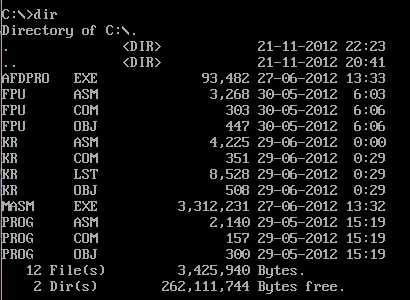
ASM файлы содержат исходный код на языке ассемблера, который напрямую управляет процессором и памятью компьютера. Для их компиляции и выполнения в современных операционных системах требуется эмуляция среды DOS, поскольку большинство ассемблерных компиляторов, таких как TASM или MASM, ориентированы на DOS. DOSBox предоставляет такую среду, создавая виртуальный диск и имитируя старые версии процессоров и BIOS.
Перед запуском ASM файлов важно организовать структуру проекта: создать отдельную папку для исходников, компиляторов и скомпилированных программ. Это упрощает навигацию и позволяет избежать конфликтов при работе с несколькими проектами одновременно. Настройка виртуального диска в DOSBox связывает выбранную папку с логическим диском внутри эмулятора, что делает файлы доступными для компиляции и запуска.
Компиляция ASM файлов требует точного указания пути к компилятору и правильного синтаксиса команд. Для TASM используется команда TASM имя_файла.asm, после чего следует TLINK имя_файла.obj для получения исполняемого файла. После этого программа запускается командой имя_файла.exe. DOSBox сохраняет все изменения внутри виртуальной среды, позволяя тестировать и отлаживать программы без риска повредить основную систему.
Применение DOSBox также облегчает отладку: можно пошагово выполнять код, отслеживать значения регистров и состояние памяти. Это особенно важно при работе с низкоуровневыми функциями процессора, прямым доступом к видеопамяти или обработкой прерываний. Пошаговое выполнение и проверка результатов помогают выявить ошибки на ранних этапах и оптимизировать программы.
Установка DOSBox на Windows и Linux
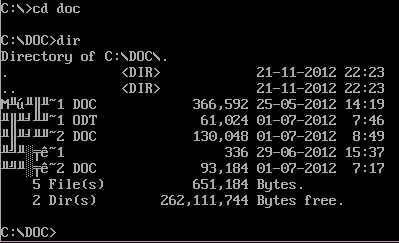
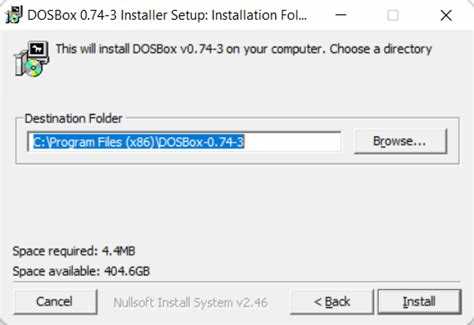
Для Windows последняя стабильная версия DOSBox доступна на официальном сайте dosbox.com. После скачивания установочного файла dosbox-x.x.x-win.exe необходимо запустить инсталлятор, выбрать директорию установки и подтвердить создание ярлыков. Рекомендуется оставлять все параметры по умолчанию, чтобы минимизировать конфликты с другими приложениями.
На Linux DOSBox устанавливается через системный пакетный менеджер. В Ubuntu и Debian используется команда sudo apt install dosbox, в Fedora – sudo dnf install dosbox. После установки исполняемый файл доступен через терминал командой dosbox. Для запуска конкретных проектов можно прописать параметры монтирования виртуальных дисков сразу при запуске.
Для обеих платформ полезно создать отдельную папку для конфигурационных файлов и сохранений проектов. В Windows это можно сделать в C:\DOSBox, на Linux – в ~/dosbox. В конфигурационном файле dosbox.conf можно задать стандартные виртуальные диски, автоматическое подключение папок и параметры эмуляции процессора, что ускоряет последующую работу с ASM файлами.
Создание рабочей папки для ASM проектов
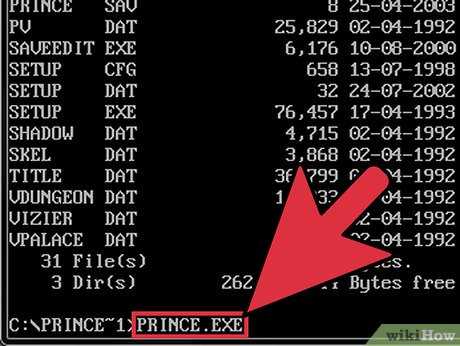
Для удобной работы с ASM файлами следует создать отдельную папку, где будут храниться исходные коды, объектные файлы и скомпилированные программы. Рекомендуется использовать простые пути без пробелов и кириллицы, например C:\ASM_Projects на Windows или ~/asm_projects на Linux. Это минимизирует ошибки при компиляции и запуске в DOSBox.
Структура папки может быть следующей:
| Папка | Назначение |
|---|---|
| src | Исходные ASM файлы |
| obj | Объектные файлы после компиляции (.obj) |
| bin | Скомпилированные исполняемые файлы (.exe) |
| docs | Техническая документация и комментарии к проекту |
Рекомендуется настроить DOSBox так, чтобы эта папка автоматически монтировалась как виртуальный диск при запуске эмулятора. Это ускоряет доступ к файлам и позволяет запускать компиляцию и выполнение программ напрямую внутри DOSBox без необходимости вручную переходить по путям.
Настройка виртуального диска в DOSBox
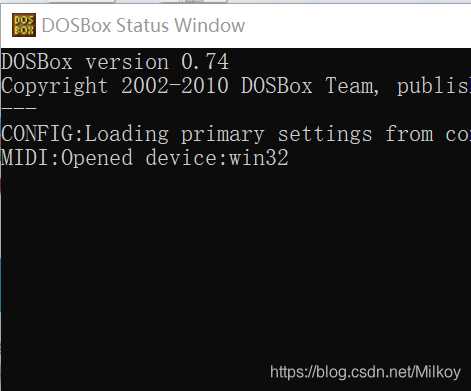
Для работы с ASM файлами необходимо подключить рабочую папку как виртуальный диск в DOSBox. Это обеспечивает прямой доступ к исходным и скомпилированным файлам. Подключение выполняется с помощью команды mount:
- Откройте DOSBox и введите команду для монтирования папки:
mount C C:\ASM_Projects
- Назначьте диск, который будет использоваться внутри DOSBox (в примере – C:).
- Перейдите на смонтированный диск командой
C:
- Проверьте содержимое папки командой
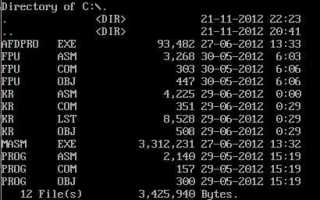
dir
, чтобы убедиться, что файлы доступны.
Для автоматического подключения виртуального диска при каждом запуске DOSBox необходимо изменить конфигурационный файл dosbox.conf:
- Откройте dosbox.conf в текстовом редакторе.
- В секции [autoexec] добавьте строки:
mount C C:\ASM_Projects
C:
- Сохраните изменения и перезапустите DOSBox.
При такой настройке любые ASM проекты, сохранённые в рабочей папке, будут сразу доступны для компиляции и запуска, что сокращает время подготовки среды и уменьшает риск ошибок при вводе путей к файлам.
Компиляция ASM файлов с помощью TASM или MASM

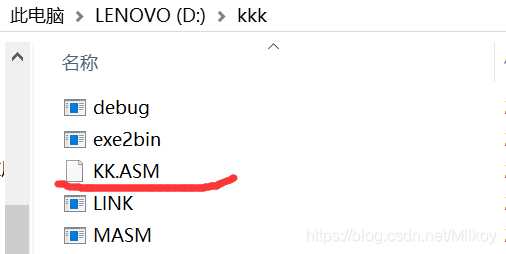
Для компиляции ASM файлов в DOSBox используются компиляторы TASM или MASM. Исходный файл должен находиться в папке src рабочей директории. Перед компиляцией рекомендуется проверить синтаксис и корректность сегментов данных и кода.
Процесс компиляции TASM выглядит следующим образом:
- Запуск компилятора командой TASM имя_файла.asm, которая создаёт объектный файл .obj.
- Сборка исполняемого файла с помощью TLINK имя_файла.obj, результатом будет имя_файла.exe.
- При необходимости можно добавить опцию -m для генерации карты памяти и отладки.
Для MASM процесс аналогичен:

- Компиляция исходника командой ML /c имя_файла.asm, создаётся объектный файл.
- Связывание объектного файла с помощью LINK имя_файла.obj, создавая исполняемый файл.
- Рекомендуется использовать ключи /MAP и /DEBUG для генерации информации для отладчика.
После компиляции исполняемый файл помещается в папку bin, что упрощает его запуск и тестирование в DOSBox. Следует избегать длинных имен файлов и специальных символов, чтобы компиляторы корректно обрабатывали исходники.
Запуск скомпилированных программ в DOSBox
После компиляции ASM файлов исполняемый файл (.exe) помещается в папку bin рабочей директории. Для запуска программы в DOSBox необходимо перейти на смонтированный виртуальный диск командой C: и затем перейти в каталог с исполняемым файлом командой cd bin.
Для удобства можно создавать батч-файлы (.bat) с последовательностью команд для автоматического запуска нескольких программ или тестовых сценариев. Например, файл run_project.bat может содержать:
C:
cd bin
имя_файла.exe
Это позволяет запускать проект одной командой при каждом старте DOSBox. Также рекомендуется проверять, что все файлы проекта доступны и не содержат пробелов в названиях, чтобы избежать ошибок при запуске исполняемых файлов.
Отладка и проверка результатов выполнения
Для анализа работы ASM программы в DOSBox можно использовать встроенные средства компиляторов TASM и MASM. Генерация файлов с отладочной информацией осуществляется с помощью ключей -m для TASM и /DEBUG /MAP для MASM. Эти файлы позволяют отслеживать значения регистров, адреса памяти и точки входа функций.
После устранения ошибок следует повторно компилировать и запускать программу, чтобы убедиться в стабильной работе. Такой цикл компиляции, запуска и отладки позволяет выявлять даже скрытые баги и гарантировать правильное выполнение ASM кода в среде DOSBox.
Вопрос-ответ:
Как правильно смонтировать рабочую папку в DOSBox для ASM проектов?
Для монтирования рабочей папки используется команда mount. Например, mount C C:\ASM_Projects создаёт виртуальный диск C:, который ссылается на папку с исходными и скомпилированными файлами. После этого нужно перейти на диск командой C:. Для автоматического подключения при каждом запуске DOSBox добавьте эти команды в секцию [autoexec] конфигурационного файла dosbox.conf.
В чем разница между компиляцией ASM файлов с TASM и MASM?
TASM и MASM используют похожие принципы, но имеют различия в синтаксисе и ключах компиляции. В TASM сначала выполняется TASM имя_файла.asm для создания объектного файла, затем TLINK имя_файла.obj для сборки .exe. В MASM команда ML /c имя_файла.asm создаёт объектный файл, после чего LINK имя_файла.obj собирает исполняемый файл. MASM позволяет дополнительно использовать ключи /DEBUG /MAP для отладки.
Как запустить скомпилированную ASM программу внутри DOSBox?
После компиляции исполняемый файл помещается в папку bin. В DOSBox необходимо перейти на смонтированный диск командой C:, затем в папку с программой cd bin. Для запуска вводится имя_файла.exe. Для удобства можно создать батч-файл (.bat) с командами перехода и запуска, что позволяет запускать программу одной командой.
Какие методы отладки ASM программ доступны в DOSBox?
Для отладки используется встроенный отладчик компиляторов и команда debug имя_файла.exe в DOSBox. Можно пошагово выполнять код, отслеживать значения регистров, содержимое памяти и состояние стека. Ключи компиляции TASM -m и MASM /DEBUG /MAP создают файлы с информацией для отладчика, позволяя выявлять ошибки на уровне инструкций процессора.
Как правильно организовать структуру рабочей папки для ASM проектов?
Рекомендуется разделить рабочую папку на подпапки: src для исходных ASM файлов, obj для объектных файлов, bin для скомпилированных программ и docs для документации. Такой подход упрощает навигацию, предотвращает смешение файлов и ускоряет процесс компиляции и запуска в DOSBox.
Как правильно проверить работу ASM программы в DOSBox и выявить ошибки на уровне инструкций?
Для проверки работы ASM программы в DOSBox можно использовать встроенные средства отладки компиляторов и команду debug имя_файла.exe. Сначала скомпилируйте программу с ключами для отладки: TASM — -m, MASM — /DEBUG /MAP. После запуска отладчика можно пошагово выполнять код, отслеживать значения регистров, содержимое памяти и состояние стека. Это позволяет увидеть, какие инструкции выполняются неправильно, и определить места, где возникают ошибки. Также рекомендуется фиксировать вывод программы и сравнивать его с ожидаемым результатом, проверяя корректность работы циклов, переходов и обработки данных.

 Загрузка...