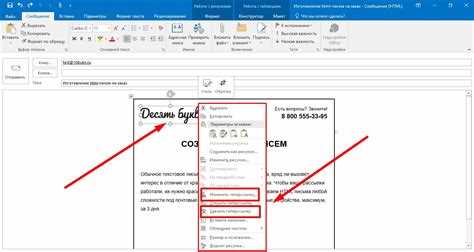
Gmail не предоставляет прямой редактор для написания HTML кода внутри письма, но существует несколько рабочих способов добавить собственный код. Один из методов – использовать сторонний HTML-редактор, создать письмо, скопировать готовый код и вставить его в тело письма через функцию «Вставить как HTML» или через консоль браузера.
Перед вставкой важно убедиться, что HTML код корректен и не содержит сторонних скриптов, которые Gmail блокирует. Простые таблицы, форматирование текста, изображения с прямыми ссылками и ссылки работают стабильно. Для изображений предпочтительно использовать HTTPS-ссылки, чтобы Gmail не скрывал контент.
При вставке HTML письма следует тестировать его отображение в разных почтовых клиентах и на мобильных устройствах. Gmail иногда интерпретирует стили иначе, поэтому стоит ограничивать использование сложных CSS и использовать инлайн-стили для точного отображения.
Для регулярного использования одного и того же HTML письма можно создать шаблон в Gmail или хранить код в текстовом файле. Это позволяет быстро вставлять готовый контент без повторного копирования и корректировки стилей каждый раз.
Использование функции «Вставить как HTML» в Gmail
Функция «Вставить как HTML» позволяет добавить готовый код в тело письма без ручного редактирования исходного HTML. Gmail сам не показывает эту опцию напрямую, но её можно использовать через консоль браузера или расширения для почтового клиента.
Чтобы вставить HTML через консоль браузера:
- Откройте Gmail и создайте новое письмо.
- Нажмите Ctrl+Shift+I (Windows) или Cmd+Option+I (Mac) для открытия консоли разработчика.
- Выберите вкладку Console и вставьте следующий код: document.querySelector(‘div[aria-label=»Тело письма»]’).innerHTML = `ваш HTML код`;
- Нажмите Enter, и HTML код появится в теле письма.
При использовании расширений или скриптов для вставки HTML:
- Выберите проверенное расширение с поддержкой Gmail.
- Скопируйте ваш HTML код в окно расширения.
- Проверьте предварительный просмотр письма перед отправкой.
После вставки HTML кода рекомендуется:
- Проверить корректность форматирования таблиц и списков.
- Убедиться, что все изображения загружаются с HTTPS-ссылок.
- Тестировать письмо на разных устройствах и в разных почтовых клиентах.
Создание HTML письма в стороннем редакторе и копирование в Gmail
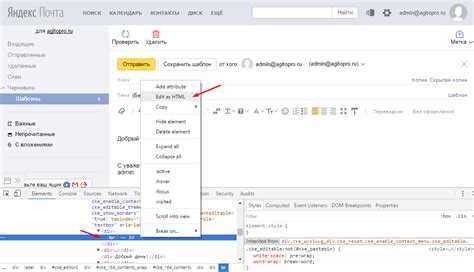
Для подготовки HTML письма можно использовать редакторы вроде Notepad++, VS Code, Sublime Text или онлайн-сервисы типа CodePen. Эти инструменты позволяют точно контролировать структуру HTML и стили.
При создании письма стоит учитывать ограничения Gmail:
- Поддерживаются только инлайн-стили, внешние CSS-файлы и <style> внутри <head> часто игнорируются.
- Скрипты и форматы, связанные с JavaScript, блокируются.
- Изображения лучше вставлять через прямые HTTPS-ссылки, а не локальные файлы.
После подготовки HTML кода выполняется копирование в Gmail:
- Создайте новое письмо в Gmail.
- Выделите и скопируйте весь HTML код в редакторе.
- Вставьте код в тело письма через консоль браузера или расширение, поддерживающее вставку HTML.
- Проверьте отображение письма в окне Gmail и, при необходимости, исправьте ошибки разметки.
Такой подход позволяет быстро создавать письма с таблицами, форматированием текста, кнопками и ссылками без ручного ввода HTML в Gmail и гарантирует сохранение структуры при отправке.
Вставка HTML кода через консоль браузера
Консоль браузера позволяет напрямую вставлять HTML код в тело письма Gmail без использования сторонних расширений. Этот способ особенно полезен при работе с готовыми HTML-шаблонами.
Пошаговое выполнение вставки:
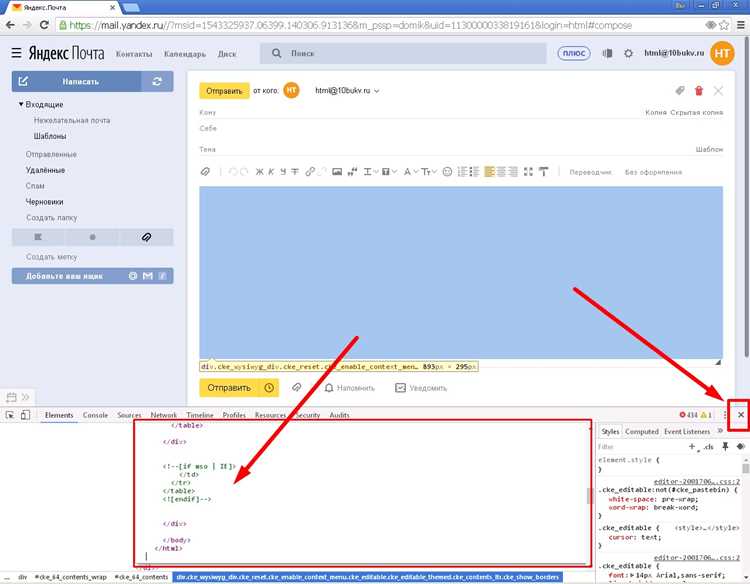
- Откройте Gmail и создайте новое письмо.
- Нажмите Ctrl+Shift+I (Windows) или Cmd+Option+I (Mac) для открытия консоли разработчика.
- Перейдите на вкладку Console.
- Вставьте команду: document.querySelector(‘div[aria-label=»Тело письма»]’).innerHTML = `ваш HTML код`;
- Нажмите Enter, после чего HTML разметка появится в теле письма.
Рекомендации при использовании метода:
- Используйте только проверенный HTML код, избегайте скриптов и нестабильных тегов.
- Проверяйте отображение таблиц, списков и кнопок после вставки.
- Все стили задавайте инлайн для корректного отображения в Gmail.
- Перед отправкой тестируйте письмо на разных устройствах и почтовых клиентах, чтобы убедиться в совместимости.
Добавление изображений и ссылок через HTML в Gmail
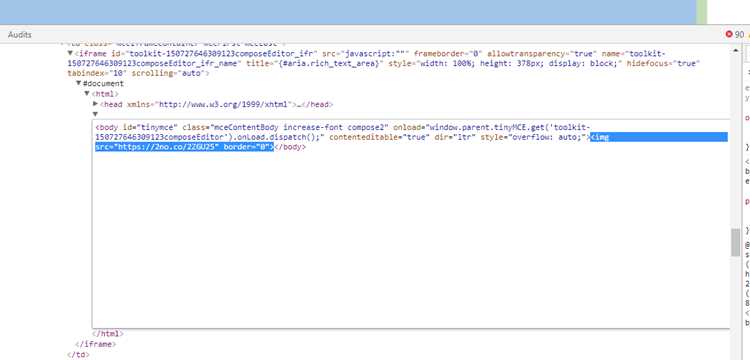
Gmail поддерживает вставку изображений и ссылок через HTML, но с определёнными ограничениями. Изображения должны быть доступны по прямой HTTPS-ссылке, иначе Gmail не покажет их получателю.
Пример добавления изображения и ссылки:
| HTML код |
<a href="https://example.com"><img src="https://example.com/image.jpg" alt="Описание"></a> |
| Описание | Ссылка ведёт на сайт, а изображение отображается внутри письма. Атрибут alt показывает текст, если картинка не загрузилась. |
Рекомендации:
- Используйте изображения формата JPEG, PNG или GIF для корректного отображения.
- Проверяйте, чтобы ссылки начинались с HTTPS, иначе Gmail может блокировать контент.
- Для нескольких изображений используйте таблицу для выравнивания и контроля отступов.
- Тестируйте письмо на разных устройствах и браузерах, чтобы убедиться, что все элементы отображаются правильно.
Проверка отображения HTML письма перед отправкой
Перед отправкой письма важно убедиться, что HTML код отображается корректно во всех почтовых клиентах. Gmail может по-разному интерпретировать стили и разметку.
Алгоритм проверки:
- Отправьте тестовое письмо на несколько адресов, включая Gmail, Outlook и Yahoo.
- Проверьте отображение на мобильных устройствах и в браузерах с разной шириной экрана.
- Убедитесь, что таблицы и списки правильно выровнены.
- Проверьте загрузку всех изображений и работу ссылок.
Дополнительные рекомендации:
- Используйте инлайн-стили вместо внешних CSS для точного отображения.
- Проверяйте alt-теги у изображений, чтобы текст был виден при блокировке картинок.
- Избегайте сложных скриптов и нестандартных тегов, которые Gmail может игнорировать.
- Если письмо содержит таблицы, убедитесь, что ширина ячеек и отступы заданы явно, чтобы сохранить структуру.
Использование шаблонов для повторного применения HTML кода

Gmail позволяет создавать шаблоны для повторного использования HTML писем. Это ускоряет подготовку рассылок и сохраняет точное форматирование без повторного копирования кода.
Создание шаблона:
- Откройте Gmail и создайте новое письмо с готовым HTML кодом.
- Нажмите на три точки в правом нижнем углу окна письма и выберите Шаблоны → Сохранить черновик как шаблон → Сохранить как новый шаблон.
- Присвойте шаблону понятное имя для быстрого поиска.
Использование шаблона:
- Создайте новое письмо и откройте меню Шаблоны.
- Выберите нужный шаблон – HTML код автоматически вставится в тело письма.
- При необходимости внесите индивидуальные изменения перед отправкой.
Рекомендации:
- Храните шаблоны только с проверенным HTML кодом и безопасными ссылками.
- Регулярно обновляйте шаблоны, чтобы исправлять ошибки в разметке или обновлять изображения и ссылки.
- Для разных типов писем создавайте отдельные шаблоны, чтобы избежать смешения стилей и формата.
Советы по совместимости HTML писем с разными почтовыми клиентами
HTML письма могут отображаться по-разному в Gmail, Outlook, Yahoo и мобильных почтовых приложениях. Чтобы минимизировать ошибки отображения, важно учитывать особенности каждого клиента.
Основные рекомендации:
- Используйте инлайн-стили вместо внешнего CSS, так как Gmail и Outlook часто игнорируют <style> в <head>.
- Избегайте сложных скриптов и нестандартных тегов, они могут быть заблокированы.
- Таблицы с фиксированной шириной лучше подходят для выравнивания контента на разных устройствах.
- Все изображения вставляйте через прямые HTTPS-ссылки, чтобы избежать блокировки контента.
- Проверяйте alt-теги у всех изображений, чтобы информация оставалась доступной при отключённых картинках.
- Тестируйте письмо на ПК и мобильных устройствах, включая популярные почтовые клиенты.
- Минимизируйте использование шрифтов, не поддерживаемых большинством клиентов; предпочтение отдавайте стандартным Arial, Verdana, Times New Roman.
Вопрос-ответ:
Можно ли вставлять HTML письма напрямую в Gmail без дополнительных инструментов?
Gmail не предоставляет встроенного редактора для прямого ввода HTML. Для вставки кода используют сторонние редакторы с последующим копированием, консоль браузера или расширения, которые поддерживают вставку HTML. Это позволяет сохранить разметку и стили письма.
Как вставить изображения в HTML письмо в Gmail так, чтобы они отображались у всех получателей?
Изображения должны быть доступны через HTTPS-ссылки. Локальные файлы Gmail не загружает при вставке HTML. Для корректного отображения используйте тег с атрибутами src и alt, проверяйте ширину и высоту, и по возможности размещайте несколько изображений через таблицы для выравнивания.
Можно ли использовать CSS и JavaScript в HTML письмах для Gmail?
Gmail ограничивает поддержку CSS и полностью блокирует JavaScript. Внешние стили и скрипты не работают, поэтому все стили нужно задавать инлайн, а динамический функционал реализовать нельзя. Таблицы и базовое форматирование текста сохраняются корректно.
Как проверить, что HTML письмо отображается одинаково на разных устройствах и почтовых клиентах?
Отправьте тестовое письмо на несколько адресов с разными почтовыми клиентами и устройствами. Проверьте отображение таблиц, списков, кнопок и ссылок. Обратите внимание на загрузку всех изображений и корректность стилей. Использование инлайн-стилей повышает вероятность одинакового отображения.
Что делать, если одно и то же HTML письмо нужно отправлять несколько раз без изменений?
В Gmail можно создавать шаблоны. Для этого письмо с готовым HTML кодом сохраняют как новый шаблон через меню шаблонов. При создании нового письма выбирают нужный шаблон, и код автоматически вставляется, что экономит время и сохраняет форматирование.
Как вставить готовый HTML код в письмо Gmail через консоль браузера?
Откройте новое письмо в Gmail, затем нажмите Ctrl+Shift+I (Windows) или Cmd+Option+I (Mac) для открытия консоли разработчика. В вкладке Console вставьте команду document.querySelector(‘div[aria-label=»Тело письма»]’).innerHTML = ваш HTML код; и нажмите Enter. Код появится в теле письма, при этом нужно убедиться, что все теги корректны, а изображения доступны по HTTPS.
Можно ли использовать таблицы и стили CSS в HTML письмах Gmail?
Да, таблицы поддерживаются, и их можно использовать для выравнивания элементов. CSS в Gmail работает только при использовании инлайн-стилей внутри тегов; внешние файлы и стили в
не обрабатываются. Скрипты и нестандартные теги блокируются. Для точного отображения элементов задавайте размеры ячеек и отступы напрямую в HTML.
 Загрузка...