Содержание статьи
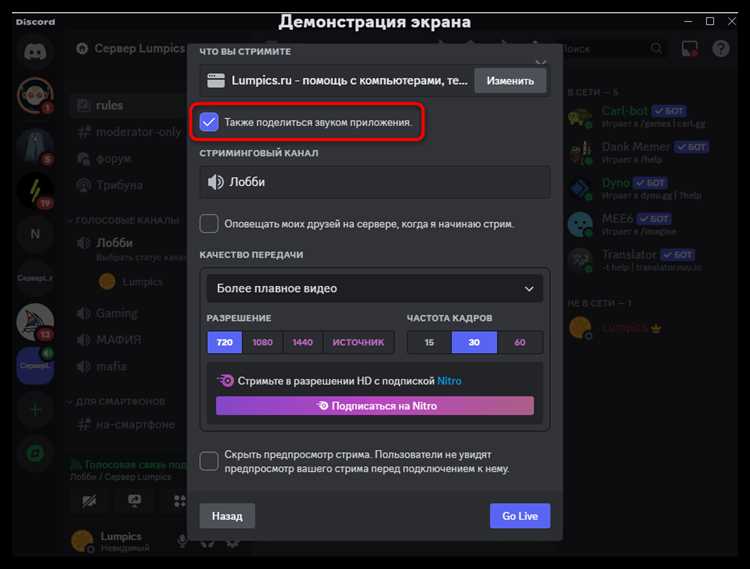
При совместной работе, стримах или демонстрации проекта часто требуется передать звук напрямую из FL Studio в голосовой канал Discord. Стандартный захват микрофона для этой задачи не подходит: он добавляет задержку, искажения и не передает чистый сигнал мастер-канала. Поэтому используется маршрутизация аудиопотока между приложениями на уровне системы.
FL Studio по умолчанию работает через драйвер ASIO, который блокирует доступ других программ к аудиовыходу. Discord, в свою очередь, принимает сигнал только с выбранного входного устройства. Из-за этого прямое воспроизведение звука в канал без дополнительных настроек невозможно. Решение строится на использовании виртуальных аудиоустройств или альтернативных драйверов с поддержкой общего доступа.
На практике чаще всего применяются виртуальные аудиокабели (например, VB-Cable или Voicemeeter), которые создают логическую связь между выходом FL Studio и входом Discord. Такой подход позволяет передавать мастер-микс без потерь, управлять уровнем сигнала и разделять системные звуки, голос и музыку по разным каналам.
Правильная настройка включает выбор драйвера в FL Studio, назначение виртуального устройства в Discord, контроль буфера и проверку уровней громкости. Без этих шагов возникают типичные проблемы: отсутствие звука в канале, сильная задержка или клиппинг. Далее в статье разобраны конкретные схемы подключения и параметры, которые требуется изменить для стабильной передачи аудио.
Выбор способа передачи звука из FL Studio в Discord
Передача звука из FL Studio в Discord сводится к выбору схемы маршрутизации между выходом секвенсора и входом голосового чата. Прямого варианта без промежуточных устройств не существует, так как FL Studio с драйвером ASIO занимает аудиокарту целиком, а Discord не умеет захватывать ASIO-сигнал.
Альтернативой является переход FL Studio на драйвер FL Studio ASIO или ASIO4ALL с включённым режимом совместного доступа. В этом случае звук можно направить на стандартное устройство Windows, которое Discord видит как обычный вход. Недостаток метода – рост задержки и ограниченные настройки буфера по сравнению с нативным ASIO.
Для задач с одновременной передачей музыки, голоса и системных звуков удобнее использовать аудиомикшеры наподобие Voicemeeter Banana. Они позволяют разделять каналы, настраивать уровень каждого источника и отправлять в Discord только нужный сигнал. Такой подход подходит для стримов, совместной аранжировки и разбора проектов в реальном времени.
Выбор конкретного способа зависит от задачи: для быстрой демонстрации трека достаточно виртуального кабеля, для сложной схемы с микрофоном и мониторингом потребуется программный микшер. Независимо от варианта, ключевым параметром остаётся стабильная работа драйвера и контроль задержки.
Передача общего микса начинается с выбора корректного аудиодрайвера в настройках FL Studio. Открой Options → Audio Settings и в поле Device укажи виртуальное устройство или драйвер, через который звук будет направляться в Discord. Физическую звуковую карту на этом этапе использовать не следует.
Параметр Sample rate рекомендуется устанавливать равным значению, используемому в Discord и Windows, чаще всего 44100 или 48000 Гц. Несовпадение частоты приводит к артефактам и рассинхронизации. Размер Buffer length влияет на задержку: при передаче звука в реальном времени обычно выбирают диапазон 256–512 samples.
Важно убедиться, что сигнал действительно проходит через мастер-канал. Все дорожки микшера должны быть направлены на Master, а на нём не должно быть плагинов, блокирующих выход (например, mute или solo в некорректном состоянии). Уровень громкости мастер-канала следует держать ниже 0 dB, чтобы избежать клиппинга при передаче.
| Параметр | Рекомендуемое значение | Назначение |
|---|---|---|
| Device | VB-Cable / Voicemeeter ASIO | |
| Sample rate | 44100 или 48000 Гц | Совместимость с Discord и системой |
| Buffer length | 256–512 samples | Контроль задержки и стабильности |
| Master level | -6…-3 dB | Предотвращение искажений |
После изменения параметров необходимо перезапустить аудиодвижок кнопкой Reset в окне Audio Settings. Только после этого FL Studio начнёт передавать общий микс через выбранное устройство, доступное для приёма в Discord.
Настройка входного устройства в Discord для приема звука из FL Studio

Для приема сигнала из FL Studio необходимо указать в Discord то же виртуальное устройство, которое используется как выход в секвенсоре. Открой Настройки пользователя → Голос и видео и сосредоточься на параметре Устройство ввода.
В качестве входа выбирается виртуальный аудиокабель или виртуальный канал программного микшера. Физический микрофон на этом этапе отключается, иначе Discord будет принимать внешний звук вместо мастер-микса.
- В поле Устройство ввода выбери VB-Cable Output или соответствующий вход Voicemeeter
- Ползунок Громкость ввода установи в диапазоне 70–90%
- Отключи Автоматическое определение чувствительности
Системы обработки голоса мешают передаче музыкального сигнала, поэтому их нужно отключить вручную. Это позволяет сохранить динамику и частотный баланс микса.
- Выключи Подавление шума
- Отключи Эхо-подавление
- Сними флаг Автоматическое усиление
Для контроля сигнала используй встроенный индикатор входного уровня. Он должен стабильно реагировать на воспроизведение в FL Studio без постоянного ухода в красную зону. Если индикатор не двигается, значит выбран неверный источник или звук не доходит до виртуального входа.
При передаче музыки через голосовой канал рекомендуется использовать режим активации по нажатию или настроить порог срабатывания так, чтобы сигнал не обрывался в паузах. Это особенно важно при воспроизведении тихих фрагментов и эффектов с длинным затуханием.
Использование виртуального аудиокабеля для передачи звука

Виртуальный аудиокабель создаёт логическую связь между приложениями, позволяя передавать звук без участия микрофона. На практике чаще всего применяется VB-Audio Virtual Cable, так как он устанавливается как стандартное устройство Windows и корректно определяется как в FL Studio, так и в Discord.
В FL Studio в разделе Audio Settings выбирается драйвер, позволяющий направить мастер-канал в CABLE Input. При использовании стандартного драйвера Windows или FL Studio ASIO важно убедиться, что выбран именно виртуальный выход, а не физическая звуковая карта.
В Discord устройство CABLE Output указывается как вход. Для чистой передачи музыкального сигнала необходимо отключить все алгоритмы обработки голоса, включая шумоподавление и автоматическое усиление. Это позволяет сохранить частотный баланс и динамику микса.
Контроль уровня осуществляется на стороне FL Studio. Пиковые значения мастер-канала рекомендуется удерживать ниже 0 dB, так как виртуальный кабель не имеет встроенного лимитера. При необходимости мониторинга звук можно продублировать на физический выход через программный микшер или функцию мониторинга в системе.
Такой способ подходит для демонстрации треков, совместного прослушивания и разбора проектов в реальном времени, обеспечивая стабильную передачу общего микса в голосовой канал Discord.
Передача звука через ASIO и его ограничения в Discord
При выборе нативного ASIO-драйвера аудиоинтерфейс блокируется одним приложением. В результате Discord теряет доступ к устройству и не получает сигнал даже при совпадении частоты дискретизации. Это ограничение характерно для большинства профессиональных драйверов.
Обходной вариант заключается в использовании драйверов с поддержкой совместного доступа. FL Studio ASIO и ASIO4ALL позволяют направлять звук на системное устройство Windows, которое затем доступно для захвата в Discord. Такой подход увеличивает задержку и снижает стабильность при малом размере буфера.
При работе через ASIO рекомендуется устанавливать Buffer Size не ниже 512 samples, чтобы избежать треска и пропадания звука при одновременной нагрузке от FL Studio и Discord. Частота дискретизации должна совпадать с настройками системы, иначе возможны артефакты и рассинхронизация.
Передача звука через ASIO подходит только для базовых сценариев без строгих требований к задержке и контролю маршрутизации. Для стабильной передачи мастер-канала в голосовой канал предпочтительнее использовать виртуальные аудиоустройства или программные микшеры, которые работают поверх системного аудио.
Настройка уровня громкости и предотвращение искажений
При передаче звука из FL Studio в Discord важно контролировать уровень мастер-канала и виртуального выхода, чтобы избежать клиппинга и искажений. Даже при использовании виртуального кабеля перегрузка сигнала вызывает резкие пики и шум.
Рекомендации по настройке:
- Установить мастер-канал FL Studio ниже 0 dB, оптимально в диапазоне -6…-3 dB
- Использовать Limiter на выходе только при необходимости, чтобы предотвращать случайные пики выше 0 dB
- Проверять уровень виртуального аудиокабеля в Windows: не допускать постоянного ухода индикатора в красную зону
- Регулировать громкость входа в Discord в пределах 70–90%, избегая автоматического усиления
Если сигнал слишком тихий, увеличивать громкость лучше в FL Studio, а не в Discord, чтобы сохранить динамику и чистоту звука. Для многоканальных схем с микшером контролировать каждый канал и суммарный уровень мастер-канала помогает предотвращать перегрузку при одновременной работе с микрофоном и системными звуками.
Регулярная проверка уровня через индикатор Discord и мониторинг в FL Studio позволяет своевременно корректировать громкость и сохранять чистый, без искажений звук при передаче в голосовой канал.
Проверка передачи звука в голосовом канале Discord
После настройки FL Studio и виртуального аудиокабеля необходимо убедиться, что сигнал корректно поступает в голосовой канал Discord. Для этого используется встроенный индикатор уровня и тестовый звонок.
Алгоритм проверки:
- Подключиться к голосовому каналу Discord.
- В разделе Настройки пользователя → Голос и видео убедиться, что выбрано корректное устройство ввода (CABLE Output или аналог).
- Воспроизвести любой звук в FL Studio и наблюдать за индикатором уровня в Discord: он должен реагировать на громкость мастер-канала.
- При необходимости использовать режим Push-to-Talk или настроить порог срабатывания, чтобы звук не обрывался при тихих фрагментах.
- Проверить чистоту передачи, отключив шумоподавление и автоматическое усиление, чтобы оценить динамику и отсутствие искажений.
Если индикатор не реагирует на сигнал, проверить следующее:
- Выбран правильный виртуальный вход в Discord.
- FL Studio направляет мастер-канал на виртуальный кабель.
- Уровень мастер-канала не превышает допустимые значения и не находится в зоне клиппинга.
Для окончательной проверки можно попросить другого участника канала подтвердить качество звука или использовать тестовый вызов Discord. Это позволяет выявить задержку, артефакты и скорректировать настройки перед совместной работой или стримом.
При передаче звука из FL Studio в Discord часто возникают ситуации, когда сигнал не поступает или искажается. Основные причины и решения:
- Отсутствие звука в Discord: проверить выбор виртуального входа, убедиться, что мастер-канал FL Studio направлен на виртуальное устройство, и перезапустить аудиодвижок.
- Задержка сигнала: увеличить размер буфера в FL Studio до 512 samples или выше, особенно при использовании ASIO4ALL, и отключить лишние плагины с высокой нагрузкой.
- Клиппинг и искажения: держать уровень мастер-канала ниже 0 dB, использовать лимитер только при необходимости, контролировать громкость входа в Discord.
- Discord не распознает ASIO: применить виртуальный аудиокабель или совместимый драйвер, так как ASIO-блокировка не позволяет сторонним приложениям получать сигнал напрямую.
- Артефакты и треск: проверить совпадение частоты дискретизации между FL Studio, Windows и Discord (чаще 44100 или 48000 Гц), отключить автоматическое усиление и шумоподавление в Discord.
- Проблемы с мониторингом: при необходимости дублировать звук на физический выход через микшер или систему мониторинга, чтобы отслеживать качество передачи в реальном времени.
Систематическая проверка уровней, правильный выбор устройств и контроль буфера позволяют устранить большинство проблем и обеспечить стабильную передачу чистого мастер-микса в голосовой канал Discord.
Вопрос-ответ:
Можно ли передавать звук из FL Studio в Discord напрямую без виртуального кабеля?
Нет, напрямую передать звук через ASIO-драйвер невозможно, так как Discord не поддерживает ASIO. Для передачи мастер-канала нужно использовать виртуальное аудиоустройство или программный микшер, которые создают промежуточный канал между FL Studio и Discord.
Какой виртуальный аудиокабель лучше использовать для передачи музыки в Discord?
Чаще всего используют VB-Audio Virtual Cable или Voicemeeter. VB-Cable подходит для простых схем передачи мастер-канала, а Voicemeeter позволяет дополнительно разделять голос, системные звуки и музыку на отдельные каналы, контролировать уровни и осуществлять мониторинг.
Как настроить уровень громкости, чтобы звук не искажался при передаче в Discord?
На стороне FL Studio мастер-канал следует держать ниже 0 dB, оптимально в диапазоне -6…-3 dB. В Discord входной уровень нужно выставить около 70–90% и отключить автоматическое усиление и шумоподавление. При необходимости используют лимитер на мастер-канале, чтобы исключить случайные пики.
Почему звук из FL Studio иногда не отображается в индикаторе Discord?
Причины могут быть следующие: выбрано неверное виртуальное устройство ввода, мастер-канал FL Studio не направлен на виртуальный выход, драйвер ASIO блокирует доступ приложениям, несоответствие частоты дискретизации. Проверка всех этих параметров и перезапуск аудиодвижка обычно решают проблему.
Как уменьшить задержку звука при передаче из FL Studio в Discord?
Для снижения задержки в настройках FL Studio увеличивают размер буфера до 512 samples или больше, особенно при использовании ASIO4ALL. Также важно отключить ненужные плагины с высокой нагрузкой и использовать виртуальные аудиокабели с минимальной обработкой сигнала. Для Voicemeeter можно настроить низкую задержку на выходе, контролируя при этом стабильность передачи.
Как правильно организовать передачу звука из FL Studio в Discord с сохранением качества мастер-канала?
Для передачи мастер-канала в Discord используется виртуальное аудиоустройство, например VB-Audio Virtual Cable или Voicemeeter. В FL Studio в настройках аудио выбирается виртуальный выход вместо физической звуковой карты. Мастер-канал направляется на этот выход, а в Discord выбирается соответствующий вход. Необходимо отключить шумоподавление и автоматическое усиление, чтобы сохранить динамику и частотный баланс. Уровень мастер-канала рекомендуется держать в пределах -6…-3 dB, а частоту дискретизации согласовать с настройками Windows и Discord (обычно 44100 или 48000 Гц). Для контроля сигнала можно использовать индикатор входного уровня Discord и мониторинг на физическом выходе через микшер. Такой подход позволяет передавать чистый звук без искажений и с минимальной задержкой.

 Загрузка...