Содержание статьи

Основная задача – получить корректный адрес чата без лишних элементов интерфейса Trovo. Чаще всего используется ссылка из панели управления стримом или отдельное окно чата, открытое в браузере. Если взять URL со страницы канала целиком, OBS будет загружать лишние блоки, что увеличивает нагрузку и усложняет настройку размеров.
После добавления источника важно задать точные параметры: ширину и высоту под разрешение сцены, отключение прокрутки, частоту обновления. Для большинства сцен с разрешением 1920×1080 чат настраивают в диапазоне 300–450 пикселей по ширине, чтобы текст оставался читаемым и не перекрывал игровой контент.
Визуальная часть дорабатывается через пользовательский CSS. С его помощью убирают фон, меняют цвет ника и текста, уменьшают межстрочные интервалы. Дополнительно в OBS настраивается задержка источника, если сообщения появляются раньше действий на экране, что особенно заметно при включённой задержке трансляции на стороне платформы.
Получение ссылки на чат Trovo через панель трансляции

- Открой панель трансляции Trovo под своей учётной записью.
- Запусти тестовую или активную трансляцию, чтобы чат перешёл в рабочее состояние.
- В правой части панели найди встроенный блок чата и нажми кнопку открытия чата в отдельном окне.
- В новом окне скопируй адрес из адресной строки браузера.
Скопированная ссылка обычно содержит идентификатор канала и параметр чата. Перед использованием её стоит проверить: открой URL в обычном браузере и убедись, что отображаются только сообщения, поле ввода и никнеймы без боковых меню и шапки сайта.
- Если в окне видны лишние элементы, попробуй переключить чат в компактный режим.
- Не используй ссылку с основной страницы канала – она загружает лишние скрипты.
- Проверь, чтобы чат работал без повторной авторизации.
Итоговая ссылка используется без изменений в источнике «Браузер» OBS. Это снижает нагрузку на систему и упрощает дальнейшую настройку размеров, прозрачности и оформления чата.
Добавление источника «Браузер» в OBS для чата Trovo
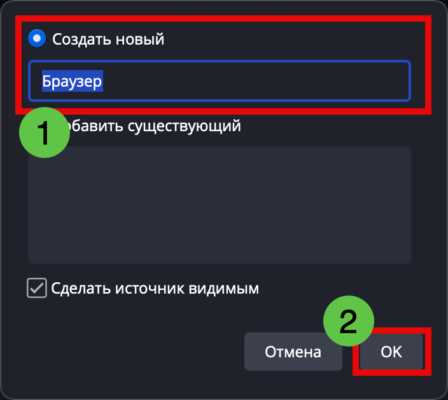
После получения рабочей ссылки на чат Trovo переходят к настройке сцены в OBS. Открой нужную сцену и в блоке «Источники» нажми кнопку добавления нового элемента, затем выбери тип «Браузер». Для удобства сразу задай понятное имя, чтобы источник легко находился при дальнейшей правке сцены.
В окне свойств вставь ссылку чата Trovo в поле URL. Параметр «Ширина» рекомендуется задать вручную, ориентируясь на макет сцены. Для стандартного разрешения 1920×1080 обычно используют значения от 320 до 450 пикселей, высоту – 600–900 пикселей. Это снижает риск обрезки сообщений и скролла.
Флажок «Обновлять страницу при активации сцены» стоит включить, если чат используется в нескольких сценах. Так сообщения не зависают при переключениях. Частоту кадров источника можно оставить на уровне 30 FPS, так как чат не требует высокой плавности и не нагружает систему.
После сохранения настроек размести источник на сцене и проверь, как отображаются новые сообщения. Если чат не обновляется, открой свойства источника и воспользуйся кнопкой ручного обновления, чтобы убедиться в корректности URL и доступности чата.
Ввод URL чата и базовые параметры источника в OBS
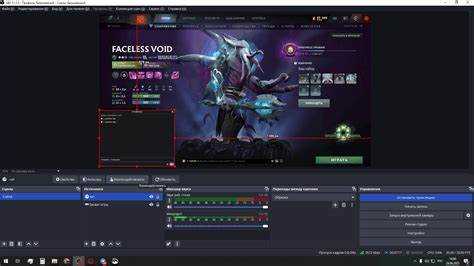
- URL должен открываться в обычном браузере без ошибок и запросов повторного входа.
- При пустом окне или белом экране проверь, не истёкла ли сессия авторизации.
Размеры источника задаются вручную. Для сцен 1920×1080 чаще используют ширину 320–450 пикселей и высоту 700–900 пикселей. Если чат длинный, высоту увеличивают, чтобы сообщения не обрезались при прокрутке.
- Отключи пункт «Использовать пользовательский CSS» на этом этапе, чтобы исключить ошибки загрузки.
- Сними галочку «Показывать полосу прокрутки», чтобы чат выглядел аккуратно.
Частоту кадров источника установи на уровне 30 FPS. Значение выше не даёт заметной разницы для текста, но увеличивает нагрузку. Параметр «Обновлять страницу при активации сцены» рекомендуется включить, если чат используется в нескольких сценах или часто переключается.
После сохранения параметров отправь тестовое сообщение в чат Trovo и убедись, что оно появляется без задержек и визуальных искажений.
Подбор размеров области чата под разрешение сцены
Размеры области чата напрямую зависят от разрешения сцены OBS и компоновки элементов. Перед изменением параметров проверь базовое разрешение холста в настройках видео. Для стандартного варианта 1920×1080 расчёт размеров чата ведётся от свободной зоны, чтобы сообщения не перекрывали игровой интерфейс или камеру.
Чаще всего чат располагают сбоку. При таком размещении ширина источника составляет 300–450 пикселей. Если используется крупный шрифт или длинные сообщения, значение увеличивают до 480–520 пикселей. Высоту подбирают в пределах 700–950 пикселей, оставляя небольшой отступ сверху и снизу для аккуратного кадра.
Для сцен с разрешением 1280×720 пропорции уменьшают. Ширину задают 220–320 пикселей, высоту – 450–650 пикселей. Это сохраняет читаемость текста без лишнего масштабирования и размытости.
После ввода значений открой предпросмотр сцены и проверь, как чат реагирует на новые сообщения. Если строки обрезаются, увеличь высоту источника. При появлении горизонтальной прокрутки скорректируй ширину или уменьшай масштаб через трансформацию источника.
Для точного позиционирования используй привязку к границам и направляющим OBS. Это позволяет зафиксировать чат в одном месте и избежать смещения при переключении сцен.
Применение пользовательского CSS для оформления сообщений
Пользовательский CSS позволяет изменить внешний вид чата Trovo в OBS без изменения исходного HTML. С помощью стилей можно убрать фон, изменить цвет текста, настроить размер шрифта и отступы, чтобы сообщения вписывались в сцену.
Пример базового оформления:
.chat-container {
background: transparent !important;
font-size: 16px !important;
line-height: 1.3 !important;
color: #FFFFFF !important;
}
.message-username {
font-weight: bold !important;
color: #FFD700 !important;
}
.message-text {
margin: 2px 0 !important;
}
Для прозрачного фона обязательно использовать background: transparent. Если чат перекрывает элементы сцены, уменьшай font-size или корректируй line-height. Цвет никнеймов и текста настраивается под контраст с видео.
После добавления CSS в свойства источника OBS применяй кнопку «Обновить», чтобы увидеть изменения. При использовании нескольких сцен CSS сохраняется, если источник не удалялся и не создавался заново.
Дополнительно можно скрывать или подсвечивать определённые типы сообщений, например подписки или донаты, через селекторы классов Trovo. Это позволяет визуально отделять важные сообщения от обычного чата.
Настройка прозрачного фона чата для наложения на видео
После включения прозрачности убедись, что чат не содержит боковых панелей или шапки страницы. Для этого используй компактный режим чата Trovo или отдельную ссылку, полученную через панель трансляции.
Проверь видимость текста на видео. При светлом фоне сцены меняй цвет сообщений и никнеймов через CSS, чтобы они оставались читаемыми. Например, используйте color: #FFFFFF или яркие оттенки с высокой контрастностью.
Если OBS отображает белый фон при наложении, убедись, что источник не дублирует страницу с прозрачным блоком. Также можно включить фильтр Хромакей для дополнительного удаления остаточных фонов.
После настройки прозрачного фона протестируй чат во время трансляции, чтобы убедиться в корректном отображении сообщений поверх всех слоёв сцены без искажений.
Синхронизация задержки чата с трансляцией
Задержка чата Trovo может отличаться от задержки видеопотока, особенно при включённой буферизации платформы. Чтобы сообщения появлялись синхронно с действиями на экране, в OBS применяют настройку задержки источника.
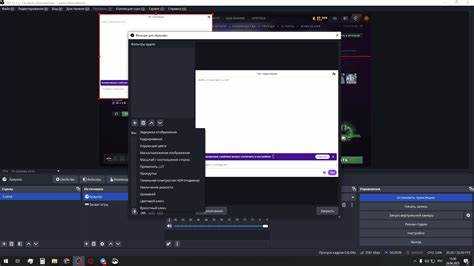
Для этого открой свойства источника «Браузер», перейди в раздел Фильтры и добавь фильтр Задержка. Введи значение в миллисекундах, соответствующее общей задержке трансляции на платформе.
Например, если трансляция на Trovo идёт с буфером 5 секунд, задай задержку 5000 мс. После установки протестируй появление сообщений, отправляя тестовые сообщения из другого устройства или аккаунта.
Если наблюдается рассинхрон, корректируй значение пошагово с шагом 500–1000 мс, пока чат не будет отображаться синхронно с видеорядом. Это особенно важно для интерактивных стримов и игр с быстрыми действиями.
Дополнительно можно использовать фильтр Смещение по времени для отдельных сцен, если один и тот же источник используется в нескольких местах с разной задержкой.
| Ошибка | Признаки | Решение |
|---|---|---|
| Пустое окно чата | Нет сообщений, окно белое или черное | Проверить корректность URL, убедиться в активной авторизации, использовать ссылку из панели трансляции |
| Чат обрезан | Последние сообщения не видны, появляется вертикальная прокрутка | Увеличить высоту источника или уменьшить размер шрифта через CSS |
| Сообщения появляются с задержкой | Действия на экране и сообщения не синхронизированы | Добавить фильтр «Задержка» в источнике OBS, подстроить время в миллисекундах под буфер трансляции |
| Фон чата закрывает видео | Сообщения видны, но фон перекрывает элементы сцены | Включить прозрачный фон в свойствах источника или использовать CSS с background: transparent !important; |
| Некорректное отображение стиля сообщений | Шрифт, цвета или отступы не применяются | Проверить правильность CSS, убедиться в использовании классов Trovo, обновить источник в OBS |
После внесения исправлений рекомендуется тестировать чат с тестовыми сообщениями и проверять все сцены, чтобы убедиться в корректной работе на трансляции.
Вопрос-ответ:
Как получить ссылку на чат Trovo для OBS?
Для корректного отображения чата в OBS используйте ссылку из панели трансляции Trovo. Откройте панель, запустите тестовую трансляцию, затем откройте чат в отдельном окне и скопируйте URL из адресной строки браузера. Важно использовать ссылку без дополнительных элементов интерфейса, чтобы сообщения отображались только в окне чата.
Как настроить размеры области чата в OBS?
Размеры источника «Браузер» подбираются под разрешение сцены. Для 1920×1080 ширина обычно составляет 300–450 пикселей, высота — 700–900 пикселей. Если сообщения обрезаются, увеличьте высоту или уменьшите размер шрифта через CSS. Для 1280×720 пропорции уменьшаются до 220–320 пикселей по ширине и 450–650 пикселей по высоте, чтобы сохранить читаемость текста.
Как сделать фон чата прозрачным, чтобы не перекрывал видео?
В свойствах источника «Браузер» включите опцию прозрачного фона. Если такой функции нет, используйте CSS с кодом background: transparent !important;. Также важно удалить лишние элементы интерфейса Trovo, чтобы прозрачность применялась только к области сообщений. При необходимости добавьте фильтр «Хромакей» в OBS для удаления остаточных фоновых блоков.
Что делать, если чат Trovo отображается с задержкой относительно видео?
В OBS добавьте фильтр «Задержка» к источнику чата и установите значение в миллисекундах, соответствующее буферу трансляции на Trovo. Например, при буфере 5 секунд задайте 5000 мс. Для точной синхронизации тестируйте сообщения с другого аккаунта и корректируйте задержку пошагово, пока текст не будет появляться одновременно с действиями на экране.

 Загрузка...