Содержание статьи
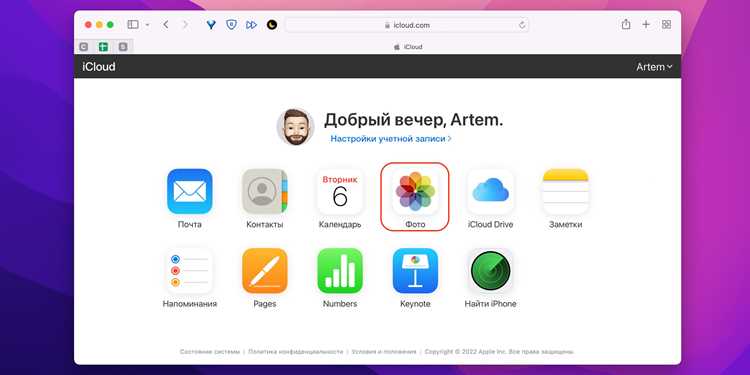
iCloud хранит фотографии в облаке, что позволяет освободить место на устройстве и обеспечить доступ с любого устройства Apple. На iPhone фотографии можно загружать как по отдельности, так и целыми альбомами, сохраняя оригинальное качество и метаданные.
Перед загрузкой важно убедиться, что на устройстве включена функция Фото iCloud и есть стабильное подключение к интернету через Wi-Fi. Для скачивания большого объема фотографий рекомендуется проверить свободное место на iPhone, чтобы избежать ошибок при сохранении.
Скачивание отдельных фото выполняется через приложение Фото, где можно выбрать нужные снимки и сохранить их локально. Для загрузки нескольких изображений одновременно удобнее использовать веб-версию iCloud на iPhone или компьютер, что позволяет получить все фото в формате .jpg или .png без потери качества.
Если при скачивании возникают проблемы, чаще всего это связано с ограничениями iCloud, недостатком памяти или сбоем синхронизации. В таких случаях помогает проверка статуса учетной записи, обновление iOS до последней версии и повторная попытка загрузки через разные методы.
Проверка подключения к iCloud и учетной записи
Для загрузки фотографий с iCloud на iPhone необходимо убедиться, что устройство подключено к вашей учетной записи Apple ID. Перейдите в Настройки > [ваше имя] и проверьте, отображается ли правильный Apple ID и активна ли синхронизация с iCloud.
Проверьте состояние подключения к интернету через Wi-Fi, так как синхронизация больших объемов фото через мобильный интернет может быть ограничена настройками оператора или тарифным планом. В разделе iCloud убедитесь, что переключатель Фото iCloud включен, а под ним отображается актуальная дата последней синхронизации.
Если учетная запись не активна или возникают ошибки входа, рекомендуется выйти из iCloud и повторно авторизоваться, используя действующий пароль и подтверждение двухфакторной аутентификации. После этого проверьте, обновляется ли список фото в приложении Фото, чтобы убедиться, что подключение работает корректно.
Включение Фото iCloud на iPhone

Чтобы скачивать фотографии с iCloud, необходимо активировать синхронизацию в настройках iPhone. Перейдите в Настройки > [ваше имя] > iCloud > Фото и включите переключатель Фото iCloud. Это позволит автоматически синхронизировать все снимки между устройствами.
Для удобного управления загрузкой можно выбрать один из вариантов хранения:
| Опция | Описание |
|---|---|
| Оптимизация хранения iPhone | Фотографии сохраняются в уменьшенном размере на устройстве, оригиналы хранятся в iCloud. |
| Загрузить и сохранить оригиналы | На iPhone сохраняются полные версии фото и видео, занимает больше памяти, но позволяет работать без интернета. |
После активации функции iPhone начнет автоматически загружать новые фотографии с iCloud. При большом объеме данных рекомендуется подключить устройство к источнику питания и Wi-Fi для ускорения синхронизации.
Скачивание отдельных фотографий из приложения Фото
Для загрузки конкретных фотографий с iCloud на iPhone откройте приложение Фото и выполните следующие действия:
- Перейдите в альбом или Все фото для выбора нужного снимка.
- Нажмите на фотографию, чтобы открыть её в полном размере.
- Нажмите значок Поделиться в нижней части экрана.
- Выберите Сохранить изображение. Фото будет загружено на устройство в исходном качестве.
Для скачивания нескольких фотографий одновременно:
- В альбоме нажмите Выбрать в правом верхнем углу.
- Отметьте нужные изображения.
- Нажмите Поделиться > Сохранить изображения. Выбранные фото загрузятся в локальную память iPhone.
Если при сохранении фото отображается облако с загрузкой, это значит, что оригинал находится в iCloud и будет загружен только после подключения к Wi-Fi или включения мобильной передачи данных в настройках.
Скачивание альбомов и групп фото
Для загрузки целых альбомов или нескольких фотографий одновременно на iPhone необходимо использовать функционал приложения Фото или веб-версию iCloud. На устройстве последовательность действий следующая:
1. Откройте нужный альбом в приложении Фото.
2. Нажмите Выбрать в правом верхнем углу экрана.
3. Отметьте все фотографии или только нужные группы.
4. Нажмите Поделиться > Сохранить изображения. Все выбранные фото будут загружены на iPhone с сохранением оригинального качества.
Если объем альбома большой, рекомендуется подключить устройство к Wi-Fi и зарядке, чтобы избежать прерывания синхронизации. Для массовой загрузки более 100 фотографий удобнее использовать iCloud.com, где можно выделить альбом и скачать его целиком в виде архива .zip, а затем распаковать на iPhone через Файлы.
Использование веб-сайта iCloud для загрузки фото
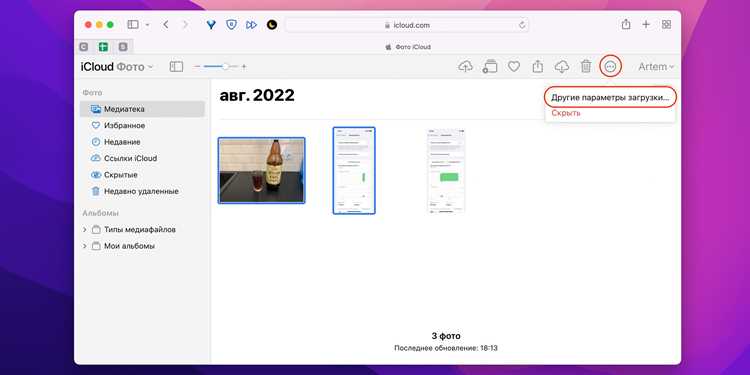
Для загрузки фотографий с iCloud через браузер на iPhone или компьютере откройте сайт iCloud.com и войдите под своим Apple ID. Перейдите в раздел Фото, где отображаются все снимки и альбомы, синхронизированные с облаком.
Для скачивания отдельных фотографий:
1. Выберите нужное изображение.
2. Нажмите значок Загрузить в правом верхнем углу экрана. Фото сохраняется в формате .jpg или .png в зависимости от оригинального формата.
Для загрузки нескольких фото или альбомов одновременно:
1. Нажмите Выбрать и отметьте все нужные файлы.
2. Нажмите Загрузить. При большом объеме фотографий сайт сформирует архив .zip, который можно распаковать через приложение Файлы на iPhone.
Если загрузка прерывается, проверьте скорость интернета и наличие свободного места на устройстве. При работе с мобильным браузером рекомендуется включить режим настольного сайта для корректного отображения всех инструментов загрузки.
Проверка свободного места на iPhone перед загрузкой
Перед скачиванием фотографий с iCloud важно убедиться, что на iPhone достаточно памяти для хранения файлов. Для этого выполните следующие шаги:
- Откройте Настройки > Основные > Хранилище iPhone.
- Проверьте доступное пространство в верхней части экрана. Обратите внимание на объем, занятый приложениями, фото и системными файлами.
- При необходимости удалите ненужные приложения, видео или резервные копии, чтобы освободить место.
Для эффективного контроля памяти рекомендуется:
- Использовать функцию Оптимизация хранения в разделе Фото iCloud, чтобы на устройстве хранились уменьшенные версии фото, а оригиналы оставались в облаке.
- Периодически очищать кэш приложений и папку Недавно удаленные в Фото, чтобы вернуть несколько гигабайт памяти.
- Проверять доступное пространство перед скачиванием больших альбомов, чтобы избежать прерывания загрузки.
Решение проблем с загрузкой фото из iCloud
Если фотографии не загружаются на iPhone, проверьте состояние интернет-соединения и наличие свободного места на устройстве. Часто загрузка прерывается при слабом Wi-Fi или недостатке памяти.
Пошаговые действия для устранения проблем:
- Перезагрузите iPhone, чтобы обновить систему и синхронизацию с iCloud.
- Проверьте, активна ли функция Фото iCloud в Настройках > iCloud > Фото.
- Убедитесь, что на устройстве включена передача данных для приложений или подключение к Wi-Fi, если используется опция «Загрузить и сохранить оригиналы».
- Выйдите из Apple ID и войдите снова, используя корректный пароль и двухфакторную аутентификацию.
- Обновите iOS до последней версии для исправления возможных ошибок синхронизации.
Если проблема сохраняется, попробуйте загрузить фото через веб-сайт iCloud.com и распаковать архив в приложении Файлы на iPhone. Это позволяет обойти ограничения мобильной синхронизации и получить доступ ко всем снимкам.
Вопрос-ответ:
Как узнать, включена ли функция Фото iCloud на моем iPhone?
Откройте Настройки > [ваше имя] > iCloud > Фото. Если переключатель Фото iCloud активен, значит синхронизация включена. Также под переключателем отображается дата последней синхронизации и количество фотографий, загруженных в облако.
Можно ли скачать сразу все фотографии из iCloud на iPhone?
На iPhone можно выбрать несколько снимков или целые альбомы через приложение Фото и нажать Поделиться > Сохранить изображения. При большом объеме данных проще использовать веб-сайт iCloud.com, где можно выделить все фото и скачать их архивом .zip, затем распаковать через приложение Файлы.
Что делать, если фотографии не загружаются на iPhone?
Проверьте подключение к Wi-Fi и наличие свободного места на устройстве. Убедитесь, что функция Фото iCloud активна. Если проблема сохраняется, попробуйте перезагрузить iPhone, выйти из Apple ID и войти снова. Для больших альбомов можно использовать загрузку через iCloud.com.
В каком формате скачиваются фото с iCloud на iPhone?
Фотографии загружаются в формате .jpg или .png в зависимости от исходного формата снимка. Видео сохраняются в формате .mov. При массовой загрузке через веб-сайт iCloud архив содержит все файлы в оригинальном формате без сжатия.
Как проверить, достаточно ли места на iPhone для загрузки всех фотографий?
Перейдите в Настройки > Основные > Хранилище iPhone. В верхней части экрана отображается доступное пространство. Если места недостаточно для альбома, удалите ненужные файлы или включите Оптимизацию хранения в настройках Фото iCloud, чтобы уменьшить размер локальных копий.
Почему некоторые фотографии из iCloud не отображаются в приложении Фото на iPhone?
Если фото не отображаются, проверьте подключение к Wi-Fi и активность функции Фото iCloud в Настройках > iCloud > Фото. Иногда синхронизация задерживается при медленном интернете или при недостатке свободного места на устройстве. Для устранения проблемы можно перезагрузить iPhone, выйти из Apple ID и войти снова, после чего синхронизация должна возобновиться. Также крупные альбомы проще загрузить через веб-сайт iCloud.com, чтобы получить доступ ко всем снимкам сразу.

 Загрузка...