Содержание статьи

Выделение всей таблицы в Excel нужно для копирования, применения форматов, сортировки и вставки формул. Поведение программы меняется в зависимости от того, является ли диапазон обычным набором ячеек или объектом «Таблица», созданным через Ctrl+T. Эти режимы используют разные правила определения границ данных.
При работе с обычным диапазоном Excel ориентируется на смежность заполненных ячеек. Пустая строка или столбец разрывают область, поэтому стандартные сочетания клавиш могут захватывать только часть данных. Это особенно заметно при импорте из CSV, где часто встречаются визуально пустые, но технически заполненные ячейки.
Если данные оформлены как объект «Таблица», доступны отдельные варианты выделения: только тело данных, диапазон вместе с заголовками или добавление итоговой строки. Для этого используются встроенные элементы интерфейса и повторное нажатие Ctrl+A при активной ячейке внутри таблицы.
В материале рассматриваются способы выделения через клавиатуру, элементы интерфейса и приёмы для случаев, когда Excel захватывает лишние области или пропускает строки. Рекомендации привязаны к конкретным сценариям, чтобы выбрать подходящий метод без перебора вариантов.
Выделение всей таблицы с помощью сочетаний клавиш
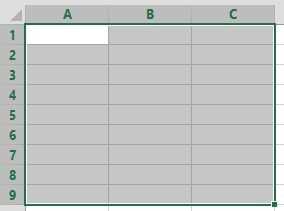
При активной ячейке внутри данных основное сочетание – Ctrl+A. Первое нажатие выделяет текущую область, ограниченную пустыми строками и столбцами. Если данные расположены непрерывно, этого достаточно для захвата всей таблицы.
Повторное нажатие Ctrl+A меняет поведение: Excel выделяет весь лист. Это полезно, когда таблица занимает большую часть листа или требуется захватить данные вместе с вспомогательными ячейками за пределами основного диапазона.
Для быстрого выделения вниз и вправо от текущей ячейки используется комбинация Ctrl+Shift+End. Она захватывает диапазон до последней заполненной ячейки листа, что удобно при работе с длинными таблицами без разрывов.
Если таблица начинается с верхней левой ячейки, можно применить Ctrl+Shift+Home. Команда выделяет все данные от активной позиции до ячейки A1, что помогает при проверке структуры таблицы после вставки новых строк.
Для объектов «Таблица» сочетание Ctrl+A при активной ячейке внутри данных сначала выделяет только строки данных, а повторное нажатие добавляет заголовки и итоговую строку. Это позволяет точно контролировать состав выделения без использования мыши.
Выделение таблицы через кнопку в левом верхнем углу

В левом верхнем углу листа Excel, на пересечении заголовков строк и столбцов, расположена кнопка выделения всего листа. Она позволяет мгновенно выбрать все ячейки, что удобно при работе с таблицами больших размеров.
Алгоритм использования:
- Кликните на кнопку в левом верхнем углу – выделятся все ячейки листа.
- Если требуется выделить только таблицу без пустых строк и соседних данных, используйте комбинацию с клавишей Ctrl для уточнения выделения.
- При таблице, оформленной как объект «Таблица», кнопка выделения также включает заголовки и итоговую строку.
Преимущества метода:
- Не требует точного позиционирования курсора внутри данных.
- Позволяет быстро применять форматы или копировать весь диапазон.
- Совместим с последующими фильтрами и сортировкой.
Совет: после выделения можно использовать Shift+клик для исключения отдельных строк или столбцов, если таблица содержит вспомогательные данные, которые не нужно обрабатывать.
Как выделить таблицу целиком при активной ячейке внутри данных
При работе с таблицами в Excel часто требуется выделить весь диапазон, находясь внутри данных. Это особенно важно, если таблица содержит пустые строки или столбцы, которые разрывают непрерывность диапазона.
Основные методы выделения:
| Метод | Действие | Особенности |
|---|---|---|
| Ctrl+A | Первое нажатие выделяет текущую область смежных ячеек. | Если есть разрывы, выделяются только смежные данные. |
| Ctrl+A повторно | Выделяет весь лист, включая соседние ячейки. | Полезно для больших таблиц с единичными разрывами. |
| Ctrl+Shift+End | Выделяет диапазон от текущей ячейки до последней заполненной. | Работает с длинными таблицами, игнорируя верхние пустые строки. |
| Ctrl+Shift+Home | Выделяет диапазон от текущей ячейки до A1. | Удобно для проверки структуры после вставки строк сверху. |
Для объектов «Таблица» Ctrl+A сначала захватывает только данные, повторное нажатие добавляет заголовки и итоговую строку. Это позволяет точно контролировать состав выделения без изменения соседних диапазонов.
Выделение таблицы вместе с заголовками и итоговой строкой

Для таблиц, оформленных как объект «Таблица», Excel позволяет отдельно управлять составом выделения. При стандартном Ctrl+A внутри данных выделяются только строки с основными значениями. Чтобы захватить заголовки и итоговую строку, необходимо повторное нажатие Ctrl+A или использование элементов интерфейса на вкладке «Конструктор таблиц».
Пошаговое действие:
- Активируйте любую ячейку внутри таблицы.
- Нажмите Ctrl+A – выделятся только данные.
- Повторное Ctrl+A добавит заголовки и итоговую строку.
- Альтернативно, на вкладке «Конструктор таблиц» нажмите кнопку Выделить таблицу, чтобы захватить весь диапазон сразу.
Этот метод позволяет точно контролировать, какие элементы таблицы обрабатываются при копировании, применении форматов или экспорте данных, исключая ошибки при работе с дополнительными строками или столбцами.
Как выделить только данные таблицы без заголовков
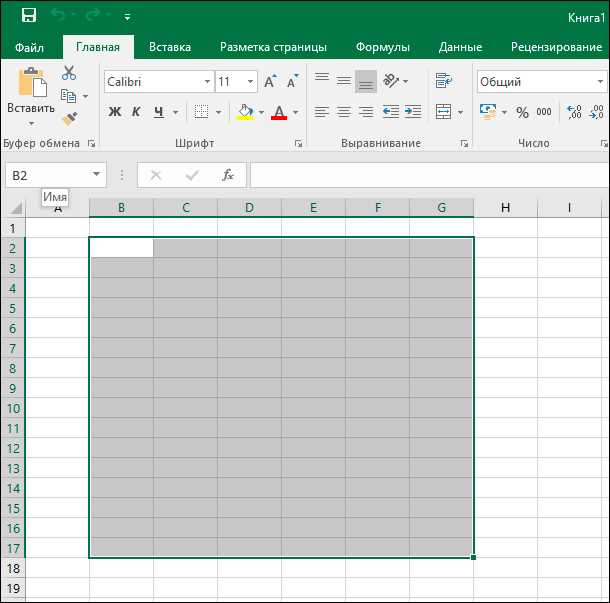
При работе с объектом «Таблица» Excel позволяет отделить строки данных от заголовков и итоговой строки. Это важно, когда необходимо скопировать или обработать только содержимое таблицы без изменения структуры.
Методы выделения:
- Активируйте любую ячейку внутри таблицы, кроме заголовка.
- Нажмите Ctrl+A – будут выделены только строки с данными.
- Для выделения нескольких непрерывных строк используйте Shift+стрелки или Shift+клик по последней ячейке диапазона.
Если в таблице включена итоговая строка, она не попадёт в выделение при использовании Ctrl+A внутри данных, что позволяет выполнять сортировку, фильтрацию и копирование без затрагивания формул суммирования или средних значений.
При необходимости включить итоговую строку в выделение, достаточно повторно нажать Ctrl+A или воспользоваться командой Выделить таблицу на вкладке «Конструктор таблиц» для полного контроля над диапазоном.
Выделение таблицы, если в ней есть пустые строки или столбцы
Пустые строки и столбцы разрывают непрерывность диапазона, поэтому стандартное Ctrl+A может выделять только смежные данные. Чтобы захватить всю таблицу, необходимо использовать альтернативные методы.
Рекомендации:
- Выделите первую ячейку таблицы и используйте Ctrl+Shift+End для выбора диапазона до последней заполненной ячейки, включая промежутки.
- Для таблиц с разрозненными данными удобен Shift+клик по последней ячейке диапазона – Excel выделит прямоугольную область, игнорируя пустые строки внутри.
- Если таблица оформлена как объект «Таблица», используйте Ctrl+A внутри данных для выбора всех строк, повторное нажатие добавит заголовки и итоговую строку независимо от пустых ячеек.
- В сложных случаях можно вручную расширить выделение, удерживая Shift и кликая по ячейкам, чтобы включить пустые строки и столбцы.
Эти методы позволяют избежать неполного выделения и гарантируют, что при копировании, форматировании или применении формул будут охвачены все ячейки таблицы, даже если они разделены пустыми промежутками.
Что делать, если Excel выделяет не всю таблицу

Если при нажатии Ctrl+A или использовании кнопки выделения Excel захватывает не весь диапазон, проблема обычно связана с разрывами данных или пустыми ячейками внутри таблицы.
Практические шаги для исправления ситуации:
- Проверьте, нет ли пустых строк или столбцов внутри диапазона. Удалите лишние пустые ячейки или заполните их данными, чтобы Excel определил область как непрерывную.
- Используйте Ctrl+Shift+End для выделения всех ячеек от активной позиции до последней заполненной ячейки на листе.
- Для объекта «Таблица» внутри данных нажмите Ctrl+A дважды – первый раз выделяются строки данных, второй – добавляются заголовки и итоговая строка.
- Если таблица содержит формулы, скопированные с пробелами или скрытыми строками, временно включите отображение всех строк и столбцов через меню Формат → Скрыть/Показать.
- В крайних случаях можно вручную выделить диапазон с помощью Shift+клик по последней ячейке нужной области.
Следуя этим рекомендациям, можно гарантировать, что все данные таблицы будут корректно выделены, а операции копирования, форматирования и анализа пройдут без ошибок.
Вопрос-ответ:
Как выделить всю таблицу, если в ней есть пустые строки и столбцы?
Если таблица содержит пустые строки или столбцы, стандартное Ctrl+A может выделять только смежные ячейки. В этом случае используйте Ctrl+Shift+End для выделения диапазона до последней заполненной ячейки, либо выделяйте область вручную с помощью Shift+клик по последней ячейке. Для объектов «Таблица» повторное нажатие Ctrl+A добавляет заголовки и итоговую строку, независимо от разрывов.
Можно ли выделить только данные таблицы без захвата заголовков?
Да. Для объектов «Таблица» активируйте любую ячейку внутри данных (не заголовок) и нажмите Ctrl+A. Excel выделит только строки с данными. Итоговая строка и заголовки останутся вне выделения. Если нужно захватить определённый диапазон данных, используйте Shift+клик или стрелки с Shift.
Почему Excel иногда выделяет не всю таблицу при Ctrl+A?
Причина чаще всего в том, что диапазон разорван пустыми строками или столбцами, либо часть ячеек содержит скрытые данные. В таких случаях Excel считает, что активная область ограничена непрерывными заполненными ячейками. Решение: использовать Ctrl+Shift+End для захвата полного диапазона или вручную расширить выделение. Для объектов «Таблица» два нажатия Ctrl+A захватывают все данные вместе с заголовками и итоговой строкой.
Какая клавиша позволяет быстро выделить всю таблицу вместе с заголовками и итоговой строкой?
Если таблица оформлена как объект «Таблица», активируйте любую ячейку внутри данных и нажмите Ctrl+A дважды. Первое нажатие выделяет только строки с данными, второе — добавляет заголовки и итоговую строку. Также на вкладке «Конструктор таблиц» есть кнопка Выделить таблицу, которая выполняет ту же задачу одним действием.
Можно ли выделить таблицу, если часть данных находится в разных частях листа?
Если таблица разделена разными блоками данных, стандартное выделение прямоугольной области не сработает. В этом случае используйте Shift+клик для каждого блока или выделяйте смежные ячейки с помощью Ctrl для добавления отдельных диапазонов. Для анализа и копирования лучше объединить данные в один объект «Таблица», чтобы использовать все команды выделения целиком.
Как выделить всю таблицу в Excel, если внутри данных есть пустые строки и столбцы?
Когда таблица содержит пустые строки или столбцы, стандартное нажатие Ctrl+A может захватывать только смежные ячейки. Чтобы выделить весь диапазон, используйте Ctrl+Shift+End, начиная с первой ячейки таблицы, или выделяйте нужные области вручную с помощью Shift+клик по последней ячейке. Для таблиц, оформленных как объект «Таблица», достаточно активировать любую ячейку данных и дважды нажать Ctrl+A: первый раз выделяются строки данных, второй — добавляются заголовки и итоговая строка. Этот подход гарантирует, что все данные будут захвачены для копирования, форматирования или анализа, даже если между ячейками есть пустые промежутки.

 Загрузка...