Содержание статьи

В Outlook для работы с электронной почтой важно не только читать письма, но и уметь быстро выделять несколько сообщений для перемещения, удаления или категоризации. Прямое выделение одного письма занимает секунды, но при работе с десятками и сотнями писем стандартное поочередное выделение становится трудоемким. Использование встроенных комбинаций клавиш и функций фильтрации позволяет сократить время обработки до нескольких секунд на десяток сообщений.
При выделении последовательных писем удобно применять клавишу Shift, выбирая первый и последний элемент в диапазоне. Для выбора несмежных писем используется Ctrl, что особенно полезно при работе с письмами от разных отправителей или с разными темами. Outlook также позволяет выделять все письма в папке одним кликом, что ускоряет массовые действия без необходимости пролистывать список вручную.
Фильтры и поиск по отправителю, теме или дате упрощают выбор конкретных сообщений. С помощью категорий и меток можно выделять письма по смысловой принадлежности, например, по проектам или срочности. Горячие клавиши, такие как Ctrl + A для выделения всех писем и Ctrl + щелчок для выбора отдельных сообщений, сокращают время работы и уменьшают количество ошибок при массовой обработке писем.
Выделение нескольких последовательных писем с помощью Shift
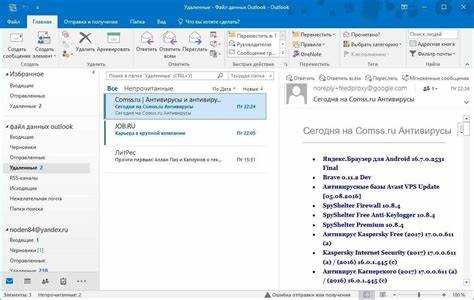
Для выделения группы последовательных писем в Outlook выберите первое письмо в списке и зажмите клавишу Shift. Затем щелкните по последнему письму в нужном диапазоне. Все письма между первым и последним будут выделены автоматически, включая вложенные и прочитанные сообщения.
Этот способ подходит для работы с длинными цепочками писем, где важна последовательность, например, при архивировании за определенный период. Комбинация Shift + стрелка вниз/вверх позволяет выделять несколько сообщений пошагово, без использования мыши, что ускоряет обработку больших папок.
Чтобы отменить выделение части диапазона, удерживайте Ctrl и щелкните по письмам, которые нужно исключить. Такой подход минимизирует ошибки при массовых действиях и позволяет точно выбрать только нужные сообщения.
Выбор несмежных писем с помощью Ctrl

Для выделения отдельных писем, которые не идут подряд, в Outlook удерживайте клавишу Ctrl и кликайте по каждому нужному письму. Такой способ позволяет выбрать сообщения от разных отправителей, с разными темами или датами, без необходимости выделять весь промежуток между ними.
Если необходимо снять выделение с отдельного письма в уже выбранной группе, достаточно снова щелкнуть по нему с удержанием Ctrl. Этот метод предотвращает случайное удаление или перемещение ненужных писем при массовых действиях.
Комбинация Ctrl + стрелка вверх/вниз в списке писем ускоряет навигацию и выбор сообщений с клавиатуры без использования мыши, что особенно удобно при работе с длинными папками и большим объемом входящих писем.
Выделение всех писем в папке одним действием
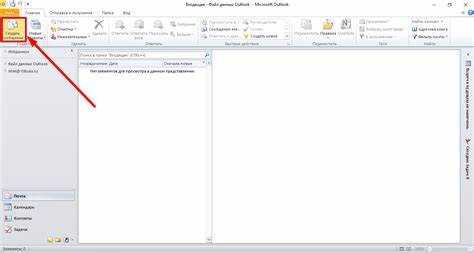
Чтобы выделить все письма в текущей папке Outlook, используйте комбинацию Ctrl + A. Это моментально выбирает все сообщения, включая прочитанные, непрочитанные и письма с вложениями.
После выделения всех писем можно сразу применять массовые действия: перемещение в другую папку, удаление или присвоение категории. Для исключения отдельных сообщений удерживайте Ctrl и кликайте по письмам, которые не нужно выделять.
Этот метод особенно полезен при очистке больших папок, архивации старых писем или при массовой маркировке входящих сообщений. Использование горячих клавиш сокращает время обработки и снижает риск пропуска писем.
Поиск и выделение писем от одного отправителя
Для быстрого выделения всех сообщений от конкретного отправителя в Outlook выполните следующие шаги:
- В строке поиска введите адрес электронной почты или имя отправителя.
- Нажмите Enter для отображения всех писем от этого контакта.
- Используйте Ctrl + A, чтобы выделить все найденные сообщения одновременно.
Для точного выбора писем можно применять фильтры поиска:
- По дате получения: выберите диапазон в календаре поиска.
- По теме: добавьте ключевые слова в поле поиска.
- По наличию вложений: используйте фильтр «С вложениями» для выделения только нужных писем.
После выделения сообщений можно перемещать их в отдельную папку, удалять или присваивать категорию. Комбинация поиска и выделения сокращает время работы с большим количеством писем от одного отправителя.
Использование фильтров для быстрого выбора писем
Фильтры Outlook помогают выделять письма по критериям без ручного поиска. Для их применения используйте панель Фильтр в верхней части списка сообщений.
Примеры фильтров и их применение:
| Фильтр | Назначение | Применение |
|---|---|---|
| Непрочитанные | Выделение всех писем с непрочитанным статусом | Щелкните «Непрочитанные» для мгновенного выбора всех непрочитанных сообщений |
| С вложениями | Письма с прикрепленными файлами | Выберите фильтр «С вложениями», затем используйте Ctrl + A для выделения |
| От конкретного отправителя | Сообщения от выбранного контакта | В строке поиска введите адрес или имя, примените фильтр «От» |
| По категории | Выделение писем с конкретной меткой или цветовой категорией | Выберите категорию из меню «Категории», затем выделите все сообщения |
Фильтры позволяют сочетать несколько критериев, например, непрочитанные письма с вложениями от одного отправителя. После применения фильтров выделение и дальнейшие действия с письмами выполняются за секунды.
Применение правил для автоматической сортировки и выделения
В Outlook можно создавать правила, которые автоматически выделяют и сортируют входящие письма по заданным критериям. Это ускоряет обработку почты и снижает количество ручных действий.
- Откройте вкладку Файл → Управление правилами и оповещениями.
- Выберите Новое правило и задайте условие, например, отправитель, ключевое слово в теме или наличие вложений.
- Укажите действие: выделить письма цветом, переместить в папку, присвоить категорию или пометить как прочитанные.
- Примените правило к существующим письмам, чтобы сразу обработать все подходящие сообщения.
Примеры практических правил:
- Выделять письма от руководителя красным для быстрого обнаружения.
- Перемещать все уведомления от сервисов в отдельную папку для упрощения навигации.
- Автоматически присваивать категорию «Проект X» письмам с ключевым словом в теме.
Регулярное обновление правил позволяет сохранять порядок в папках и сокращает время на ручной выбор сообщений, особенно при работе с большим объемом почты.
Выделение писем по категории или метке
В Outlook письма можно группировать с помощью категорий или меток, что облегчает их выбор и дальнейшую обработку. Каждой категории можно присвоить цвет и имя для быстрого визуального различия сообщений.
Чтобы выделить письма по категории:
- Откройте вкладку Вид → Сортировка по категориям или используйте поле поиска, введя имя категории.
- Все письма, помеченные выбранной категорией, отобразятся в списке.
- Нажмите Ctrl + A, чтобы выделить все сообщения с этой меткой одновременно.
Использование категорий удобно для:
- Выделения писем по проектам или задачам.
- Отслеживания писем с высоким приоритетом с помощью цветовой маркировки.
- Групповой обработки писем для массового перемещения, удаления или присвоения другой категории.
Регулярное присвоение категорий новым письмам позволяет быстро выбирать нужные сообщения без ручного поиска и ускоряет работу с большим объемом почты.
Горячие клавиши для ускоренного выбора писем
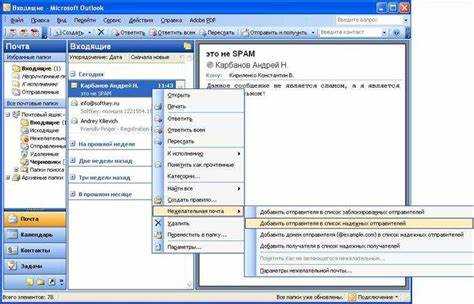
Использование горячих клавиш в Outlook позволяет выделять письма без необходимости постоянно работать мышью, что сокращает время обработки входящих сообщений.
Основные комбинации для выбора писем:
- Ctrl + A – выделяет все письма в текущей папке.
- Shift + стрелка вверх/вниз – выделяет последовательные письма от текущей позиции курсора.
- Ctrl + щелчок мышью – добавляет отдельные несмежные письма к текущему выделению.
- Ctrl + Shift + L – применяет категорию к выделенным письмам для группового выделения по метке.
- Ctrl + Shift + F – открывает окно расширенного поиска для выделения писем по фильтрам.
Комбинируя эти клавиши, можно быстро выделять письма по различным критериям: все сразу, отдельные группы или письма с конкретными атрибутами, что ускоряет массовое перемещение, удаление и маркировку сообщений.
Вопрос-ответ:
Как выделить все письма в папке Outlook сразу?
Чтобы выбрать все письма в текущей папке, нажмите Ctrl + A. Это выделяет все сообщения, включая прочитанные, непрочитанные и письма с вложениями. После этого их можно перемещать, удалять или присваивать категории.
Можно ли выделять письма от разных отправителей одновременно?
Да, удерживайте Ctrl и щелкайте по каждому письму, которое хотите выделить. Этот способ позволяет выбрать несмежные сообщения без необходимости выделять весь промежуток между ними. Для отмены выбора отдельного письма используйте ту же комбинацию.
Как быстро выбрать подряд идущие письма?
Выберите первое письмо в нужном диапазоне, затем удерживайте Shift и щелкните по последнему письму. Все сообщения между ними будут выделены. Также можно использовать Shift + стрелка вверх/вниз для постепенного выделения с клавиатуры.
Можно ли выделять письма по категории или метке?
Да, откройте меню категорий, выберите нужную метку, и все письма с этой категорией отобразятся. Нажмите Ctrl + A, чтобы выделить их все. Этот метод удобен для групповой обработки сообщений по проектам или приоритетам.
Как выделить письма от одного отправителя за определенный период?
В строке поиска введите адрес или имя отправителя и используйте фильтры даты для ограничения диапазона. После отображения результатов нажмите Ctrl + A для выделения всех подходящих писем. Такой подход экономит время при обработке большого объема сообщений.
Как выделить сразу все письма от одного отправителя в Outlook?
Чтобы быстро выбрать все сообщения от конкретного отправителя, в строке поиска введите его адрес или имя. После отображения результатов используйте Ctrl + A, чтобы выделить все письма сразу. Для точного выбора можно добавить фильтр по дате или ключевым словам в теме, чтобы выделялись только нужные сообщения. После выделения письма можно перемещать в папку, присваивать категорию или удалять.

 Загрузка...